
- Ajouter des photos aux articles
- Créer des codes-barres de vente
- Créer et organiser les groupes d'articles
- Créer et utiliser des bouquets
- Créer et utiliser des groupes d'étiquettes
- Créer vos propres emballages
- Écraser automatiquement les noms d'articles
- Facturer les chariots
- Importer la liste de prix des emballages FloraHolland
- Modifier les noms d'articles et les unités de vente
- Utiliser vos propres codes VBN
Créer et organiser les groupes d'articles
Gérer les groupes d'articles
Introduction : Que sont les groupes d'articles ?
Les groupes d'articles sont des dossiers dans lesquels vous pouvez classer des produits. Tout comme vous avez des matières à l'école (mathématiques, langues, sport), vous avez des groupes pour les produits dans Easyflor (roses, plantes de jardin, plantes d'intérieur). Vous pouvez mettre des produits dans ces groupes pour qu'ils soient faciles à trouver.
Pourquoi utiliser des groupes d'articles ?
Avec les groupes d'articles, vous pouvez :
- Classer les produits de manière organisée dans votre système
- Déterminer comment les produits sont affichés sur votre boutique en ligne
- Retrouver les produits plus facilement
- Appliquer des majorations (augmentations de prix) par groupe
- Consulter les statistiques par groupe de produits
Comment gérer les groupes d'articles ?
Situation 1 : Créer un nouveau groupe d'articles
Parfois, vous voulez mettre des produits dans un groupe différent de celui par défaut. Par exemple : les bambous sont normalement dans "plantes d'intérieur", mais vous voulez les mettre dans "plantes de jardin".
Étape 1 : Créer le nouveau groupe d'articles
- Allez sur la tuile "Articles"
- Cliquez sur le bouton "Groupes d'articles"
- Vous voyez maintenant un aperçu de tous les groupes déjà présents dans Easyflor
- Cliquez sur "+Nouveau"
Étape 2 : Remplir le groupe
- Remplissez les éléments suivants :
- **Groupe d'articles 😗* Tapez le nom de votre nouveau groupe (par exemple "Bambou")
- **Groupe parent 😗* Choisissez sous quel groupe principal ce groupe doit être classé (par exemple "Plantes de jardin")
- **Groupes statistiques 😗* Choisissez le groupe statistique qui doit s'appliquer à ces articles
- **Attention 😗* Vous pouvez déjà lier des groupes VBN si vous les connaissez par cœur, mais la plupart des gens ne le savent pas. C'est pourquoi nous le ferons plus tard
- Cliquez sur "Enregistrer"
Étape 3 : Trouver sous quel groupe VBN les produits sont classés
- Cliquez sur "Articles"
- Tapez le nom d'un produit qui doit être dans votre nouveau groupe (par exemple "Bambusa Aurea")
- Vous voyez maintenant le code VBN de ce produit
- Notez ce code (ou mémorisez-le)
Étape 4 : Trouver le groupe VBN
- Cliquez sur le bouton "Articles VBN"
- Entrez le code VBN que vous venez de noter
- L'article VBN apparaît maintenant
- Ici, vous voyez sous quel groupe VBN ce produit est classé (par exemple "Phyllostachys")
- Mémorisez ce nom de groupe VBN
Étape 5 : Lier le groupe VBN à votre groupe d'articles
- Retournez à "Groupes d'articles"
- Recherchez le groupe d'articles que vous avez créé à l'étape 2 (par exemple "Bambou")
- Cliquez dessus
- Cliquez sur "Groupes VBN liés"
- Tapez le groupe VBN que vous avez trouvé à l'étape 4 (par exemple "Phyllostachys")
- Sélectionnez-le
- Y a-t-il d'autres groupes VBN qui appartiennent à votre groupe d'articles ? Ajoutez-les tous
- Cliquez sur "Enregistrer"
Étape 6 : Déplacer automatiquement tous les articles Maintenant, nous allons faire en sorte que tous les produits soient automatiquement dans le bon groupe :
- Cliquez sur "Articles"
- Cliquez sur "Contrôle"
- Sélectionnez "Déplacer les articles vers le groupe d'articles par défaut"
- Tous les articles qui sont sous le groupe VBN "Phyllostachys" sont maintenant automatiquement placés sous le groupe "Bambou"
- Terminé !
Situation 2 : Déplacer en masse des articles mal classés
Parfois, de nombreux produits sont dans le mauvais groupe. Vous pouvez alors les déplacer tous en même temps vers le bon groupe.
Étape 1 : Aller au menu de contrôle
- Allez dans "Articles"
- Cliquez sur "(Articles) Articles"
- Cliquez sur "Contrôle"
- Cliquez sur "Déplacer les articles vers un autre groupe"
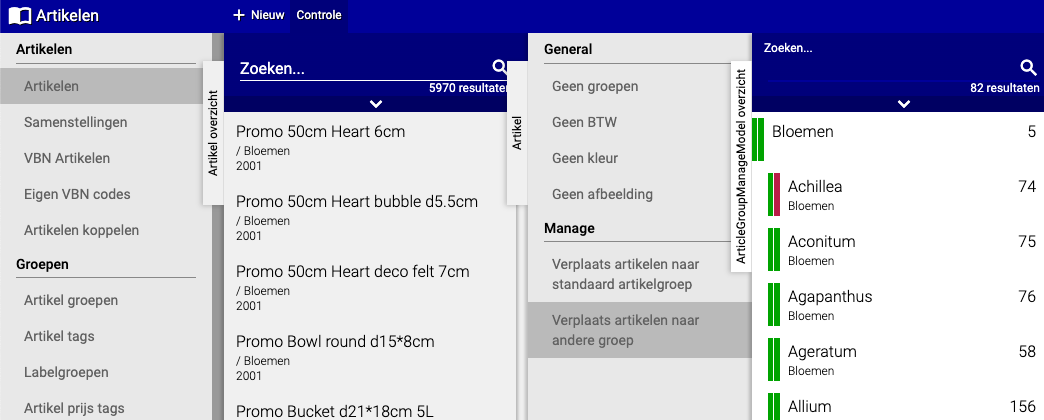
Étape 2 : Rechercher les produits mal classés
- Choisissez le groupe où les articles sont ACTUELLEMENT (le mauvais groupe)
- Recherchez par le numéro VBN des produits
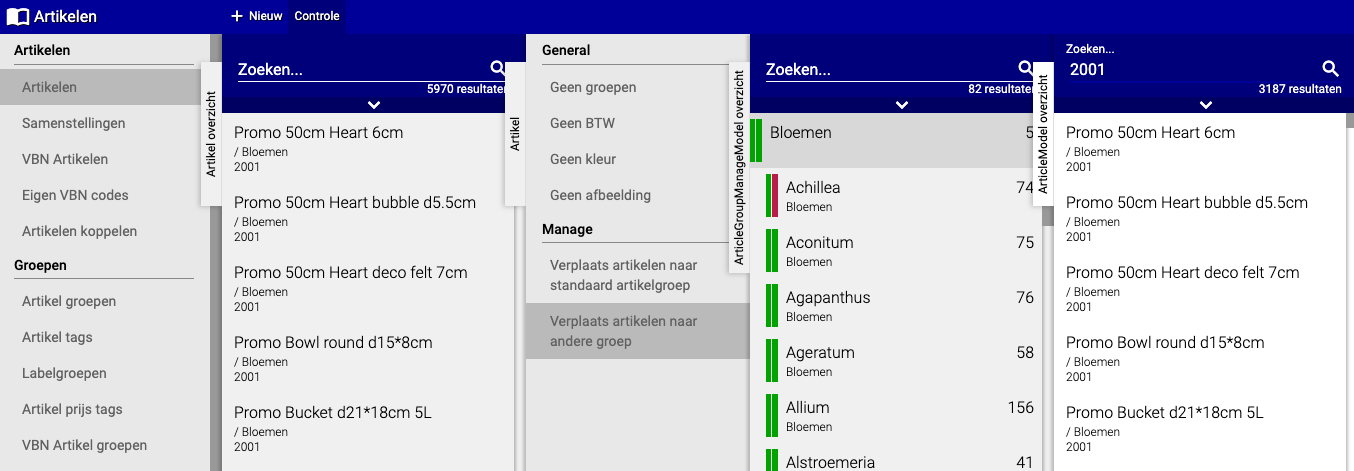
Étape 3 : Sélectionner les produits
- Vous voyez maintenant tous les produits qui sont mal classés
- Cochez les produits que vous voulez déplacer (ou sélectionnez-les tous)
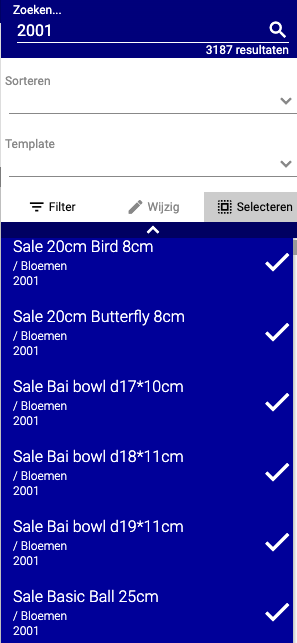
Étape 4 : Déplacer vers le nouveau groupe
- Choisissez le groupe d'articles où les produits doivent ALLER (le bon groupe)
- Cliquez sur "Déplacer" ou "Enregistrer"
- Tous les produits sélectionnés sont maintenant dans le bon groupe
- Terminé !
Résumé
Les groupes d'articles vous aident à :
- Organiser logiquement les produits dans des dossiers
- Garder la boutique en ligne bien organisée
- Gérer les prix et les majorations par groupe
- Retrouver facilement les produits
Vous avez des questions ou besoin d'aide? N'hésitez pas à nous contacter par téléphone au +31 (0)71 30 20 310 ou envoyez un e-mail à support@easyflor.nl.