
- Ajouter des photos aux articles
- Créer des codes-barres de vente
- Créer et organiser les groupes d'articles
- Créer et utiliser des bouquets
- Créer et utiliser des groupes d'étiquettes
- Créer vos propres emballages
- Écraser automatiquement les noms d'articles
- Facturer les chariots
- Importer la liste de prix des emballages FloraHolland
- Modifier les noms d'articles et les unités de vente
- Utiliser vos propres codes VBN
Écraser automatiquement les noms d'articles
Modifier les noms d'articles VBN
Introduction : Qu'est-ce que modifier les noms d'articles VBN ?
Parfois, vous voulez changer le nom d'un produit qui arrive du VBN (Association des enchères de fleurs aux Pays-Bas). Par exemple : vous avez commandé 8 sortes de roses différentes, mais dans votre boutique en ligne, vous voulez les afficher toutes comme "Roses mixtes" au lieu de chaque sorte séparément.
Pourquoi modifier les noms d'articles VBN ?
Vous utilisez ceci pour :
- Afficher des produits sous un nom général (par exemple "Roses mixtes" au lieu de 8 noms de roses séparés)
- Rendre votre boutique en ligne plus claire pour les clients
- Regrouper plusieurs sortes sous un seul nom de produit
- Adapter le nom à ce que vous voulez au lieu du nom VBN standard
Comment modifier les noms d'articles VBN ?
Situation 1 : Garder le nom actuel mais configurer l'écrasement
Utilisez cette méthode si le nom est déjà correct, mais que vous voulez empêcher le nom VBN de l'écraser.
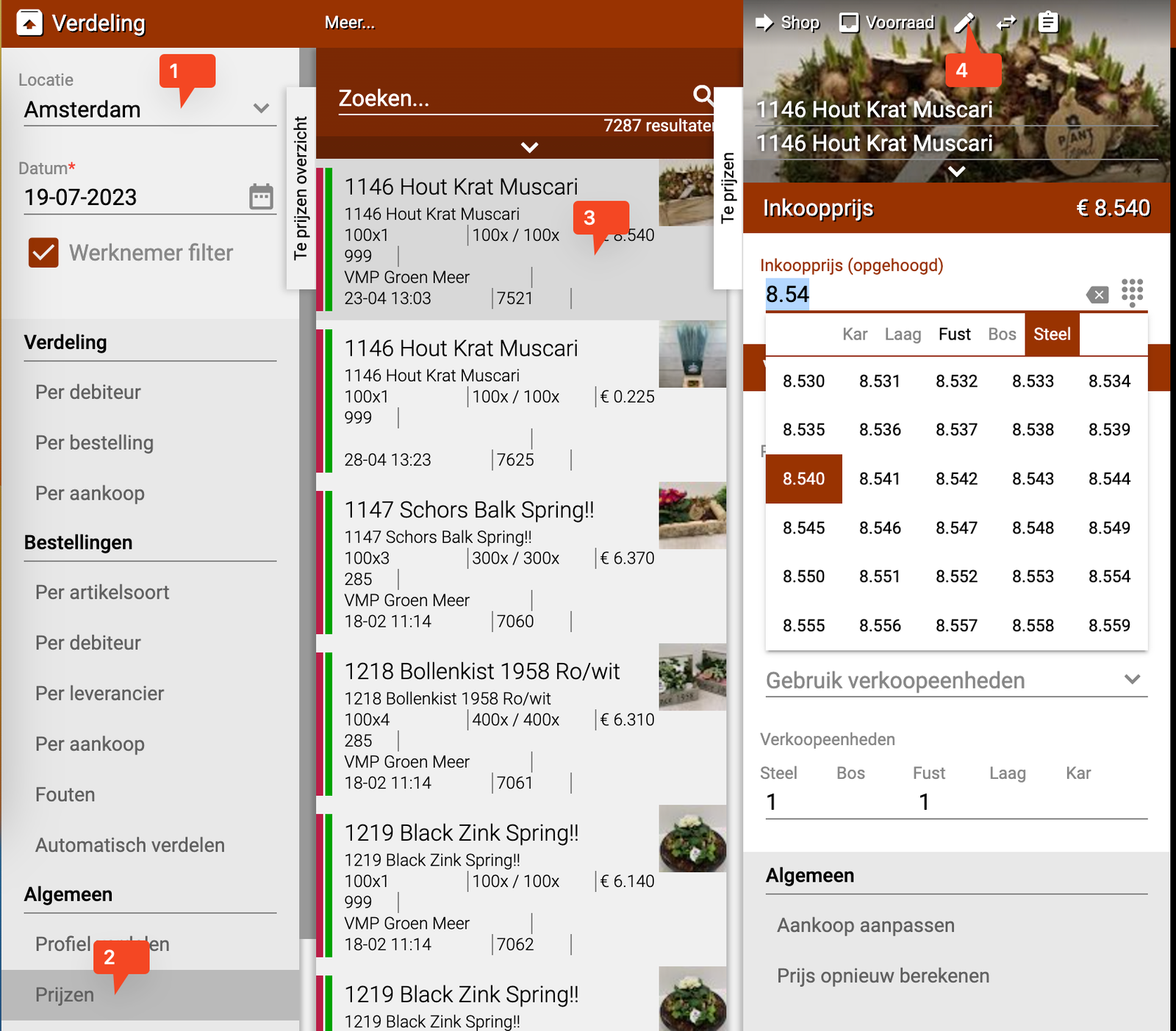
Étape 1 : Aller au produit
- Allez sur la tuile "Distribution"
- Assurez-vous d'avoir choisi le bon emplacement
- Allez dans "(Général) Prix"
- Recherchez et sélectionnez le produit que vous voulez configurer
Étape 2 : Modifier le produit
- Cliquez sur le crayon (bouton de modification) à côté du produit
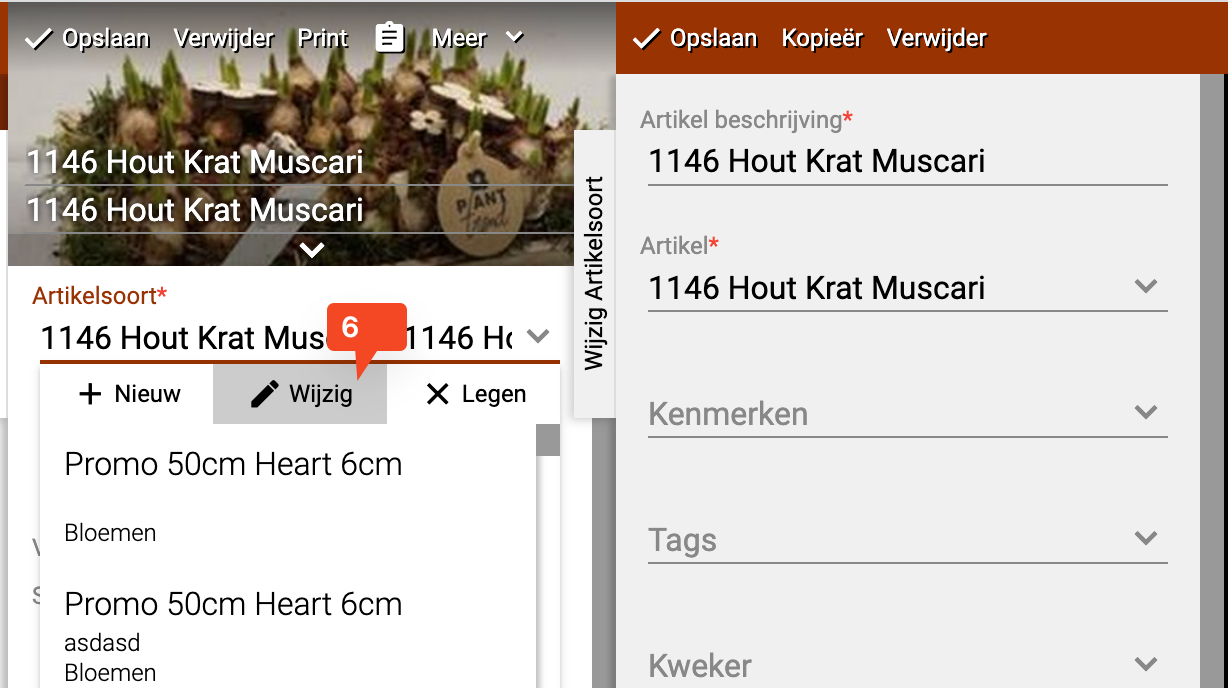
- Cliquez sur le "Type d'article"
- Un menu de sélection s'ouvre maintenant
- Cliquez dans le menu sur "Modifier"
Étape 3 : Activer l'écrasement du nom
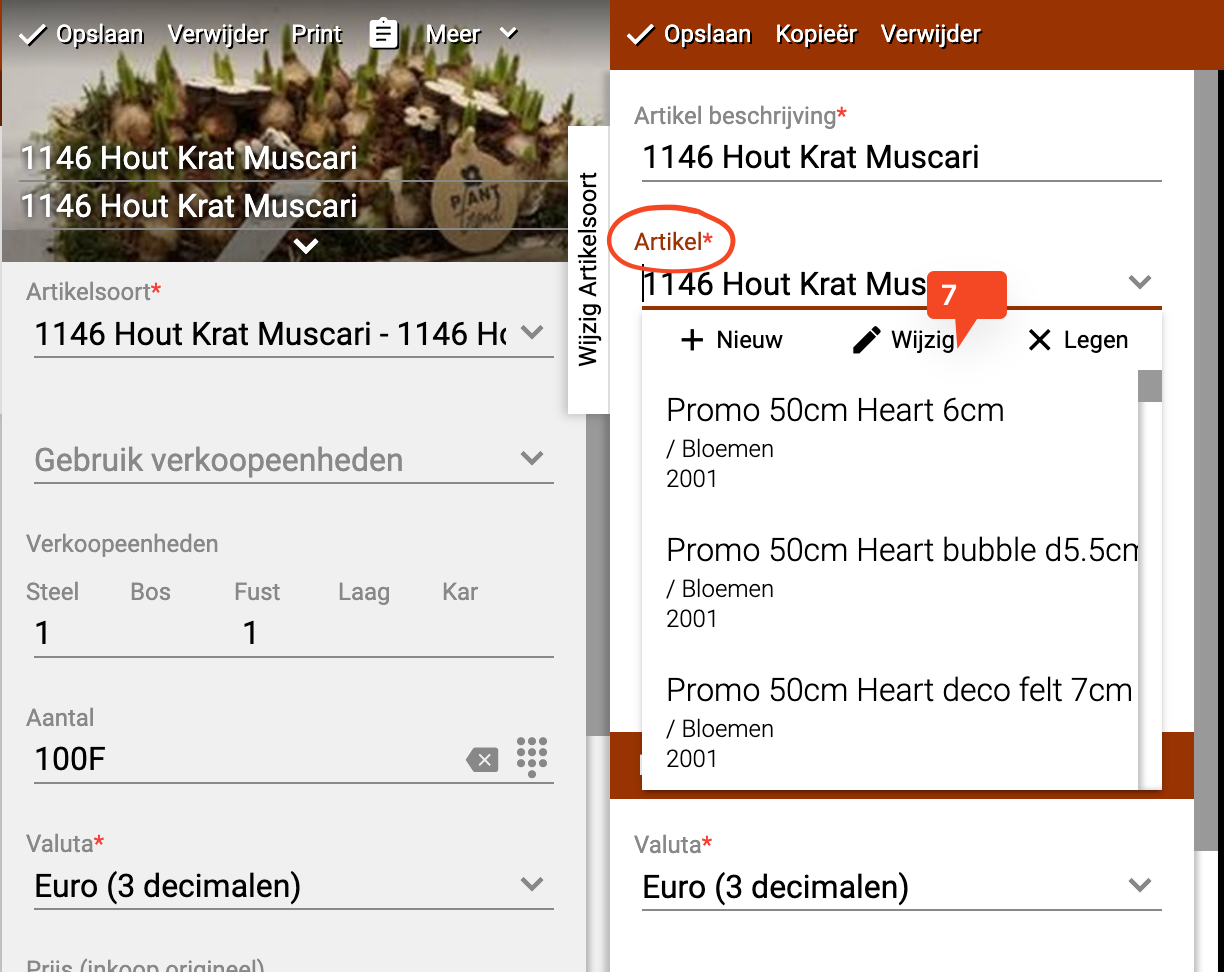
- Cliquez sur "Article"
- Cliquez à nouveau sur "Modifier"
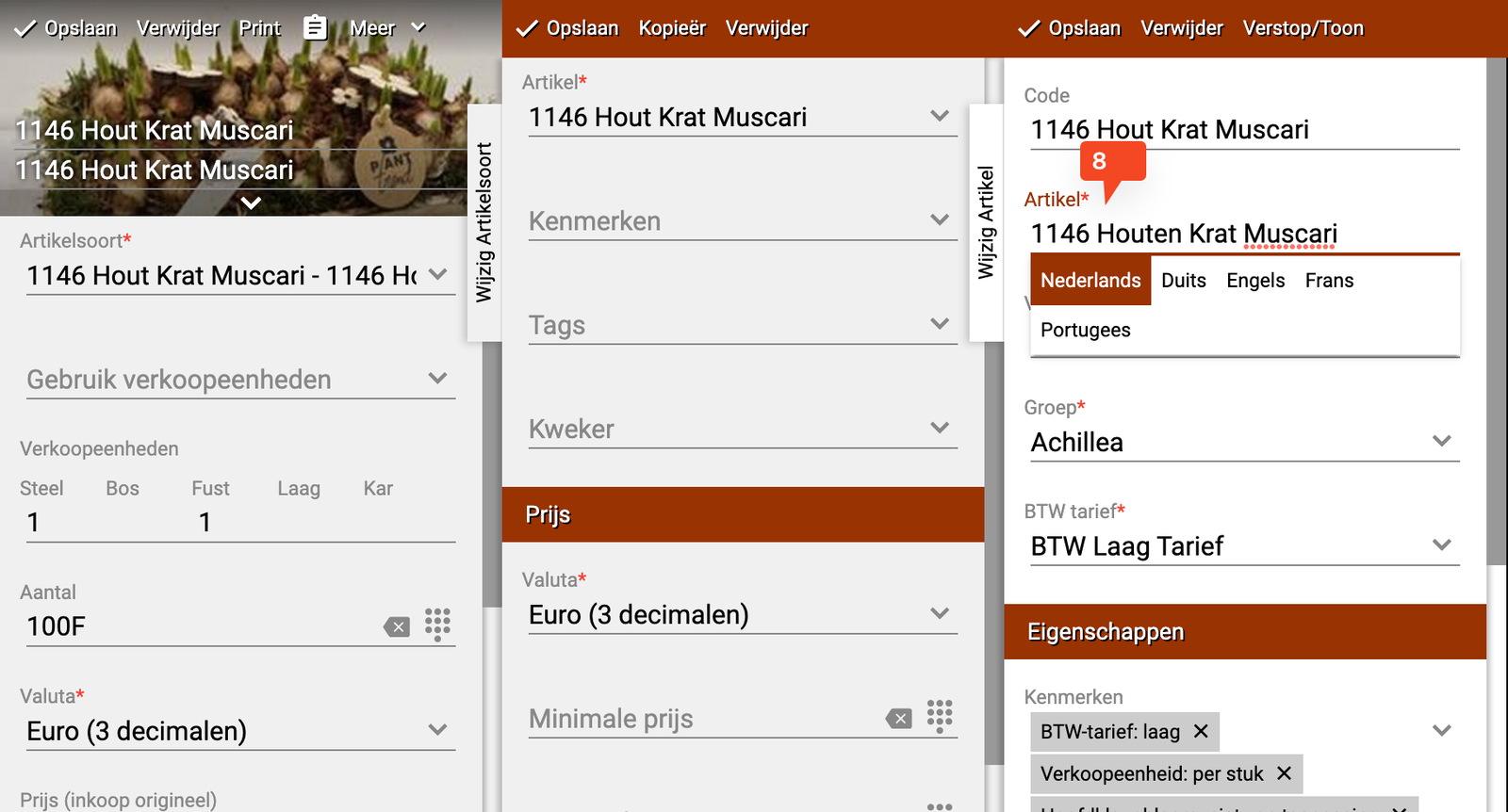
- Faites défiler vers le bas
- Cochez la case "Écraser le nom"
- Cliquez sur "Enregistrer"
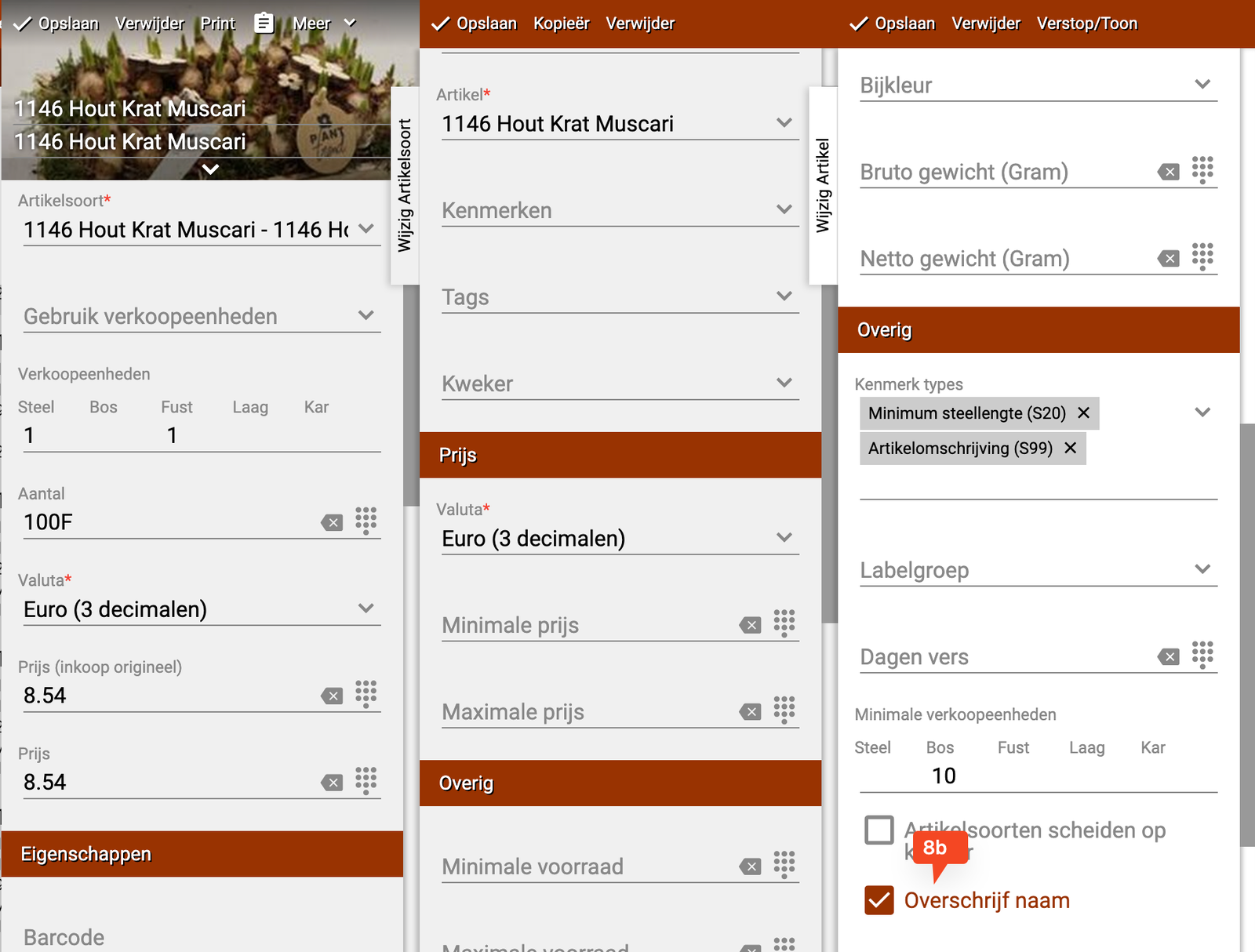
Étape 4 : Modifier la description de l'article (optionnel)
- La carte du type d'article reste ouverte
- Ici, vous pouvez également modifier la description de l'article si nécessaire
- Cliquez sur "Enregistrer" lorsque vous avez terminé toutes les modifications
Terminé ! Lorsque ce lot arrive maintenant via l'EKT, il affiche le nom que vous avez configuré.
Situation 2 : Changer le nom vers un autre article existant
Utilisez cette méthode si vous voulez remplacer le nom VBN par un autre nom d'article qui existe déjà dans votre système.
Étape 1 : Aller au produit
- Allez sur la tuile "Distribution"
- Assurez-vous d'avoir choisi le bon emplacement
- Allez dans "Prix"
- Recherchez et sélectionnez le produit que vous voulez modifier
Étape 2 : Modifier le produit
- Cliquez sur le crayon (bouton de modification) à côté du produit
- Cliquez sur le "Type d'article"
- Un menu de sélection s'ouvre maintenant
- Cliquez dans le menu sur "Modifier"
Étape 3 : Choisir un autre nom d'article
- Ici, vous pouvez changer le nom de l'article vers un autre article existant
- Recherchez et sélectionnez l'article vers lequel vous voulez basculer
- Si vous avez trouvé et choisi le bon article → Terminé !
- L'article souhaité n'existe pas encore ? Passez alors à l'étape 4
Situation 3 : Créer un nouvel article avec un nom personnalisé
Utilisez cette méthode si l'article vers lequel vous voulez basculer n'existe pas encore.
Étape 1 : Aller à la création d'un nouvel article
- Suivez d'abord les étapes 1 et 2 de la Situation 2
- Cliquez sur "Article"
- Cliquez sur "+Nouveau"
Étape 2 : Choisir le numéro VBN
- Choisissez le numéro VBN qui convient le mieux à votre nouvel article
- Vous pouvez également utiliser un numéro VBN général :
- 1999 pour TVA réduite
- 2001 pour TVA normale
Étape 3 : Remplir le nouvel article
- **Code 😗* Adaptez le code à ce que vous voulez
- **Nom de l'article 😗* Donnez à l'article le nom que vous voulez (par exemple "Roses mixtes")
- **Groupe d'articles 😗* Adaptez le groupe si nécessaire (par exemple de "Roses rouges" à "Roses mixtes")
- **Taux de TVA 😗* C'est obligatoire à remplir (réduit ou normal)
- **Propriétés 😗* Modifiez-les si nécessaire (par exemple longueur de tige ou taille de pot)
- Cliquez sur "Appliquer"
Étape 4 : Sélectionner le nouvel article
- Recherchez l'article que vous venez de créer
- Sélectionnez cet article
- Modifiez la description de l'article si nécessaire
- Cliquez sur "Enregistrer"
Terminé ! Le produit utilise maintenant le nouveau nom que vous avez créé.
Résumé
Vous avez trois possibilités pour modifier les noms d'articles VBN :
- Protéger le nom actuel contre l'écrasement par VBN
- Changer le nom vers un autre article existant
- Créer un article complètement nouveau avec votre propre nom choisi
Vous avez des questions ou besoin d'aide? N'hésitez pas à nous contacter par téléphone au +31 (0)71 30 20 310 ou envoyez un e-mail à support@easyflor.nl.