
- Ajouter des photos aux articles
- Créer des codes-barres de vente
- Créer et organiser les groupes d'articles
- Créer et utiliser des bouquets
- Créer et utiliser des groupes d'étiquettes
- Créer vos propres emballages
- Écraser automatiquement les noms d'articles
- Facturer les chariots
- Importer la liste de prix des emballages FloraHolland
- Modifier les noms d'articles et les unités de vente
- Utiliser vos propres codes VBN
Créer et utiliser des bouquets
Créer des compositions (bouquets et lots mixtes)
Introduction : Que sont les compositions ?
Les compositions sont des produits que vous créez en combinant différentes fleurs ou plantes. Pensez aux bouquets ou aux lots mixtes. Vous créez une recette dans le système qui indique quels produits doivent y être, et ensuite vous pouvez refaire ce bouquet encore et encore.
Pourquoi utiliser des compositions ?
Avec les compositions, vous pouvez :
- Créer des bouquets à partir de fleurs individuelles dans votre stock
- Toujours utiliser la même recette, pour que chaque bouquet soit identique
- Suivre quelles fleurs individuelles vous avez besoin pour un bouquet
- Laisser calculer automatiquement le prix en fonction des fleurs qu'il contient
- Créer des lots mixtes (différentes sortes de fleurs regroupées)
- Imprimer un aperçu de ce que vous devez prélever du stock
Comment créer des compositions ?
Partie 1 : Créer une recette de composition
Vous faites ceci une fois par type de bouquet. C'est comme écrire une recette pour un plat.
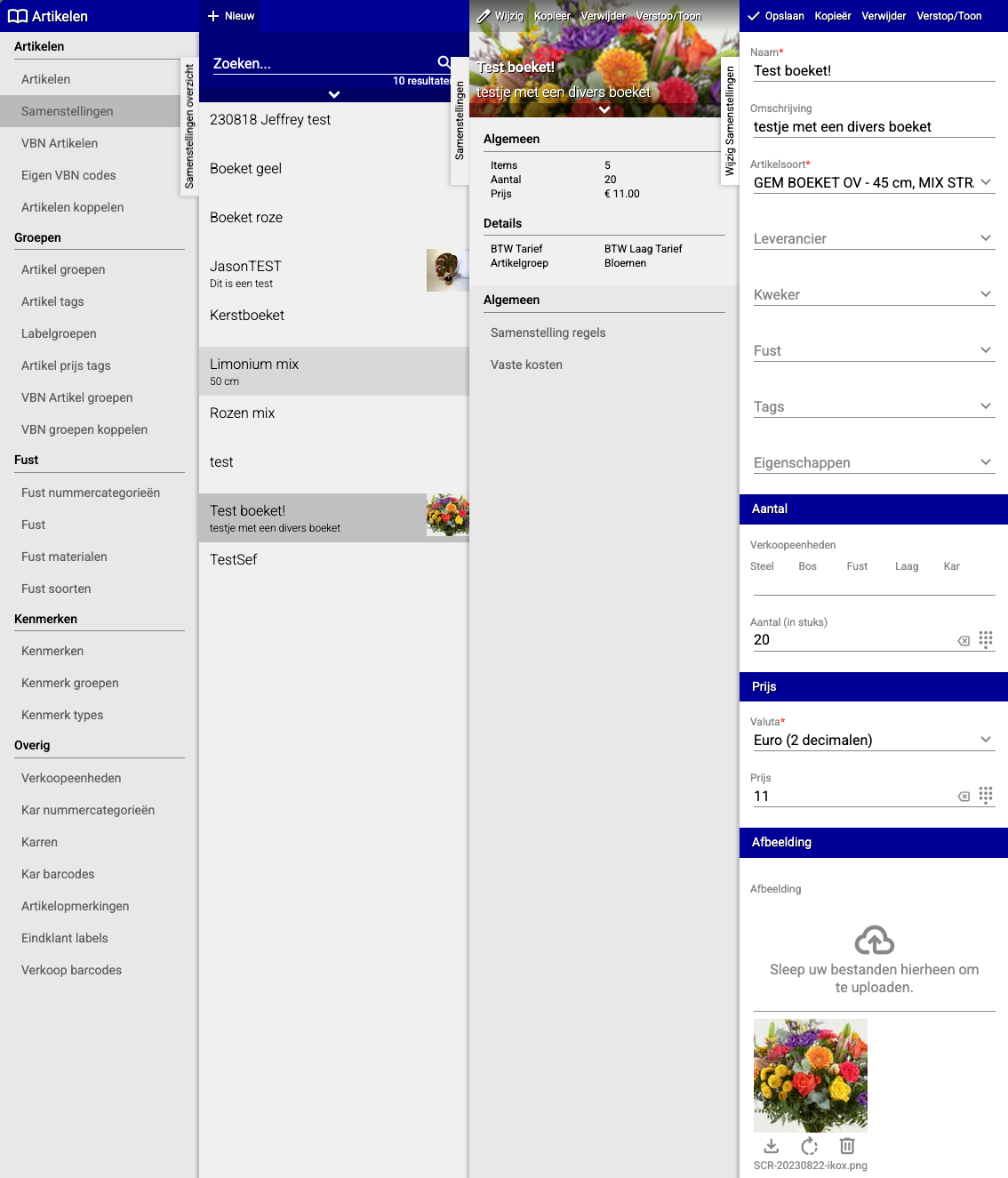
Étape 1 : Aller au menu des compositions
- Allez dans "Articles"
- Cliquez sur "(Articles) Compositions"
Étape 2 : Créer une nouvelle recette
- Cliquez sur "Nouveau"
- Remplissez les informations suivantes :
- **Nom 😗* Donnez à la composition un nom reconnaissable (par exemple "Bouquet jaune")
- **Type d'article 😗* Choisissez le type d'article de la composition (par exemple "GEM BOUQUET H%")
- **Emballage 😗* Remplissez éventuellement l'emballage (boîte, seau ou vase où le bouquet sera placé)
- **Unité de vente (emballage) 😗* Combien de bouquets entrent dans 1 emballage ?
- **Quantité 😗* Combien de compositions pouvez-vous faire avec cette recette ?
- Pour les bouquets, vous remplissez presque toujours 1
- Pour les lots mixtes, vous pouvez laisser vide
- **Devise et prix indicatif 😗* Remplissez la devise et un prix (ou laissez le système calculer automatiquement)
- **Image 😗* Ajoutez éventuellement une photo
- Cliquez sur "Enregistrer"
Étape 3 : Ajouter les ingrédients (qu'est-ce qui va dans le bouquet ?)
- Un nouvel écran s'ouvre maintenant
- Cliquez sur "(Général) Lignes de composition"
- Cliquez sur "Nouveau" pour chaque produit qui doit être dans le bouquet
- Ajoutez tous les produits nécessaires, par exemple :
- R GR AKITO 2X (2 pièces de roses)
- ARALIA 1X (1 pièce de verdure)
- Répétez ceci pour tous les produits qui doivent être dans le bouquet
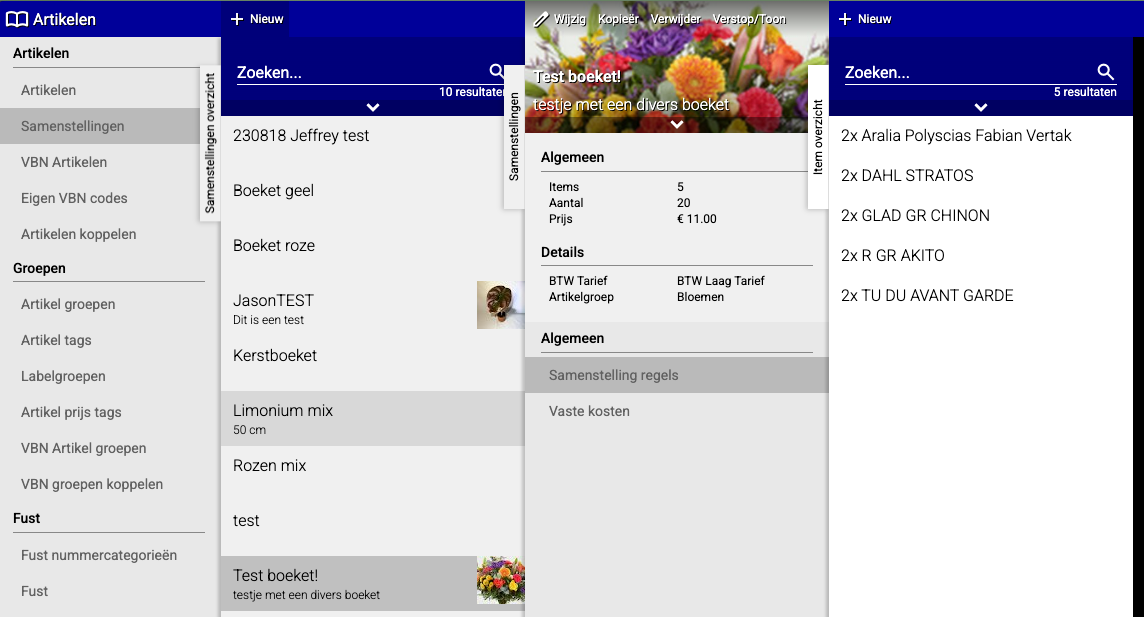
Terminé ! Votre recette est maintenant enregistrée. Vous pouvez maintenant utiliser cette recette pour créer des bouquets.
Partie 2 : Créer un bouquet avec votre recette
Maintenant, vous allez vraiment créer le bouquet dans votre stock, selon la recette que vous avez créée.
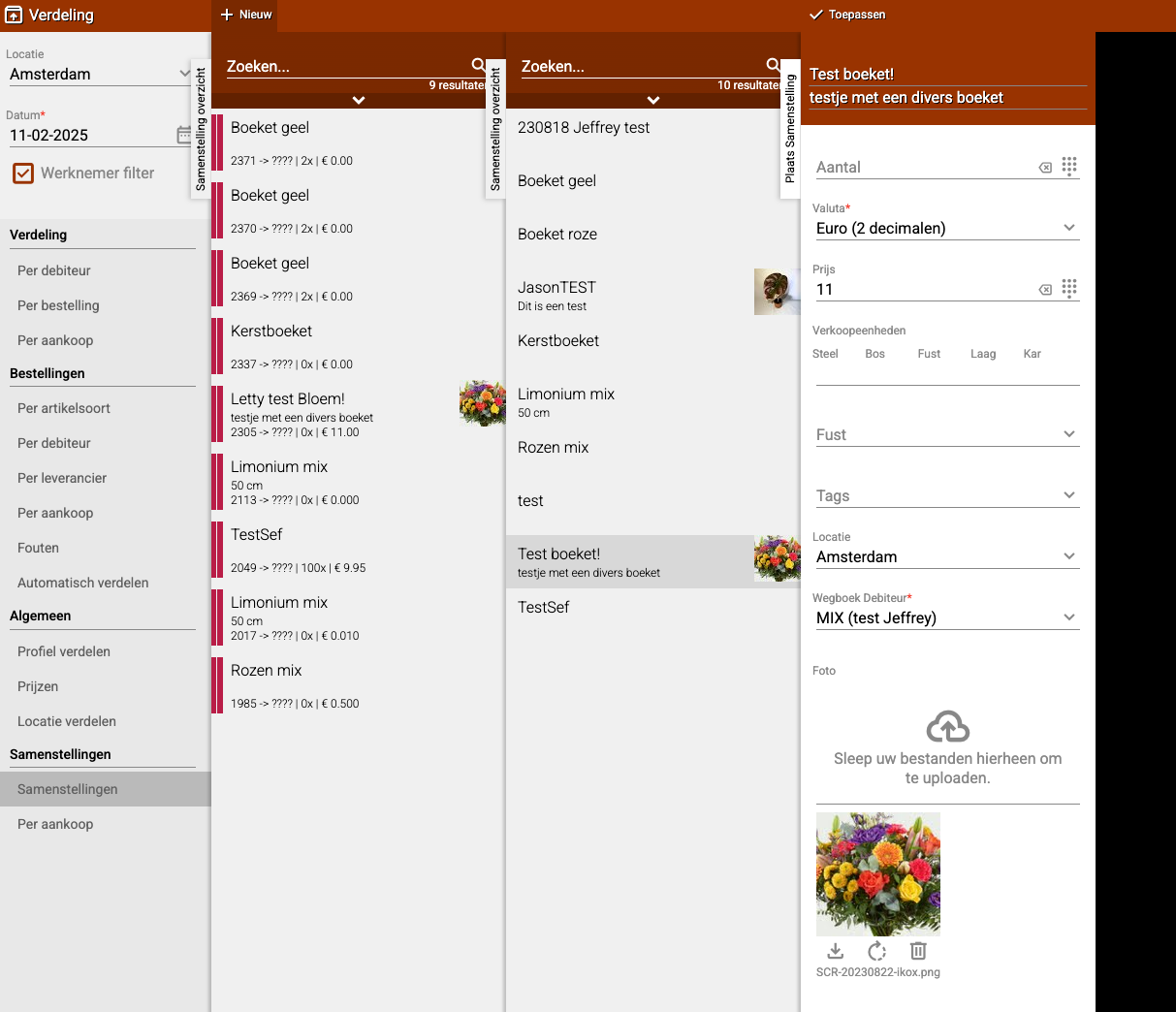
Étape 1 : Aller au menu de distribution
- Allez dans "Distribution"
- Cliquez sur "(Compositions) Compositions"
Étape 2 : Démarrer une nouvelle composition
- Cliquez sur "Nouveau"
- Choisissez la composition que vous avez créée précédemment (par exemple "Bouquet jaune")
- Remplissez combien vous voulez en faire :
- **Pour les bouquets 😗* Remplissez le nombre de bouquets que vous voulez faire (par exemple 5)
- **Pour les lots mixtes 😗* Vous pouvez laisser vide
- **Prix indicatif 😗* Voulez-vous votre propre prix ? Remplissez-le alors. Laissez vide pour que le prix soit calculé automatiquement
- **Emballage et unités de vente 😗* Ajustez-les si nécessaire
- Cliquez sur "Appliquer"
Étape 3 : Attribuer le stock (quelles fleurs utilisez-vous ?)
- Cliquez sur "(Général) Lignes de composition"
- Vous voyez maintenant une liste de tous les produits qui doivent être dans le bouquet
- Cliquez sur chaque article et attribuez quel stock vous voulez utiliser
- L'article devient vert lorsque vous avez attribué le stock
- Voulez-vous ajouter un article supplémentaire ? Cliquez sur "+Stock" et choisissez un article de votre stock
Étape 4 : Créer le bouquet
- Tout est au vert ? (Tous les articles ont du stock attribué)
- Cliquez sur "Créer" pour mettre le bouquet dans votre stock
- Le bouquet est maintenant créé !
Extra : Imprimer une liste de travail (optionnel) Voulez-vous imprimer une liste qui indique quelles fleurs vous devez prélever du stock ?
- Cliquez sur "Imprimer"
- Vous voyez maintenant exactement ce que vous devez prendre pour faire le bouquet
- Ainsi, les employés peuvent parfaitement reproduire le bouquet
Résumé
Les compositions fonctionnent en deux étapes :
- D'abord, vous créez une recette avec tous les ingrédients (vous faites ceci une fois)
- Ensuite, vous utilisez cette recette pour créer des bouquets quand vous en avez besoin (vous pouvez répéter ceci indéfiniment)
Vous avez des questions ou besoin d'aide? N'hésitez pas à nous contacter par téléphone au +31 (0)71 30 20 310 ou envoyez un e-mail à support@easyflor.nl.