
- Ajouter des photos aux articles
- Créer des codes-barres de vente
- Créer et organiser les groupes d'articles
- Créer et utiliser des bouquets
- Créer et utiliser des groupes d'étiquettes
- Créer vos propres emballages
- Écraser automatiquement les noms d'articles
- Facturer les chariots
- Importer la liste de prix des emballages FloraHolland
- Modifier les noms d'articles et les unités de vente
- Utiliser vos propres codes VBN
Ajouter des photos aux articles
Ajouter des photos aux articles
Introduction : Qu'est-ce qu'ajouter des photos aux articles ?
Ajouter des photos aux articles signifie que vous mettez vos propres photos de produits dans le système. Ces photos sont ensuite affichées sur votre boutique en ligne, dans les commandes et dans votre stock.
Pourquoi ajouter vos propres photos ?
Vous voulez utiliser vos propres photos parce que :
- Les photos du cultivateur ne sont parfois pas assez belles ou claires
- Vous pouvez prendre de meilleures photos de vos produits vous-même
- Vous voulez que les clients voient à quoi ressemble le produit chez vous
- Vous pouvez définir une bonne photo qui sera automatiquement utilisée pour les futures commandes du même produit
- Votre boutique en ligne a l'air plus professionnelle avec vos propres belles photos
Comment ajouter des photos aux articles ?
Il y a trois façons d'ajouter des photos. Choisissez la méthode qui convient le mieux à votre situation.
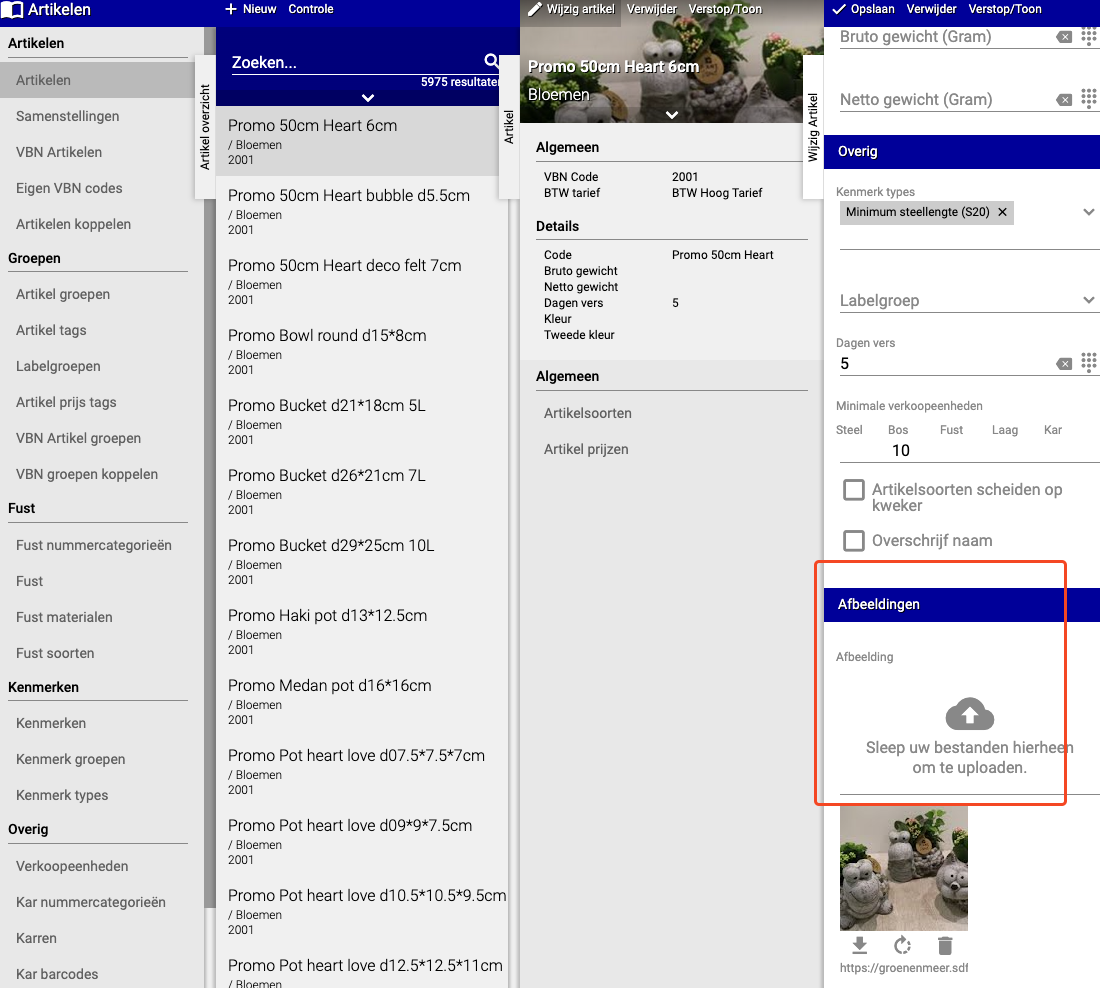
Méthode 1 : Ajouter une photo au niveau de l'article (recommandé)
C'est la meilleure façon. La photo est liée à l'article spécifique et s'applique à partir de la prochaine fois que vous achetez ce produit.
Étape 1 : Aller à l'article
- Allez dans "Articles"
- Cliquez sur "(Articles) Articles"
- Recherchez et sélectionnez l'article auquel vous voulez ajouter une photo
- Cliquez sur "Modifier l'article"
- Cliquez sur "Images"
Étape 2 : Télécharger la photo
- Cliquez sur le bouton pour ajouter une photo (généralement un bouton de téléchargement ou une icône plus)
- Choisissez la photo depuis votre ordinateur
- Cliquez sur "Enregistrer"
**Attention 😗* Cette photo sera utilisée à partir de la prochaine fois que vous achetez ce produit. Les produits que vous avez déjà en stock ne reçoivent pas automatiquement cette photo.
Méthode 2 : Ajouter une photo au niveau du type d'article
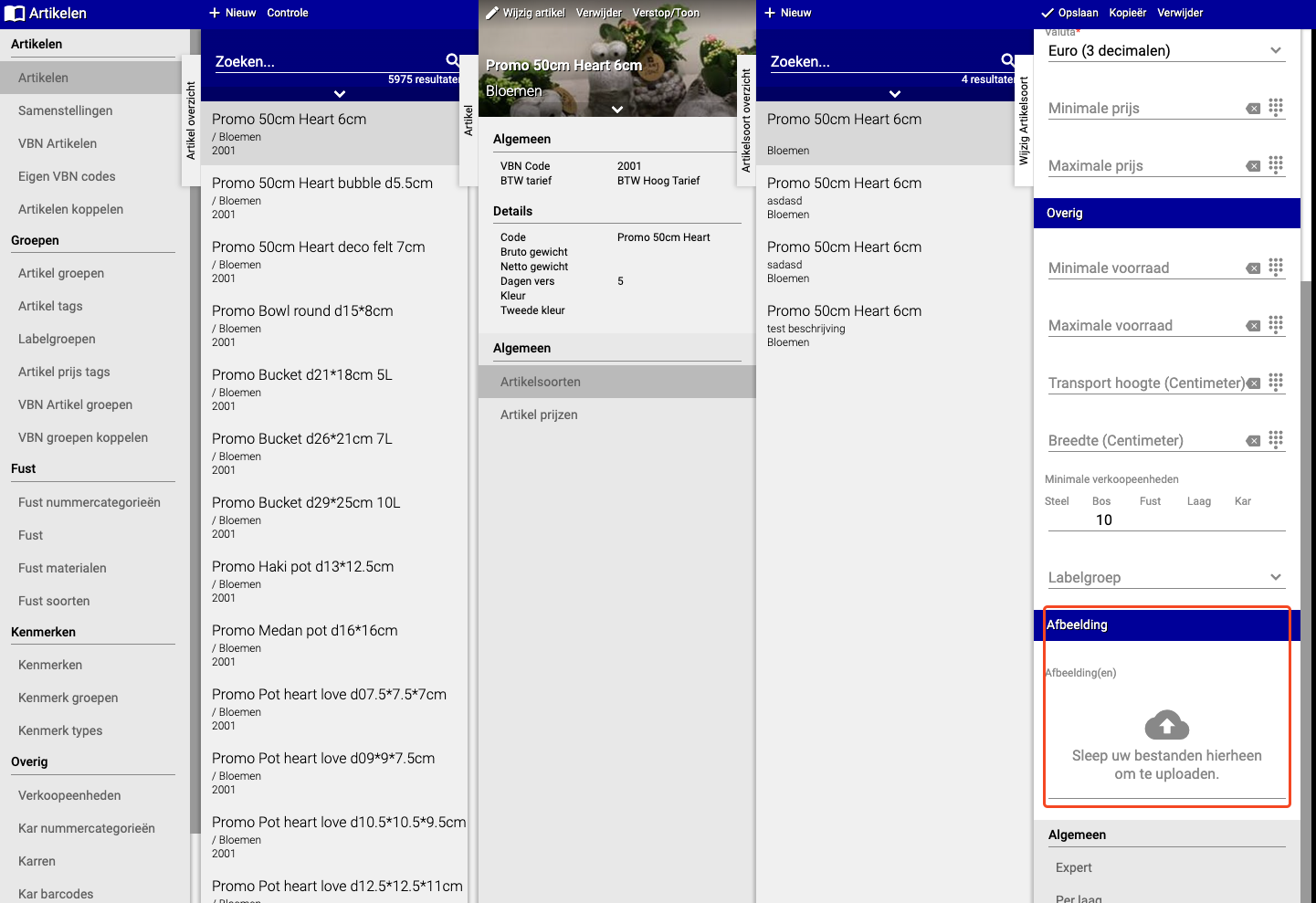
Cette méthode est similaire à la méthode 1, mais à un niveau supérieur (type d'article au lieu d'article).
Étape 1 : Aller au type d'article
- Allez dans "Articles"
- Cliquez sur "Types d'articles"
- Recherchez et sélectionnez le type d'article auquel vous voulez ajouter une photo
- Cliquez sur "Image"
Étape 2 : Télécharger la photo
- Cliquez sur le bouton pour ajouter une photo
- Choisissez la photo depuis votre ordinateur
- Cliquez sur "Enregistrer"
Méthode 3 : Ajouter une photo pendant la déclaration d'entrée
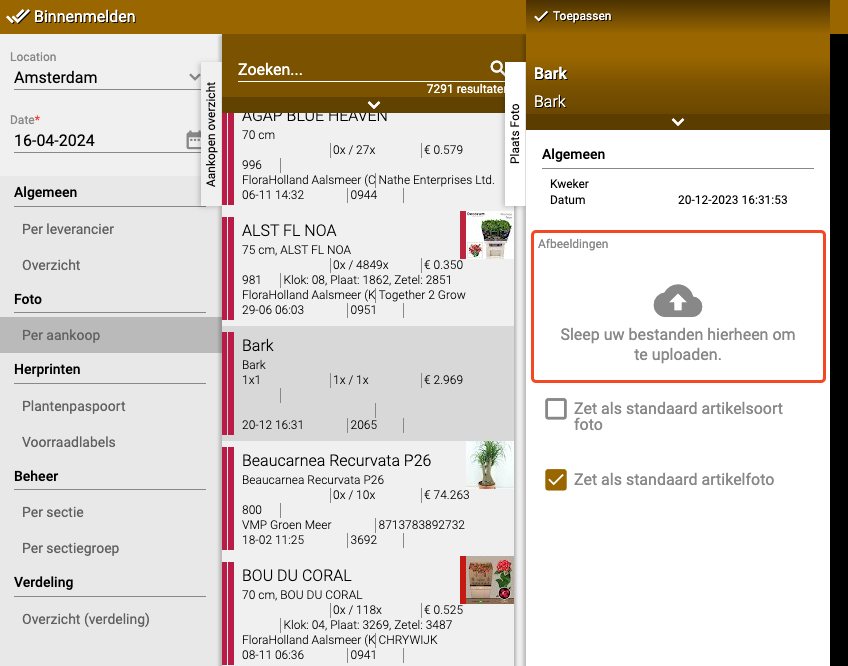
Cette méthode est pratique si vous venez de recevoir des produits et voulez immédiatement ajouter une photo.
Étape 1 : Pendant la déclaration d'entrée
- Allez dans "Déclaration d'entrée"
- Sélectionnez le produit que vous voulez déclarer à l'entrée
- Vous voyez maintenant une option pour ajouter une photo
Étape 2 : Télécharger et configurer la photo
- Cliquez sur le bouton pour ajouter une photo
- Choisissez la photo depuis votre ordinateur
- Vous avez maintenant deux options :
- **Uniquement pour ce lot 😗* La photo n'est utilisée que pour les produits que vous déclarez maintenant
- **Aussi pour les futurs lots 😗* La photo est définie comme standard et sera automatiquement utilisée pour toutes les futures commandes de ce produit
- Choisissez l'option que vous voulez
- Cliquez sur "Enregistrer" ou "Appliquer"
**Conseil 😗* Si vous achetez souvent les mêmes produits, choisissez "Aussi pour les futurs lots". Ainsi, vous n'avez pas besoin de télécharger la même photo à chaque fois.
Quelle méthode dois-je choisir ?
**Utilisez la Méthode 1 (niveau article) si 😗*
- Vous voulez définir une photo standard pour un produit
- Vous voulez utiliser la photo pour toutes les futures commandes
- Vous voulez gagner du temps en ne téléchargeant pas la même photo à chaque fois
**Utilisez la Méthode 2 (niveau type d'article) si 😗*
- Vous voulez définir une photo pour toute une catégorie de produits
- Vous travaillez avec des types d'articles plutôt que des articles individuels
**Utilisez la Méthode 3 (pendant la déclaration d'entrée) si 😗*
- Vous venez de recevoir des produits et voulez immédiatement prendre une photo
- Vous voulez travailler rapidement et tout faire en une fois
- Vous voulez choisir si la photo s'applique uniquement à ce lot ou aussi aux futurs lots
Résumé
Vous pouvez ajouter des photos aux articles de trois façons :
- Via l'article lui-même (meilleure option pour les photos standard)
- Via le type d'article (pour des catégories entières)
- Pendant la déclaration d'entrée (rapide et direct, avec option pour utilisation future)
Vous avez des questions ou besoin d'aide? N'hésitez pas à nous contacter par téléphone au +31 (0)71 30 20 310 ou envoyez un e-mail à support@easyflor.nl.