
- Ajouter des photos aux articles
- Créer des codes-barres de vente
- Créer et organiser les groupes d'articles
- Créer et utiliser des bouquets
- Créer et utiliser des groupes d'étiquettes
- Créer vos propres emballages
- Écraser automatiquement les noms d'articles
- Facturer les chariots
- Importer la liste de prix des emballages FloraHolland
- Modifier les noms d'articles et les unités de vente
- Utiliser vos propres codes VBN
Créer et utiliser des groupes d'étiquettes
Utiliser les groupes d'étiquettes
Introduction : Que sont les groupes d'étiquettes ?
Les groupes d'étiquettes sont des collections de groupes d'articles que vous pouvez regrouper sous un seul code. Par exemple : au lieu de traiter "roses", "tulipes" et "lys" séparément, vous pouvez tous les mettre dans le groupe d'étiquettes "Fleurs A". Ce code peut ensuite être imprimé sur des étiquettes pour que les employés sachent où les produits doivent aller.
Pourquoi utiliser des groupes d'étiquettes ?
Vous utilisez des groupes d'étiquettes pour deux choses importantes :
1. Répartir les responsabilités entre les employés
- Vous pouvez attribuer certains groupes de produits à des employés spécifiques
- Par exemple : Jean est responsable de toutes les fleurs coupées, Marie de toutes les plantes
- Les employés ne voient alors que "leurs" produits et n'ont pas à se soucier du reste
2. Mieux organiser l'entrepôt
- Vous pouvez subdiviser votre emplacement de stockage avec des codes
- Par exemple : Le groupe d'étiquettes "A" est à gauche dans l'entrepôt, le groupe d'étiquettes "B" à droite
- Ce code est sur les étiquettes, pour que les employés sachent immédiatement où les produits doivent aller
- Cela rend le travail plus rapide et plus clair
Comment créer des groupes d'étiquettes ?
Étape 1 : Créer un groupe d'étiquettes
Aller au menu des groupes d'étiquettes
- Allez dans "Articles"
- Cliquez sur "(Groupes) Groupes d'étiquettes"
- Cliquez sur "+Nouveau"
Remplir le groupe d'étiquettes
- Remplissez les informations suivantes :
- **Code 😗* Un code court qui sera imprimé sur les étiquettes (par exemple "FLR-A" pour fleurs zone A)
- **Nom 😗* Un nom clair pour usage interne (par exemple "Fleurs coupées zone A")
**Attention 😗* Le code doit être clair pour le personnel logistique. Quand ils voient "FLR-A" sur une étiquette, ils doivent savoir immédiatement où cela doit aller.
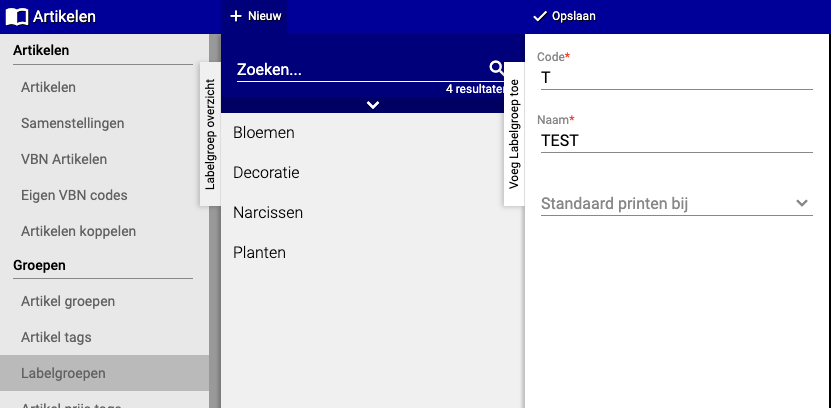
Option supplémentaire : Imprimer par défaut lors de Vous pouvez également définir quand ce groupe d'étiquettes peut être imprimé sur les étiquettes :
- **Déclaration d'entrée 😗* Le code apparaît sur les étiquettes lors de la déclaration d'entrée des produits
- **Distribution logistique 😗* Le code apparaît sur les étiquettes d'expédition
- **Les deux 😗* Laissez ce champ vide, alors le code sera utilisé pour les deux
- Cliquez sur "Enregistrer"
Étape 2 : Lier les groupes d'articles au groupe d'étiquettes
Maintenant, nous allons déterminer quels groupes de produits appartiennent à ce groupe d'étiquettes.
Aller aux groupes d'articles
- Allez dans "Articles"
- Cliquez sur "(Groupes) Groupes d'articles"
- Recherchez et sélectionnez le groupe d'articles que vous voulez lier à un groupe d'étiquettes (par exemple "Roses")
- Cliquez sur "Groupe d'étiquettes"
Choisir le groupe d'étiquettes
- Choisissez le groupe d'étiquettes que vous avez créé à l'étape 1 (par exemple "FLR-A")
- Cliquez sur "Enregistrer"
- Répétez ceci pour tous les groupes d'articles qui appartiennent à ce groupe d'étiquettes
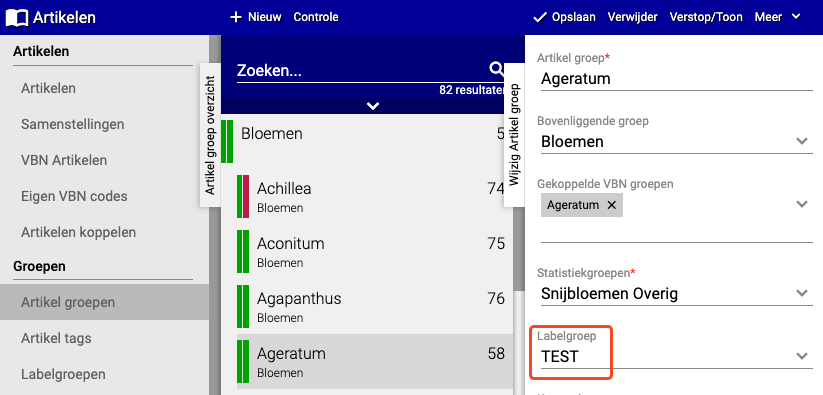
**Conseil 😗* Vous pouvez utiliser le même groupe d'étiquettes pour plusieurs groupes d'articles. Par exemple : "Roses", "Tulipes" et "Lys" peuvent tous être dans le groupe d'étiquettes "FLR-A".
Étape 3 : Attribuer des responsabilités aux employés (optionnel)
Voulez-vous que certains employés ne puissent voir et modifier que certains groupes de produits ? Vous pouvez le configurer ici.
Aller aux paramètres de l'employé
- Allez dans "Organisation"
- Cliquez sur "(Général) Employés"
- Recherchez et sélectionnez l'employé (par exemple "Jean")
- Cliquez sur "(Achat) Groupes d'articles"
- Cliquez sur "+Nouveau"
Attribuer des groupes d'articles
- Choisissez le groupe d'articles dont cet employé est responsable (par exemple "Roses")
- Cliquez sur "Enregistrer"
- Répétez ceci pour tous les groupes d'articles sur lesquels cet employé doit travailler

Que se passe-t-il maintenant ?
- Jean ne voit désormais que les groupes de produits qui lui sont attribués
- Il n'a pas à s'occuper des produits qui ne sont pas de sa responsabilité
- Cela rend le travail plus clair et évite les erreurs
Exemples pratiques
Exemple 1 : Organiser l'entrepôt
- Groupe d'étiquettes "ZONE-A" = Côté gauche de l'entrepôt (Roses, Tulipes)
- Groupe d'étiquettes "ZONE-B" = Côté droit de l'entrepôt (Plantes, Plantes d'intérieur)
- Les étiquettes affichent "ZONE-A" ou "ZONE-B", les employés savent directement où ils doivent aller
Exemple 2 : Répartir les responsabilités
- Jean a accès aux groupes d'articles : Roses, Tulipes, Lys (tous dans le groupe d'étiquettes "Fleurs coupées")
- Marie a accès aux groupes d'articles : Plantes, Plantes d'intérieur (tous dans le groupe d'étiquettes "Verdure")
- Chacun travaille uniquement sur ses propres produits
Résumé
Les groupes d'étiquettes vous aident à :
- Regrouper des groupes d'articles sous un seul code
- Mieux organiser l'entrepôt avec des zones claires
- Attribuer des responsabilités à des employés spécifiques
- Imprimer des étiquettes avec des codes reconnaissables pour travailler plus rapidement
Vous avez des questions ou besoin d'aide? N'hésitez pas à nous contacter par téléphone au +31 (0)71 30 20 310 ou envoyez un e-mail à support@easyflor.nl.