
- Ajouter des photos aux articles
- Créer des codes-barres de vente
- Créer et organiser les groupes d'articles
- Créer et utiliser des bouquets
- Créer et utiliser des groupes d'étiquettes
- Créer vos propres emballages
- Écraser automatiquement les noms d'articles
- Facturer les chariots
- Importer la liste de prix des emballages FloraHolland
- Modifier les noms d'articles et les unités de vente
- Utiliser vos propres codes VBN
Modifier les noms d'articles et les unités de vente
Clarifier les noms de produits et définir les quantités de vente
Introduction : Qu'est-ce que modifier les noms d'articles et les unités de vente ?
Dans Easyflor, vous pouvez déterminer vous-même comment les produits s'appellent et en quelles quantités ils sont vendus. Par exemple, si vous recevez via un EKT (liste d'approvisionnement électronique) un produit avec le nom "R GR RED NAOMI 50", vous pouvez le faire changer automatiquement en "Roses rouges 50cm". Vous pouvez également configurer que les roses soient toujours vendues en bottes de 10 au lieu de par tige.
Pourquoi modifier les noms d'articles et les unités de vente ?
Vous voulez faire cela parce que :
- Les noms dans les EKT sont parfois peu clairs ou trop techniques pour les clients
- Vous voulez utiliser vos propres noms compréhensibles dans votre boutique en ligne et sur les factures
- Vous voulez vendre des produits en quantités différentes de celles dans lesquelles ils arrivent
- Vous voulez que le système convertisse automatiquement les roses de tiges en bottes
- Les clients comprennent mieux ce qu'ils achètent lorsque les noms sont clairs
Comment modifier les noms d'articles et les unités de vente ?
Partie 1 : Modifier les noms d'articles
Que se passe-t-il ? Lorsque vous modifiez un nom d'article, chaque produit qui arrive via EKT avec ce numéro VBN reçoit automatiquement le nouveau nom que vous avez défini.
Étape 1 : Aller à l'article
- Allez dans "Articles"
- Cliquez sur "(Articles) Articles"
- Recherchez l'article dont vous voulez modifier le nom
- Sélectionnez l'article
Étape 2 : Modifier le nom
- Cliquez sur "Modifier" ou l'icône de modification (crayon)
- Recherchez le champ avec le nom de l'article
- Tapez le nouveau nom que vous voulez utiliser (par exemple "Roses rouges 50cm" au lieu de "R GR RED NAOMI 50")
- Cliquez sur "Enregistrer"
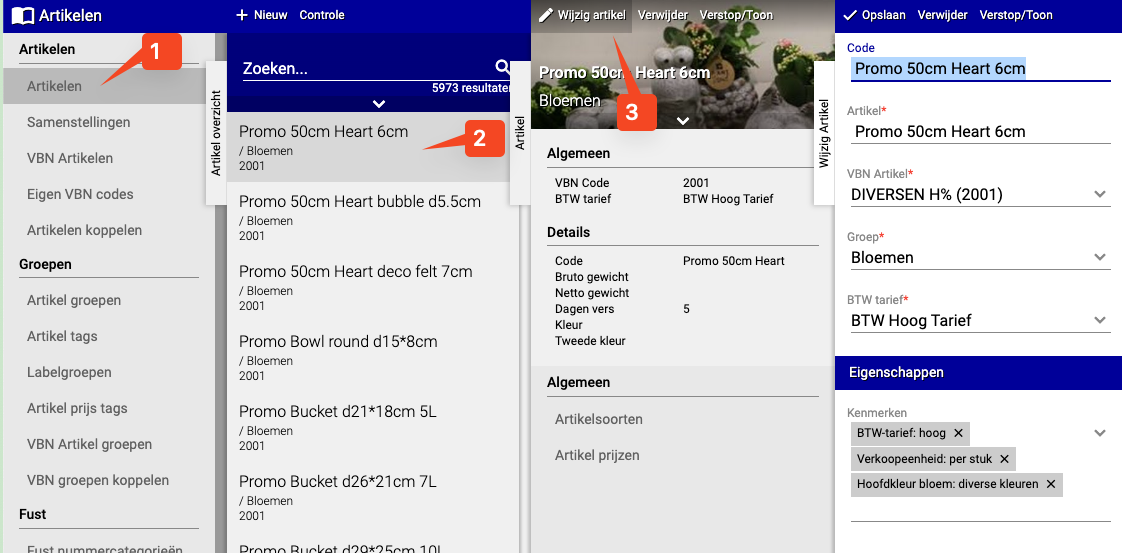
Terminé ! À partir de maintenant, ce produit aura toujours le nom que vous avez défini, même si un nouvel EKT arrive.
Partie 2 : Modifier les unités de vente minimales
Que sont les unités de vente ? Les unités de vente sont les quantités dans lesquelles vous vendez des produits. Par exemple :
- 1 tige = 1 pièce
- 1 botte = 10 tiges
- 1 emballage = 100 tiges
Pourquoi modifier ? Parfois, les produits arrivent avec des unités de vente qui ne correspondent pas à votre entreprise. Par exemple : les roses arrivent par tige (1 pièce), mais vous les vendez par botte de 10.
Étape 1 : Aller à l'article
- Allez dans "Articles"
- Cliquez sur "(Articles) Articles"
- Recherchez l'article dont vous voulez modifier les unités de vente
- Sélectionnez l'article
Étape 2 : Modifier les unités de vente
- Cliquez sur "Modifier" ou l'icône de modification (crayon)
- Recherchez le champ avec "Unités de vente minimales" ou "Unités de vente"
- Ajustez les chiffres à ce que vous voulez
- **Exemples 😗*
- **Tige 😗* 1 (c'est généralement la valeur par défaut)
- **Botte 😗* 10 (si vous vendez des bottes de 10 tiges)
- **Emballage 😗* 100 (si vous vendez des caisses entières de 100 tiges)
- Cliquez sur "Enregistrer"
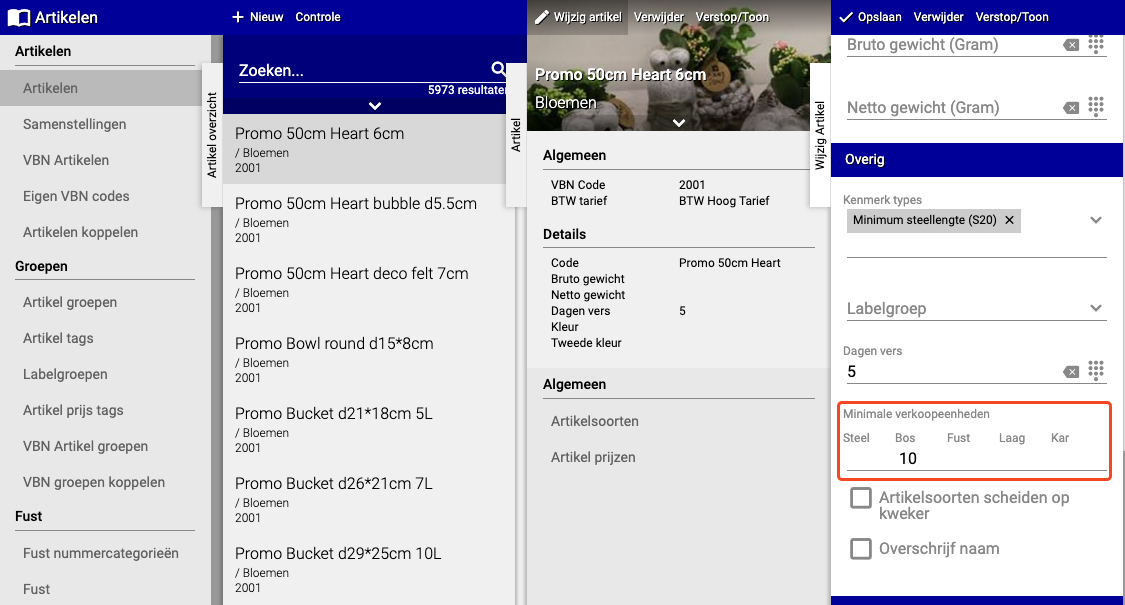
Important : Mise en bottes automatique
**Faites attention à cette règle 😗* Easyflor ne peut effectuer une mise en bottes automatique (conversion de tiges en bottes) que si le nombre que vous entrez est supérieur au nombre dans l'EKT.
**Exemple qui FONCTIONNE 😗*
- L'EKT dit : 1 tige = 1 pièce
- Vous configurez : 1 botte = 10 tiges
- Résultat : Easyflor peut automatiquement convertir 100 tiges en 10 bottes
**Exemple qui NE FONCTIONNE PAS 😗*
- L'EKT dit : 1 botte = 10 tiges
- Vous configurez : 1 tige = 1 pièce (inférieur à l'EKT)
- Résultat : Easyflor ne peut pas effectuer la mise en bottes automatique
**Conseil 😗* Gardez vos unités de vente toujours égales ou supérieures à ce qui est indiqué dans l'EKT pour la mise en bottes automatique.
Exemples pratiques
Exemple 1 : Roses
- **Avant modification 😗*
- Nom : "R GR RED NAOMI 50"
- Unité de vente : 1 tige
- **Après modification 😗*
- Nom : "Roses rouges 50cm"
- Unité de vente : 1 botte = 10 tiges
- **Résultat 😗* Les clients voient "Roses rouges 50cm" et peuvent acheter des bottes de 10
Exemple 2 : Chrysanthèmes
- **Avant modification 😗*
- Nom : "CHR SA WHITE 70"
- Unité de vente : 1 tige
- **Après modification 😗*
- Nom : "Chrysanthèmes blancs 70cm"
- Unité de vente : 1 botte = 5 tiges
- **Résultat 😗* Les clients voient "Chrysanthèmes blancs 70cm" et peuvent acheter des bottes de 5
Résumé
Vous pouvez modifier deux choses pour que les produits correspondent mieux à votre entreprise :
- **Noms d'articles 😗* Changez les noms techniques EKT en noms clients compréhensibles
- **Unités de vente 😗* Configurez combien de tiges vont dans une botte (par exemple 10 ou 20)
- **Attention 😗* Pour la mise en bottes automatique, votre unité de vente doit être supérieure à ce qui est indiqué dans l'EKT
Vous avez des questions ou besoin d'aide? N'hésitez pas à nous contacter par téléphone au +31 (0)71 30 20 310 ou envoyez un e-mail à support@easyflor.nl.