
- Articles alternatifs
- Choisir le comportement du panier
- Donner accès à la boutique en ligne à un client (flux complet)
- Envoyer un mailing depuis la boutique
- Gérer la page d'accueil - Création et configuration
- Gérer la page d'accueil - Différents blocs
- Gérer la page d'accueil - Personnalisation et textes
- Paramètres de configuration de la boutique en ligne
- Utiliser les paiements Mollie dans Easyflor
Choisir le comportement du panier
Quatre options pour le comportement client après commande
Introduction : Qu'est-ce que le comportement du panier ?
Le comportement du panier détermine ce qui se passe après qu'un client a confirmé une commande sur la boutique en ligne. Vous pouvez choisir où le client est dirigé : reste-t-il dans le panier, retourne-t-il à la page d'accueil, ou vers une page de remerciement spéciale ? Cela détermine l'expérience du client après la finalisation d'une commande.
Pourquoi configurer le comportement du panier ?
Vous voulez configurer le comportement du panier car :
- Vous avez le contrôle sur ce que les clients voient après avoir commandé
- Vous pouvez remercier les clients avec une page spéciale
- Vous pouvez rediriger les clients directement vers de nouveaux produits
- Cela améliore l'expérience client et la rend plus professionnelle
- Vous pouvez encourager les clients à commander davantage
- C'est clair pour le client que la commande a réussi
Quelles options y a-t-il ?
Vous avez quatre options différentes au choix. Chaque option envoie le client vers un endroit différent après la confirmation de la commande.
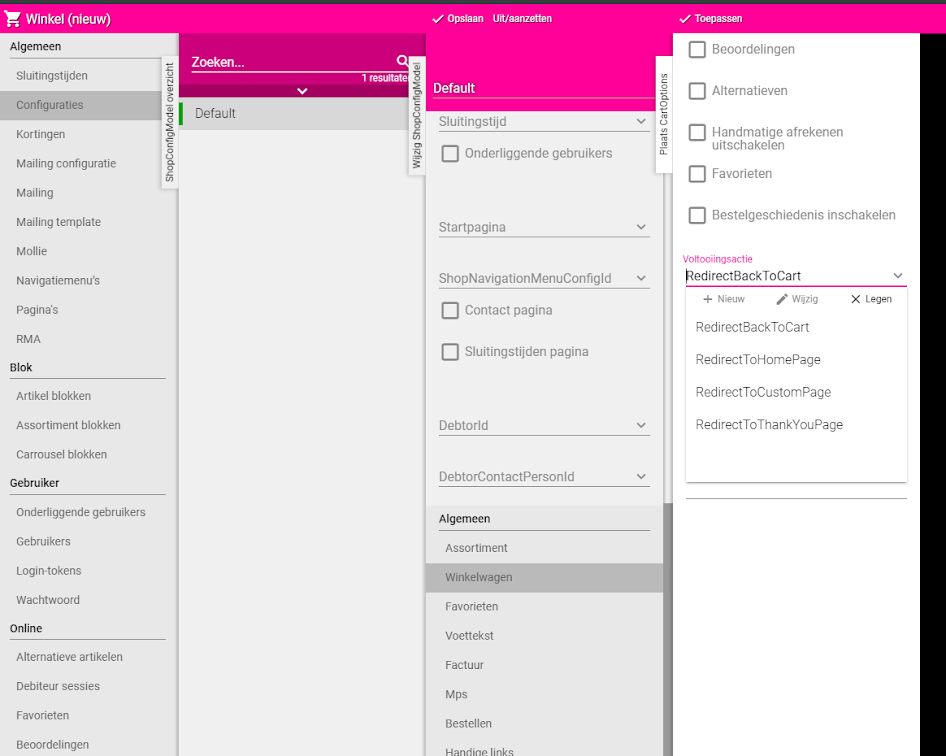
Option 1 : RedirectBackToCart (Par défaut)
Que se passe-t-il ? Après la confirmation de la commande, le client reste dans le panier. Il voit son panier vide et peut continuer ses achats immédiatement.
Quand utiliser ?
- C'est le comportement par défaut (option la plus utilisée)
- Si vous voulez que les clients puissent continuer à commander rapidement
- Pour les clients réguliers qui passent souvent plusieurs commandes d'affilée
- Si vous voulez garder les choses simples sans pages supplémentaires
**Avantages 😗*
- Le client peut continuer ses achats immédiatement
- Aucune configuration supplémentaire nécessaire
- Simple et rapide
**Inconvénients 😗*
- Pas de confirmation spéciale que la commande a réussi
- Moins personnel
Option 2 : RedirectToHomePage (Vers la page d'accueil)
Que se passe-t-il ? Après la confirmation, le client est envoyé vers la page d'accueil. Si aucune page d'accueil n'est configurée, le client retourne à l'assortiment (aperçu des produits).
Quand utiliser ?
- Si vous voulez que les clients voient vos derniers produits
- Pour renvoyer les clients au début de la boutique en ligne
- Si vous avez des offres spéciales sur la page d'accueil
- Pour inspirer les clients pour une prochaine commande
**Avantages 😗*
- Le client voit directement vos derniers produits
- Clair et familier pour le client
- Bon pour montrer des promotions
**Inconvénients 😗*
- Confirmation de commande moins claire
- Le client doit retourner lui-même au panier s'il veut continuer
Option 3 : RedirectToCustomPage (Vers une page personnalisée)
Que se passe-t-il ? Après la confirmation, le client est envoyé vers une page personnalisée. Vous pouvez choisir n'importe quelle page que vous avez créée dans Easyflor.
Quand utiliser ?
- Si vous avez créé une page spéciale (par exemple « Que se passe-t-il maintenant ? »)
- Pour donner aux clients des informations supplémentaires sur la livraison
- Pour afficher un message personnel
- Si vous voulez informer les clients sur le processus de commande
**Avantages 😗*
- Vous déterminez entièrement ce que le client voit
- Vous pouvez expliquer les prochaines étapes
- Professionnel et informatif
- Bon pour établir la confiance
**Inconvénients 😗*
- Vous devez d'abord créer une page
- Plus de configuration nécessaire
- Doit être maintenu quand les informations changent
**Exemple de contenu de page personnalisée 😗*
- « Merci pour votre commande ! »
- « Nous nous mettons directement au travail pour vous »
- « Vous recevrez une confirmation par e-mail dans l'heure »
- « Livraison : demain entre 8h00 et 12h00 »
Option 4 : ToThankYouPage (Vers la page de remerciement)
Que se passe-t-il ? Après la confirmation, le client est envoyé vers une page de remerciement standard. Cette page affiche le texte que vous avez saisi dans « Texte de remerciement ».
Quand utiliser ?
- Si vous voulez une confirmation simple mais personnelle
- Pour remercier les clients sans créer une page entière
- Pour une clôture professionnelle de la commande
- Si vous voulez configurer quelque chose rapidement sans beaucoup de configuration
**Avantages 😗*
- Simple à configurer (juste remplir du texte)
- Confirmation personnelle pour le client
- Professionnel
- Clair que la commande a réussi
**Inconvénients 😗*
- Moins flexible qu'une page personnalisée
- Texte uniquement, pas d'images ni de mise en forme
**Exemple de texte de remerciement 😗* « Merci beaucoup pour votre commande ! Nous nous mettons directement au travail. Vous recevrez une confirmation par e-mail dans l'heure. Pour toute question, n'hésitez pas à nous appeler au 012-3456789. »
Comment configurer le comportement du panier ?
Étape 1 : Vers la configuration de la boutique
Ouvrir les paramètres de la boutique
- Allez sur la tuile « Boutique »
- Cliquez sur « Configuration »
- Cherchez la section avec les paramètres du panier
Étape 2 : Choisir le comportement
Sélectionner l'option
- Cherchez le champ pour « Comportement du panier » ou « Redirect after order »
- Cliquez sur le menu déroulant
- Vous voyez maintenant les quatre options :
- RedirectBackToCart
- RedirectToHomePage
- RedirectToCustomPage
- ToThankYouPage
- Choisissez l'option que vous voulez utiliser
Étape 3 : Paramètres supplémentaires (si nécessaire)
**Pour RedirectToCustomPage 😗*
- Choisissez d'abord l'option « RedirectToCustomPage »
- Un nouveau champ apparaît
- Sélectionnez quelle page vous voulez utiliser
- Cette page doit avoir été créée au préalable dans Easyflor
**Pour ToThankYouPage 😗*
- Choisissez l'option « ToThankYouPage »
- Cherchez le champ « Texte de remerciement »
- Saisissez ici votre message de remerciement
- Par exemple : « Merci pour votre commande ! Nous nous mettons directement au travail pour vous. »
Étape 4 : Enregistrer et tester
Enregistrer
- Cliquez sur « Enregistrer » ou « Appliquer »
- Le paramètre est maintenant actif
Tester
- Allez sur votre boutique en ligne
- Faites comme si vous étiez un client
- Ajoutez un produit au panier
- Finalisez la commande
- Vérifiez si vous êtes redirigé vers la bonne page
Terminé ! Le comportement du panier est maintenant configuré.
Exemples pratiques
Exemple 1 : Paramètre par défaut pour les clients qui commandent fréquemment
- **Situation 😗* Vos clients commandent souvent plusieurs fois par jour
- **Choix 😗* RedirectBackToCart
- **Résultat 😗* Les clients restent dans le panier et peuvent continuer à commander immédiatement
Exemple 2 : Nouvelle promotion sur la page d'accueil
- **Situation 😗* Vous avez une nouvelle collection que vous voulez promouvoir
- **Choix 😗* RedirectToHomePage
- **Résultat 😗* Après la commande, les clients voient directement la nouvelle collection
Exemple 3 : Page personnalisée informative
- **Situation 😗* Vous voulez expliquer ce qui se passe après la commande
- **Choix 😗* RedirectToCustomPage → Page « Que se passe-t-il maintenant ? »
- **Résultat 😗* Les clients voient une explication claire sur la livraison et les prochaines étapes
Exemple 4 : Simple page de remerciement
- **Situation 😗* Vous voulez remercier les clients mais n'avez pas le temps pour une page entière
- **Choix 😗* ToThankYouPage avec texte « Merci ! Nous livrons demain entre 8h et 12h »
- **Résultat 😗* Les clients voient une confirmation amicale
Conseils importants
Conseil 1 : Testez toutes les options
- Essayez chaque comportement avant de faire un choix définitif
- Demandez l'avis de vos collègues
- Voyez ce qui convient le mieux à vos clients
Conseil 2 : Pensez à votre type de client
- Clients professionnels réguliers → RedirectBackToCart (continuer à commander rapidement)
- Clients particuliers → ToThankYouPage (confirmation personnelle)
- Nouveaux clients → RedirectToCustomPage (explication et rassurance)
Conseil 3 : Rédigez un bon texte de remerciement
- Gardez-le court et amical
- Mentionnez quand ils peuvent s'attendre à quelque chose
- Fournissez les coordonnées pour les questions
- Soyez clair et professionnel
Conseil 4 : Mettez à jour la page personnalisée régulièrement
- Vérifiez si les informations sont encore correctes
- Ajustez les délais de livraison s'ils changent
- Maintenez les coordonnées à jour
Conseil 5 : Combinez avec une confirmation par e-mail
- Quelle que soit l'option choisie, envoyez toujours un e-mail de confirmation
- La page n'est qu'une première confirmation
- L'e-mail est la preuve officielle
Conseil 6 : Surveillez le comportement des clients
- Vérifiez si les clients reviennent dans la boutique
- Demandez des retours sur la procédure de commande
- Ajustez si cela ne fonctionne pas bien
Questions fréquentes
Question : Quelle option est la meilleure ?
- Dépend de votre situation et de vos clients
- Pour les clients professionnels : souvent RedirectBackToCart
- Pour les particuliers : souvent ToThankYouPage
- Testez et choisissez ce qui fonctionne le mieux
Question : Puis-je avoir des comportements différents pour différents clients ?
- Non, c'est un paramètre général pour tous les clients
- Tous les clients obtiennent le même comportement
- Vous pouvez le modifier, mais alors pour tout le monde
Question : Les clients peuvent-ils encore voir leur commande ?
- Oui, quel que soit le choix
- Ils reçoivent un e-mail de confirmation
- Et peuvent consulter leur historique de commandes
Question : Et si je n'ai pas configuré de page d'accueil ?
- Avec RedirectToHomePage, cela va alors vers l'assortiment
- C'est la page d'aperçu des produits
- Fonctionne très bien aussi
Question : Dois-je d'abord remplir un texte de remerciement ?
- Pour ToThankYouPage, oui
- Sinon les clients voient une page vide
- Remplissez toujours ceci avant de choisir cette option
Question : Puis-je changer cela plus tard ?
- Oui, toujours
- Retournez simplement à la configuration
- Choisissez une autre option et enregistrez
Que faire en cas de problèmes ?
Problème : Les clients voient un message d'erreur
- Vérifiez si tous les champs sont correctement remplis
- Pour CustomPage : vérifiez si la page existe
- Pour ThankYouPage : vérifiez si le texte de remerciement est rempli
Problème : Les clients arrivent sur la mauvaise page
- Vérifiez quelle option est sélectionnée
- Testez à nouveau en tant que client
- Enregistrez à nouveau la configuration
Problème : Le texte de remerciement ne s'affiche pas
- Vérifiez si vous avez choisi ToThankYouPage
- Vérifiez si le texte est correctement saisi
- Rafraîchissez le cache de la boutique en ligne
Problème : Page personnalisée non disponible
- Créez d'abord la page dans Easyflor
- Enregistrez la page
- Retournez ensuite à la configuration pour la sélectionner
Guides associés
- Créer un utilisateur de boutique — Pour donner aux clients l'accès à la boutique en ligne
- Configurer les jours de commande — Pour déterminer quand les clients peuvent commander
- Créer et configurer un nouveau client (débiteur) — Pour créer un client avant de configurer la boutique en ligne
Résumé
Configurer le comportement du panier détermine où les clients vont après la confirmation de leur commande :
**Quatre options 😗*
- **RedirectBackToCart (par défaut) 😗* Le client reste dans le panier, peut continuer à commander immédiatement
- **RedirectToHomePage 😗* Le client va vers la page d'accueil ou l'assortiment, voit les nouveaux produits
- **RedirectToCustomPage 😗* Le client va vers votre page personnalisée avec votre propre contenu et explications
- **ToThankYouPage 😗* Le client voit la page de remerciement avec votre « Texte de remerciement »
**Comment configurer 😗*
- Allez dans Boutique → Configuration → cherchez comportement du panier
- Choisissez l'une des quatre options
- Pour CustomPage : sélectionnez quelle page (doit déjà exister)
- Pour ThankYouPage : remplissez « Texte de remerciement » avec un message de confirmation
- Enregistrez et testez en passant vous-même une commande test
**Faire votre choix 😗*
- Clients professionnels qui commandent souvent → RedirectBackToCart
- Clients particuliers → ToThankYouPage (personnel et clair)
- Pour les promotions/nouveaux produits → RedirectToHomePage
- Pour des informations/explications supplémentaires → RedirectToCustomPage
Vous avez des questions ou besoin d'aide? N'hésitez pas à nous contacter par téléphone au +31 (0)71 30 20 310 ou envoyez un e-mail à support@easyflor.nl.