
- Artikelgroepen aanmaken en indelen
- Artikelnamen en verkoopeenheden aanpassen
- Automatisch artikelnamen overschrijven
- Boeketten en mixpartijen aanmaken
- Eigen fust aanmaken
- Eigen VBN codes gebruiken
- FloraHolland fustprijzen importeren
- Foto's toevoegen aan artikelen
- Karren doorbelasten
- Labelgroepen aanmaken en gebruiken
- Verkoopbarcodes aanmaken
Automatisch artikelnamen overschrijven
VBN artikelnamen aanpassen
Inleiding: Wat is VBN artikelnamen aanpassen?
Soms wil je de naam van een product veranderen die vanuit het VBN (Vereniging van Bloemenveilingen in Nederland) binnenkomt. Bijvoorbeeld: je hebt 8 verschillende soorten rozen besteld, maar in je webshop wil je ze allemaal tonen als "Gemengde rozen" in plaats van elke soort apart.
Waarom VBN artikelnamen aanpassen?
Je gebruikt dit om:
- Producten onder één algemene naam te tonen (bijvoorbeeld "Gemengde rozen" in plaats van 8 losse rozennamen)
- Je webshop overzichtelijker te maken voor klanten
- Meerdere soorten onder één productnaam samen te voegen
- De naam aan te passen naar wat jij wilt in plaats van de standaard VBN naam
Hoe pas je VBN artikelnamen aan?
Situatie 1: De huidige naam behouden maar overschrijven instellen
Gebruik deze methode als de naam al goed is, maar je wilt voorkomen dat de VBN naam hem overschrijft.
Stap 1: Naar het product
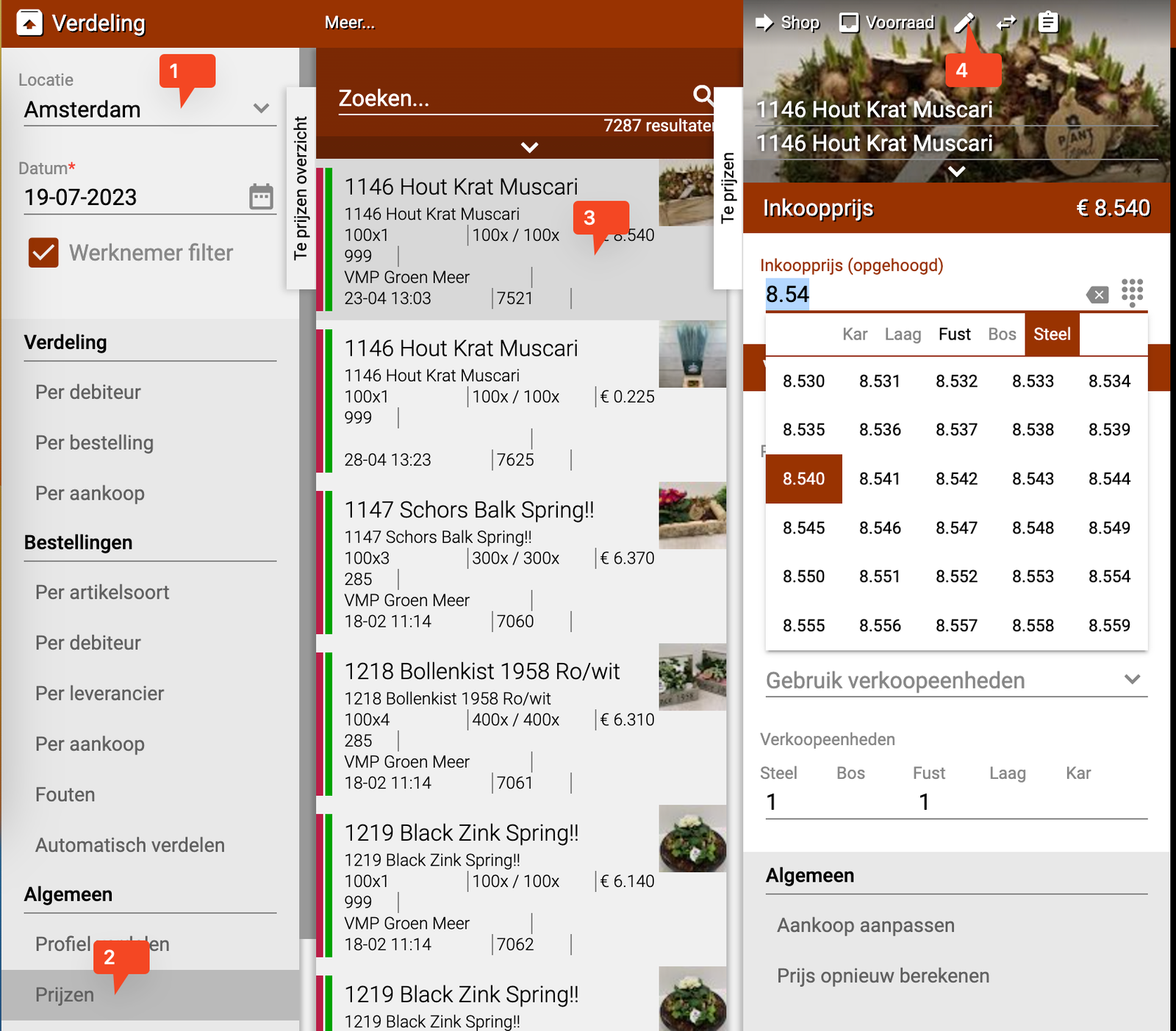
- Ga naar de tegel "Verdeling"
- Zorg dat je de juiste locatie hebt gekozen
- Ga naar "(Algemeen) Prijzen"
- Zoek en selecteer het product dat je wilt instellen
Stap 2: Het product bewerken
- Klik op het potloodje (bewerkknop) bij het product
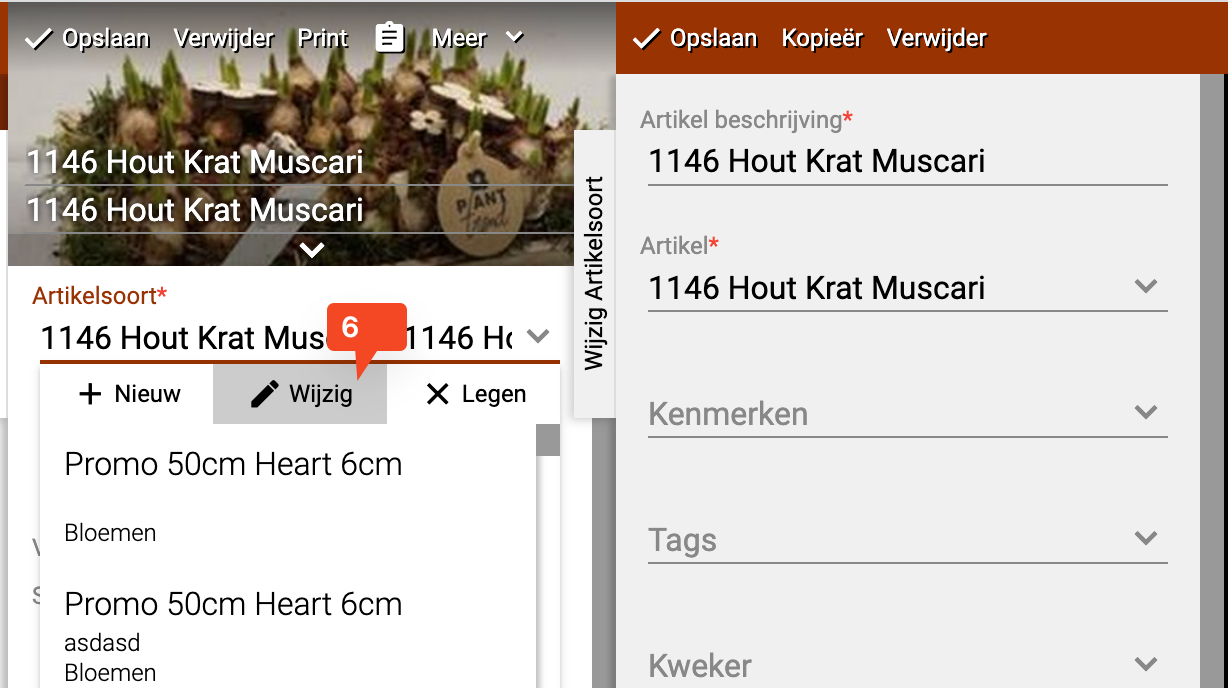
- Klik op de "Artikelsoort"
- Er opent nu een keuzemenu
- Klik in het menu op "Wijzig"
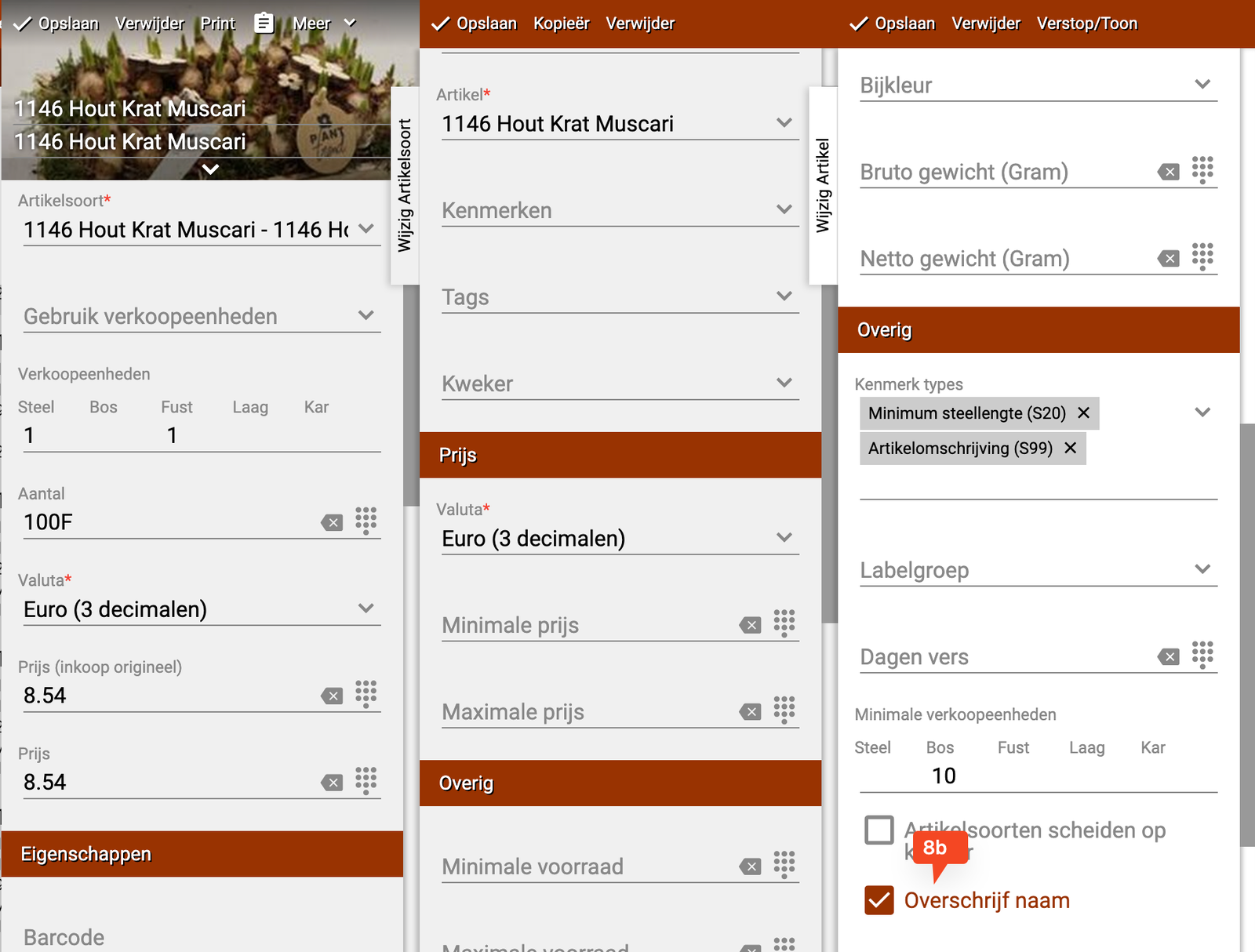
Stap 3: Overschrijf naam aanzetten
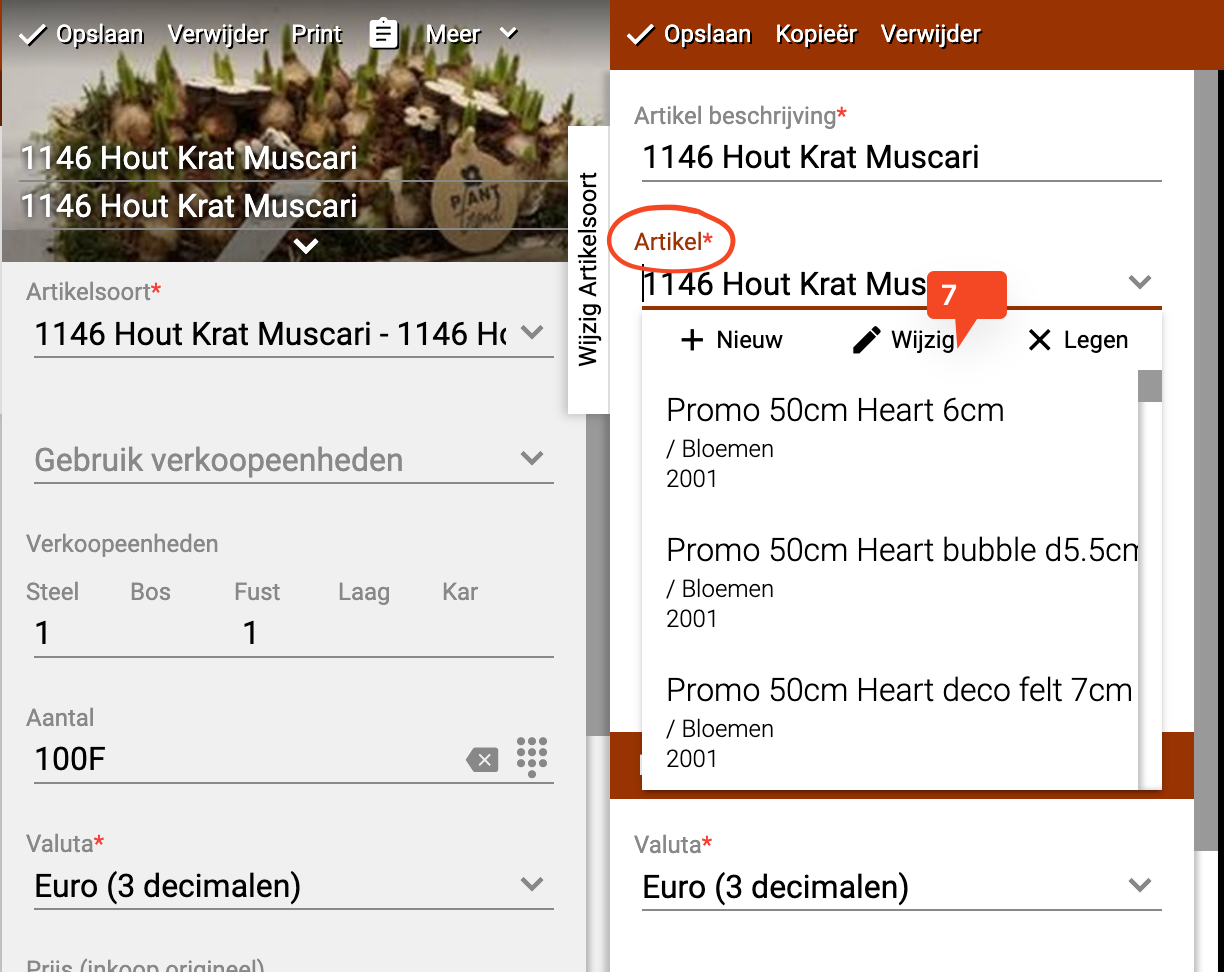
- Klik op "Artikel"
- Klik nogmaals op "Wijzig"
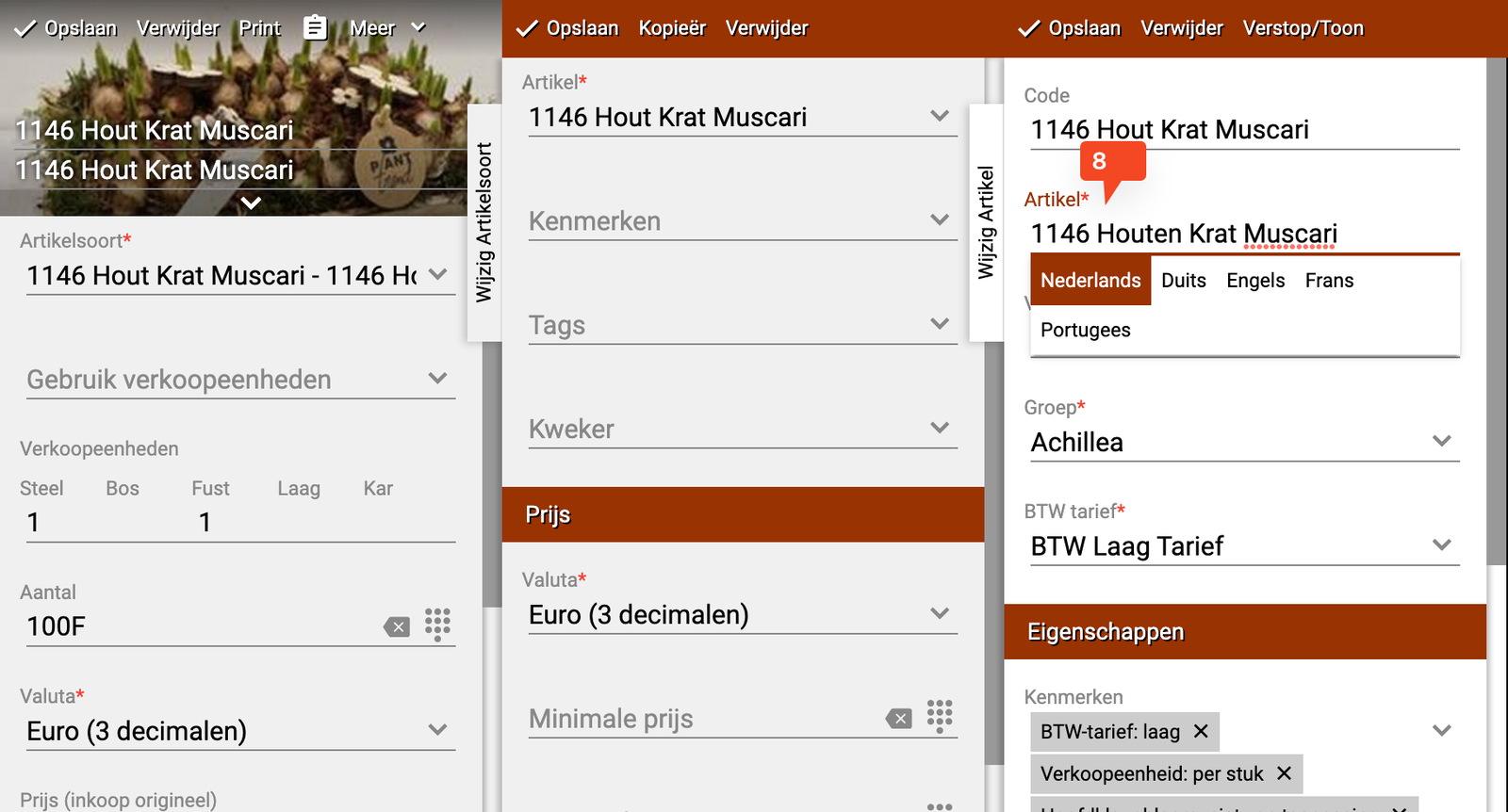
- Scroll naar beneden
- Vink het vakje "Overschrijf naam" aan
- Klik op "Opslaan"
Stap 4: Artikelbeschrijving aanpassen (optioneel)
- De artikelsoort kaart blijft open staan
- Hier kun je ook de artikelbeschrijving aanpassen als dat nodig is
- Klik op "Opslaan" als je klaar bent met alle aanpassingen
Klaar! Wanneer deze partij nu binnenkomt via de EKT, staat er de naam die jij hebt ingesteld.
Situatie 2: De naam veranderen naar een ander bestaand artikel
Gebruik deze methode als je de VBN naam wilt vervangen door een andere artikelnaam die al bestaat in je systeem.
Stap 1: Naar het product
- Ga naar de tegel "Verdeling"
- Zorg dat je de juiste locatie hebt gekozen
- Ga naar "Prijzen"
- Zoek en selecteer het product dat je wilt aanpassen
Stap 2: Het product bewerken
- Klik op het potloodje (bewerkknop) bij het product
- Klik op de "Artikelsoort"
- Er opent nu een keuzemenu
- Klik in het menu op "Wijzig"
Stap 3: Een andere artikelnaam kiezen
- Je kunt hier de artikelnaam wijzigen naar een ander bestaand artikel
- Zoek en selecteer het artikel waarnaar je wilt overschakelen
- Als je het juiste artikel hebt gevonden en gekozen → Klaar!
- Bestaat het gewenste artikel nog niet? Ga dan door naar stap 4
Situatie 3: Een nieuw artikel aanmaken met een eigen naam
Gebruik deze methode als het artikel waarnaar je wilt overschakelen nog niet bestaat.
Stap 1: Naar het aanmaken van een nieuw artikel
- Volg eerst stap 1 en 2 van Situatie 2
- Klik op "Artikel"
- Klik op "+Nieuw"
Stap 2: VBN nummer kiezen
- Kies het VBN nummer dat het beste past bij je nieuwe artikel
- Je kunt ook een algemeen VBN nummer gebruiken:
- 1999 voor BTW laag
- 2001 voor BTW hoog
Stap 3: Het nieuwe artikel invullen
- Code: Pas de code aan naar wat jij wilt
- Artikelnaam: Geef het artikel de naam die je wilt (bijvoorbeeld "Gemengde rozen")
- Artikelgroep: Pas de groep aan als dat nodig is (bijvoorbeeld van "Rode rozen" naar "Gemengde rozen")
- BTW tarief: Dit moet je verplicht invullen (laag of hoog)
- Eigenschappen: Verander deze als dat nodig is (bijvoorbeeld steellengte of potmaat)
- Klik op "Toepassen"
Stap 4: Het nieuwe artikel selecteren
- Zoek het artikel op dat je net hebt aangemaakt
- Selecteer dit artikel
- Pas de artikelbeschrijving aan als dat nodig is
- Klik op "Opslaan"
Klaar! Het product gebruikt nu de nieuwe naam die je hebt aangemaakt.
Samenvatting
Je hebt drie mogelijkheden om VBN artikelnamen aan te passen:
- De huidige naam beschermen tegen overschrijven door VBN
- De naam veranderen naar een ander bestaand artikel
- Een compleet nieuw artikel aanmaken met je eigen gekozen naam
Heeft u vragen of heeft u hulp nodig? Neem dan gerust contact met ons op via telefoonnummer +31 (0)71 30 20 310 of stuur een e-mail naar support@easyflor.nl.