
- Artikelgroepen aanmaken en indelen
- Artikelnamen en verkoopeenheden aanpassen
- Automatisch artikelnamen overschrijven
- Boeketten en mixpartijen aanmaken
- Eigen fust aanmaken
- Eigen VBN codes gebruiken
- FloraHolland fustprijzen importeren
- Foto's toevoegen aan artikelen
- Karren doorbelasten
- Labelgroepen aanmaken en gebruiken
- Verkoopbarcodes aanmaken
Labelgroepen aanmaken en gebruiken
Labelgroepen gebruiken
Inleiding: Wat zijn labelgroepen?
Labelgroepen zijn verzamelingen van artikelgroepen die je onder één code kunt bundelen. Bijvoorbeeld: in plaats van "rozen", "tulpen" en "lelies" apart te behandelen, kun je ze allemaal in de labelgroep "Bloemen A" zetten. Deze code kan dan op labels worden geprint zodat medewerkers weten waar producten naartoe moeten.
Waarom labelgroepen gebruiken?
Labelgroepen gebruik je voor twee belangrijke dingen:
1. Verantwoordelijkheid verdelen over medewerkers
- Je kunt bepaalde productgroepen toewijzen aan specifieke werknemers
- Bijvoorbeeld: Jan is verantwoordelijk voor alle snijbloemen, Marie voor alle planten
- Medewerkers zien dan alleen "hun" producten en hoeven zich niet druk te maken om de rest
2. Het magazijn beter organiseren
- Je kunt je opslaglocatie onderverdelen met codes
- Bijvoorbeeld: Labelgroep "A" staat links in het magazijn, labelgroep "B" rechts
- Op de labels staat deze code, zodat medewerkers meteen weten waar producten naartoe moeten
- Dit maakt het werk sneller en overzichtelijker
Hoe maak je labelgroepen aan?
Stap 1: Een labelgroep aanmaken
Naar het labelgroepen menu
- Ga naar "Artikelen"
- Klik op "(Groepen) Labelgroepen"
- Klik op "+Nieuw"
De labelgroep invullen
- Vul de volgende informatie in:
- Code: Een korte code die op labels wordt geprint (bijvoorbeeld "BLM-A" voor bloemen zone A)
- Naam: Een duidelijke naam voor intern gebruik (bijvoorbeeld "Snijbloemen zone A")
Let op: De code moet duidelijk zijn voor het logistiek personeel. Als zij "BLM-A" op een label zien, moeten ze meteen weten waar het naartoe moet.
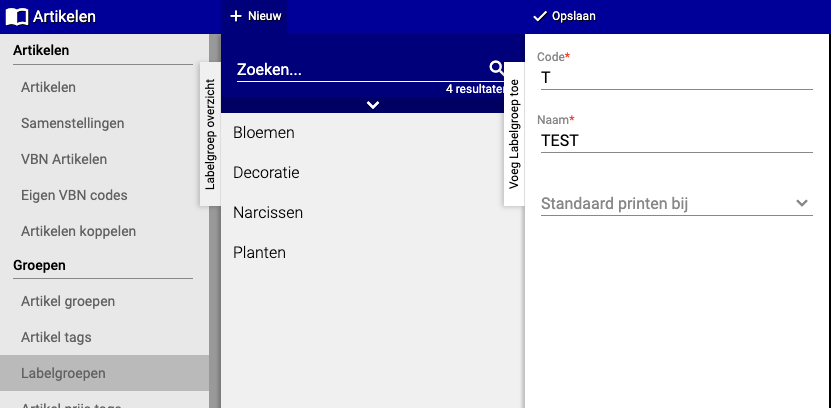
Extra optie: Standaard printen bij Je kunt ook instellen wanneer deze labelgroep op labels mag worden geprint:
- Binnenmelden: De code verschijnt op labels bij het binnenmelden van producten
- Logistieke verdeling: De code verschijnt op verzendlabels
- Beide: Laat dit veld leeg, dan wordt de code bij beide gebruikt
- Klik op "Opslaan"
Stap 2: Artikelgroepen aan de labelgroep koppelen
Nu gaan we bepalen welke productgroepen onder deze labelgroep vallen.
Naar de artikelgroepen
- Ga naar "Artikelen"
- Klik op "(Groepen) Artikel groepen"
- Zoek en selecteer de artikelgroep die je aan een labelgroep wilt koppelen (bijvoorbeeld "Rozen")
- Klik op "Labelgroep"
De labelgroep kiezen
- Kies de labelgroep die je in stap 1 hebt aangemaakt (bijvoorbeeld "BLM-A")
- Klik op "Opslaan"
- Herhaal dit voor alle artikelgroepen die bij deze labelgroep horen
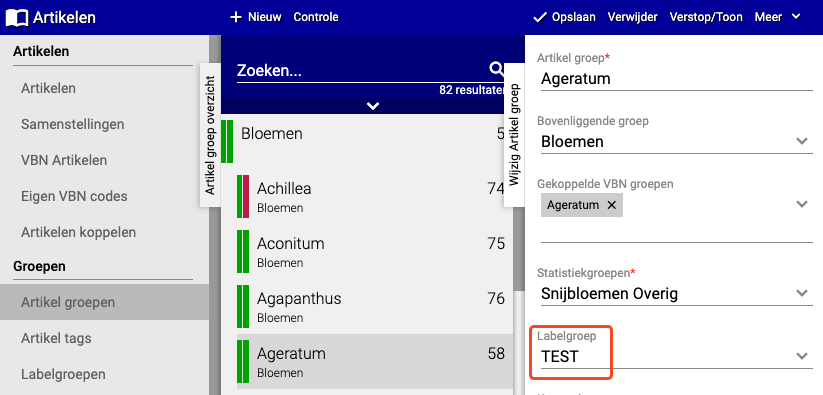
Tip: Je kunt dezelfde labelgroep gebruiken voor meerdere artikelgroepen. Bijvoorbeeld: "Rozen", "Tulpen" en "Lelies" kunnen allemaal in labelgroep "BLM-A" zitten.
Stap 3: Verantwoordelijkheid toewijzen aan werknemers (optioneel)
Wil je dat bepaalde medewerkers alleen bepaalde productgroepen kunnen zien en bewerken? Dan kun je dit hier instellen.
Naar de werknemer instellingen
- Ga naar "Organisatie"
- Klik op "(Algemeen) Werknemers"
- Zoek en selecteer de werknemer (bijvoorbeeld "Jan")
- Klik op "(Aankoop) Artikelgroepen"
- Klik op "+Nieuw"
Artikelgroepen toewijzen
- Kies de artikelgroep waar deze werknemer verantwoordelijk voor is (bijvoorbeeld "Rozen")
- Klik op "Opslaan"
- Herhaal dit voor alle artikelgroepen waar deze werknemer aan moet werken

Wat gebeurt er nu?
- Jan ziet vanaf nu alleen de productgroepen die aan hem zijn toegewezen
- Hij hoeft zich niet bezig te houden met producten die niet zijn verantwoordelijkheid zijn
- Dit maakt het werk overzichtelijker en voorkomt fouten
Praktische voorbeelden
Voorbeeld 1: Magazijn indelen
- Labelgroep "ZONE-A" = Linkerkant magazijn (Rozen, Tulpen)
- Labelgroep "ZONE-B" = Rechterkant magazijn (Planten, Kamerplanten)
- Labels tonen "ZONE-A" of "ZONE-B", medewerkers weten direct waar ze naartoe moeten
Voorbeeld 2: Verantwoordelijkheden verdelen
- Jan krijgt toegang tot artikelgroepen: Rozen, Tulpen, Lelies (allemaal in labelgroep "Snijbloemen")
- Marie krijgt toegang tot artikelgroepen: Planten, Kamerplanten (allemaal in labelgroep "Groen")
- Iedereen werkt alleen aan zijn eigen producten
Samenvatting
Labelgroepen helpen je om:
- Artikelgroepen te bundelen onder één code
- Het magazijn beter te organiseren met duidelijke zones
- Verantwoordelijkheden toe te wijzen aan specifieke medewerkers
- Labels te printen met herkenbare codes voor sneller werken
Heeft u vragen of heeft u hulp nodig? Neem dan gerust contact met ons op via telefoonnummer +31 (0)71 30 20 310 of stuur een e-mail naar support@easyflor.nl.