
- Artikelgroepen aanmaken en indelen
- Artikelnamen en verkoopeenheden aanpassen
- Automatisch artikelnamen overschrijven
- Boeketten en mixpartijen aanmaken
- Eigen fust aanmaken
- Eigen VBN codes gebruiken
- FloraHolland fustprijzen importeren
- Foto's toevoegen aan artikelen
- Karren doorbelasten
- Labelgroepen aanmaken en gebruiken
- Verkoopbarcodes aanmaken
Artikelnamen en verkoopeenheden aanpassen
Productnamen verduidelijken en verkoophoeveelheden instellen
Inleiding: Wat is artikelnamen en verkoopeenheden aanpassen?
In Easyflor kun je zelf bepalen hoe producten heten en in welke aantallen ze worden verkocht. Als je bijvoorbeeld via een EKT (elektronische aanvoerlijst) een product binnenkrijgt met de naam "R GR RED NAOMI 50", kun je deze automatisch laten veranderen naar "Rode rozen 50cm". Ook kun je instellen dat rozen altijd in bossen van 10 worden verkocht in plaats van per steel.
Waarom artikelnamen en verkoopeenheden aanpassen?
Je wilt dit doen omdat:
- De namen in EKT's soms onduidelijk of te technisch zijn voor klanten
- Je eigen, begrijpelijke namen wilt gebruiken in je webshop en op facturen
- Je producten in andere hoeveelheden wilt verkopen dan hoe ze binnenkomen
- Je wilt dat het systeem automatisch rozen omrekent van stelen naar bossen
- Klanten beter begrijpen wat ze kopen als de namen duidelijk zijn
Hoe pas je artikelnamen en verkoopeenheden aan?
Deel 1: Artikelnamen wijzigen
Wat gebeurt er? Als je een artikelnaam aanpast, krijgt elk product dat via EKT binnenkomt met dit VBN nummer automatisch de nieuwe naam die jij hebt ingesteld.
Stap 1: Naar het artikel
- Ga naar "Artikelen"
- Klik op "(Artikelen) Artikelen"
- Zoek het artikel waarvan je de naam wilt wijzigen
- Selecteer het artikel
Stap 2: De naam wijzigen
- Klik op "Wijzig" of het bewerkicoon (potloodje)
- Zoek het veld met de artikelnaam
- Typ de nieuwe naam die je wilt gebruiken (bijvoorbeeld "Rode rozen 50cm" in plaats van "R GR RED NAOMI 50")
- Klik op "Opslaan"
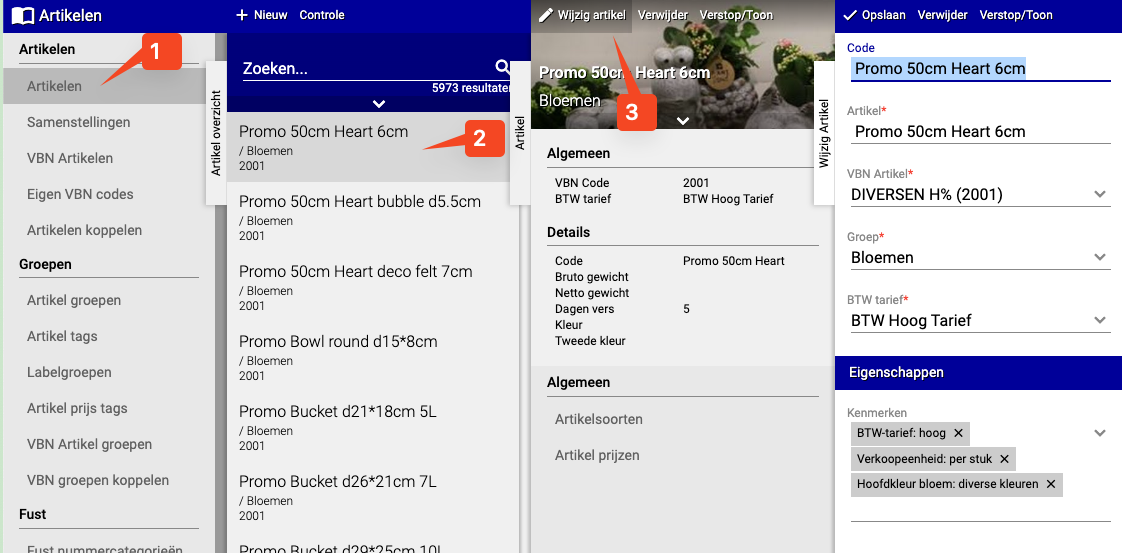
Klaar! Vanaf nu krijgt dit product altijd de naam die jij hebt ingesteld, zelfs als er een nieuwe EKT binnenkomt.
Deel 2: Minimale verkoopeenheden aanpassen
Wat zijn verkoopeenheden? Verkoopeenheden zijn de hoeveelheden waarin je producten verkoopt. Bijvoorbeeld:
- 1 steel = 1 stuk
- 1 bos = 10 stelen
- 1 fust = 100 stelen
Waarom aanpassen? Soms komen producten binnen met verkoopeenheden die niet kloppen voor jouw bedrijf. Bijvoorbeeld: rozen komen binnen per steel (1 stuk), maar jij verkoopt ze per bos van 10.
Stap 1: Naar het artikel
- Ga naar "Artikelen"
- Klik op "(Artikelen) Artikelen"
- Zoek het artikel waarvan je de verkoopeenheden wilt aanpassen
- Selecteer het artikel
Stap 2: Verkoopeenheden aanpassen
- Klik op "Wijzig" of het bewerkicoon (potloodje)
- Zoek het veld met "Minimale verkoopeenheden" of "Verkoopeenheden"
- Pas de getallen aan naar wat jij wilt
- Voorbeelden:
- Steel: 1 (dit is meestal standaard)
- Bos: 10 (als je bossen van 10 stelen verkoopt)
- Fust: 100 (als je hele kratten van 100 stelen verkoopt)
- Klik op "Opslaan"
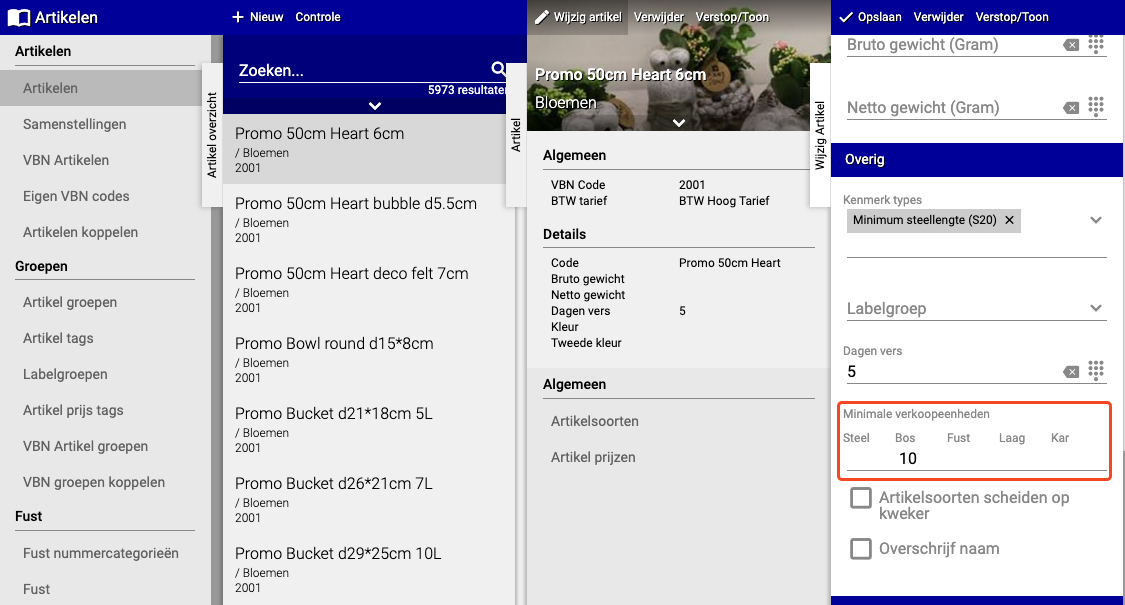
Belangrijk: Automatisch ombossen
Let op deze regel: Easyflor kan alleen automatisch ombossen (omrekenen van stelen naar bossen) als het aantal dat jij invult hoger is dan het aantal in de EKT.
Voorbeeld dat WEL werkt:
- EKT zegt: 1 steel = 1 stuk
- Jij stelt in: 1 bos = 10 stelen
- Resultaat: Easyflor kan automatisch 100 stelen omrekenen naar 10 bossen
Voorbeeld dat NIET werkt:
- EKT zegt: 1 bos = 10 stelen
- Jij stelt in: 1 steel = 1 stuk (lager dan EKT)
- Resultaat: Easyflor kan niet automatisch ombossen
Tip: Houd je verkoopeenheden altijd gelijk aan of hoger dan wat er in de EKT staat voor automatisch ombossen.
Praktische voorbeelden
Voorbeeld 1: Rozen
- Voor aanpassing:
- Naam: "R GR RED NAOMI 50"
- Verkoopeenheid: 1 steel
- Na aanpassing:
- Naam: "Rode rozen 50cm"
- Verkoopeenheid: 1 bos = 10 stelen
- Resultaat: Klanten zien "Rode rozen 50cm" en kunnen bossen van 10 kopen
Voorbeeld 2: Chrysanten
- Voor aanpassing:
- Naam: "CHR SA WHITE 70"
- Verkoopeenheid: 1 steel
- Na aanpassing:
- Naam: "Witte chrysanten 70cm"
- Verkoopeenheid: 1 bos = 5 stelen
- Resultaat: Klanten zien "Witte chrysanten 70cm" en kunnen bossen van 5 kopen
Samenvatting
Je kunt twee dingen aanpassen om producten beter te laten kloppen voor jouw bedrijf:
- Artikelnamen: Verander technische EKT-namen naar begrijpelijke klantnamen
- Verkoopeenheden: Stel in hoeveel stelen er in een bos gaan (bijvoorbeeld 10 of 20)
- Let op: Voor automatisch ombossen moet je verkoopeenheid hoger zijn dan wat er in de EKT staat
Heeft u vragen of heeft u hulp nodig? Neem dan gerust contact met ons op via telefoonnummer +31 (0)71 30 20 310 of stuur een e-mail naar support@easyflor.nl.