
- Automatyczne nadpisywanie nazw artykułów
- Dodawanie zdjęć do artykułów
- Dostosowywanie nazw artykułów i jednostek sprzedaży
- Importowanie cennika pojemników FloraHolland
- Naliczanie wózków
- Tworzenie i porządkowanie grup artykułów
- Tworzenie i używanie bukietów
- Tworzenie i używanie grup etykiet
- Tworzenie kodów kreskowych sprzedaży
- Tworzenie własnych pojemników
- Używanie własnych kodów VBN
Używanie własnych kodów VBN
Tworzenie własnych kodów VBN
Wprowadzenie: Czym są własne kody VBN?
Własne kody VBN to krótkie skróty, które sam wymyślasz i których możesz używać zamiast długich oficjalnych numerów VBN. Na przykład: zamiast numeru "27157" dla róż Red Naomi, możesz sam utworzyć kod "RRN".
Dlaczego używać własnych kodów VBN?
Własne kody VBN są przydatne, gdy:
- Kupujesz produkty od dostawców, którzy nie mają połączenia EKT lub VMP
- Dostawca wysyła ci tylko plik Excel z zamówieniem
- Nie chcesz ciągle szukać długich numerów VBN w bazie Floricode
- Musisz importować wiele artykułów i chcesz zaoszczędzić czas
- Chcesz łatwo importować artykuły przez Excel
Przykładowa sytuacja: Kupujesz róże u małego hodowcy. Wysyła ci plik Excel z "Red Naomi 50cm". Żeby to wprowadzić do Easyflor, normalnie musisz znaleźć numer VBN 27157 i go wpisać. Jeśli kupujesz 20 różnych produktów, zajmuje to dużo czasu. Z własnymi kodami VBN możesz po prostu użyć "RRN", a system automatycznie wie, że to róże Red Naomi.
Jak tworzyć własne kody VBN?
Krok 1: Określ, jakich kodów potrzebujesz
- Zobacz, jakie produkty często kupujesz u dostawców bez EKT/VMP
- Wymyśl dla każdego produktu krótki, łatwy do zapamiętania kod
- Przykłady:
- Róże Red Naomi → RRN
- Białe róże → BR
- Żółte tulipany → ZT
Krok 2: Wyszukiwanie oficjalnego numeru VBN
Zanim możesz utworzyć własny kod, musisz najpierw znać oficjalny numer VBN:
- Przejdź w Easyflor do bazy Floricode
- Wyszukaj produkt (na przykład "Red Naomi")
- Zanotuj numer artykułu VBN (na przykład 27157)
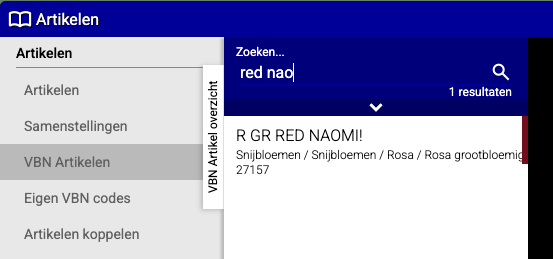
Krok 3: Tworzenie własnego kodu VBN
Teraz utworzysz swój własny krótki kod i połączysz go z oficjalnym numerem VBN:
- Przejdź do menu własnych kodów VBN (ta instrukcja nie określa dokładnej lokalizacji, ale zazwyczaj jest pod "Artykuły" lub "Ustawienia")
- Kliknij "Nowy", aby utworzyć nowy kod
- Wypełnij następujące dane:
- Własny kod: Wpisz swój własny krótki kod (na przykład RRN)
- Nazwa: Podaj jasną nazwę dla oprogramowania (na przykład "Róża Red Naomi")
- Artykuł VBN: Wybierz oficjalny artykuł VBN, z którym chcesz połączyć ten kod (w tym przypadku 27157)
- Grupa artykułów: Wybierz, do jakiej grupy ten artykuł ma trafić (na przykład "Róże")
- Ukryj: Zaznacz to, jeśli chcesz ukryć kod (uczynić go nieaktywnym)
- Kliknij "Zapisz"
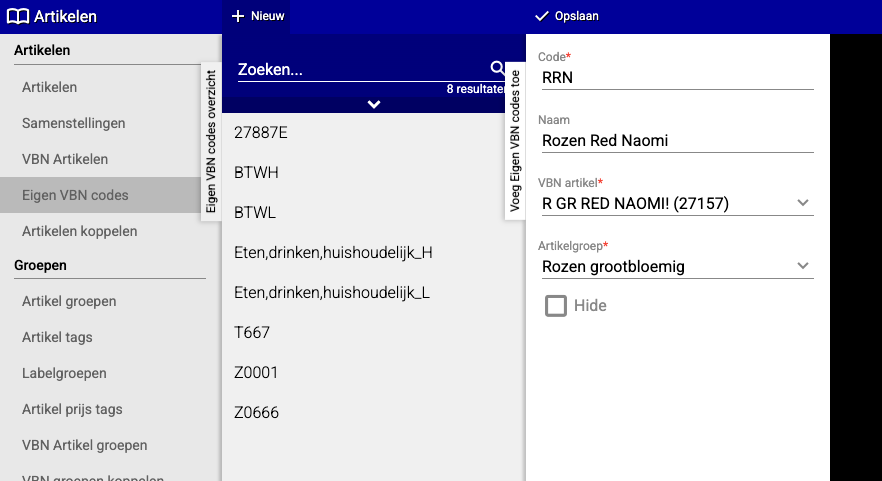
Wyjaśnienie pól:
- RRN: To twój własny utworzony kod (krótki i łatwy)
- Nazwa: Nazwa wyświetlana w oprogramowaniu
- Artykuł VBN: Oficjalny numer, do którego twój kod się odnosi
- Grupa artykułów: W jakim folderze produkt będzie umieszczony
- Ukryj: Aby uczynić kod niewidocznym, gdy już go nie używasz
Krok 4: Używanie własnego kodu w Excelu
- Otwórz plik Excel od dostawcy
- Zamiast wpisywać długi numer VBN 27157, wpisujesz teraz po prostu RRN
- Gdy importujesz plik Excel do Easyflor, system rozpoznaje "RRN" i automatycznie wie, że to róże Red Naomi
- Gotowe! Zaoszczędziłeś dużo czasu
Praktyczny przykład
Bez własnych kodów VBN:
- Dostajesz Excel z 20 produktami od dostawcy
- Dla każdego produktu musisz szukać numeru VBN w bazie
- Zajmuje ci to może 30 minut
Z własnymi kodami VBN:
- Raz tworzysz własny kod dla każdego produktu (robisz to jednorazowo)
- W Excelu wpisujesz po prostu krótkie kody: RRN, BR, ZT itd.
- Importujesz Excel w kilka minut
- Następnym razem używasz tych samych kodów ponownie
Podsumowanie
Własne kody VBN to skróty, które sam wymyślasz:
- Łączysz krótki kod (jak "RRN") z długim numerem VBN (jak 27157)
- Używasz krótkiego kodu w plikach Excel od dostawców
- System automatycznie wie, jaki artykuł masz na myśli
- Oszczędzasz dużo czasu przy importowaniu produktów
Masz pytania lub potrzebujesz pomocy? Skontaktuj się z nami telefonicznie pod numerem +31 (0)71 30 20 310 lub wyślij e-mail na adres support@easyflor.nl.