
- Automatyczne nadpisywanie nazw artykułów
- Dodawanie zdjęć do artykułów
- Dostosowywanie nazw artykułów i jednostek sprzedaży
- Importowanie cennika pojemników FloraHolland
- Naliczanie wózków
- Tworzenie i porządkowanie grup artykułów
- Tworzenie i używanie bukietów
- Tworzenie i używanie grup etykiet
- Tworzenie kodów kreskowych sprzedaży
- Tworzenie własnych pojemników
- Używanie własnych kodów VBN
Tworzenie i porządkowanie grup artykułów
Zarządzanie grupami artykułów
Wprowadzenie: Czym są grupy artykułów?
Grupy artykułów to foldery, w których możesz porządkować produkty. Tak jak w szkole masz przedmioty (matematyka, język, WF), tak w Easyflor masz grupy produktów (róże, rośliny ogrodowe, rośliny doniczkowe). Możesz umieszczać produkty w tych grupach, żeby były łatwe do znalezienia.
Dlaczego używać grup artykułów?
Dzięki grupom artykułów możesz:
- Przejrzyście porządkować produkty w systemie
- Określać, jak produkty są wyświetlane w sklepie internetowym
- Łatwiej znajdować produkty
- Stosować narzuty (podwyżki cen) według grupy
- Przeglądać statystyki według grupy produktów
Jak zarządzać grupami artykułów?
Sytuacja 1: Tworzenie nowej grupy artykułów
Czasami chcesz umieścić produkty w innej grupie niż ta, w której domyślnie się znajdują. Na przykład: rośliny bambusowe normalnie są w "roślinach doniczkowych", ale ty chcesz je umieścić w "roślinach ogrodowych".
Krok 1: Tworzenie nowej grupy artykułów
- Przejdź do kafelka "Artykuły"
- Kliknij przycisk "Grupy artykułów"
- Teraz widzisz przegląd wszystkich grup, które już są w Easyflor
- Kliknij "+Nowy"
Krok 2: Wypełnianie grupy
- Wypełnij następujące dane:
- Grupa artykułów: Wpisz nazwę nowej grupy (na przykład "Bambus")
- Grupa nadrzędna: Wybierz, pod którą grupą główną ta grupa ma się znajdować (na przykład "Rośliny ogrodowe")
- Grupy statystyczne: Wybierz grupę statystyczną, która ma obowiązywać dla tych artykułów
- Uwaga: Możesz teraz już połączyć grupy VBN, jeśli znasz je z pamięci, ale większość ludzi tego nie wie. Dlatego zrobimy to później
- Kliknij "Zapisz"
Krok 3: Sprawdzanie, do której grupy VBN należą produkty
- Kliknij "Artykuły"
- Wpisz nazwę produktu, który ma trafić do nowej grupy (na przykład "Bambusa Aurea")
- Teraz widzisz kod VBN tego produktu
- Zapisz ten kod (lub zapamiętaj go)
Krok 4: Znajdowanie grupy VBN
- Kliknij przycisk "Artykuły VBN"
- Wprowadź kod VBN, który właśnie zapisałeś
- Artykuł VBN teraz się pojawi
- Tutaj widzisz, do której grupy VBN należy ten produkt (na przykład "Phyllostachys")
- Zapamiętaj tę nazwę grupy VBN
Krok 5: Łączenie grupy VBN z grupą artykułów
- Wróć do "Grupy artykułów"
- Znajdź grupę artykułów, którą utworzyłeś w kroku 2 (na przykład "Bambus")
- Kliknij na nią
- Kliknij "Połączone grupy VBN"
- Wpisz grupę VBN, którą znalazłeś w kroku 4 (na przykład "Phyllostachys")
- Wybierz ją
- Są jeszcze inne grupy VBN należące do twojej grupy artykułów? Dodaj je wszystkie
- Kliknij "Zapisz"
Krok 6: Automatyczne przenoszenie wszystkich artykułów Teraz sprawimy, że wszystkie produkty automatycznie trafią do odpowiedniej grupy:
- Kliknij "Artykuły"
- Kliknij "Kontrola"
- Wybierz "Przenieś artykuły do domyślnej grupy artykułów"
- Wszystkie artykuły należące do grupy VBN "Phyllostachys" są teraz automatycznie umieszczane w grupie "Bambus"
- Gotowe!
Sytuacja 2: Masowe przenoszenie źle przypisanych artykułów
Czasami wiele produktów jest w niewłaściwej grupie. Możesz wtedy przenieść je wszystkie naraz do właściwej grupy.
Krok 1: Do menu kontroli
- Przejdź do "Artykuły"
- Kliknij "(Artykuły) Artykuły"
- Kliknij "Kontrola"
- Kliknij "Przenieś artykuły do innej grupy"
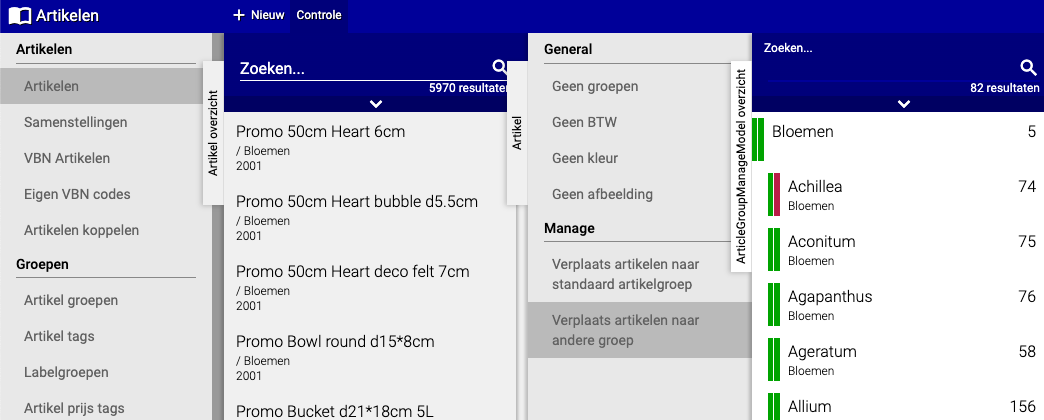
Krok 2: Szukanie niewłaściwych produktów
- Wybierz grupę, w której artykuły TERAZ się znajdują (niewłaściwa grupa)
- Wyszukaj według numeru VBN produktów
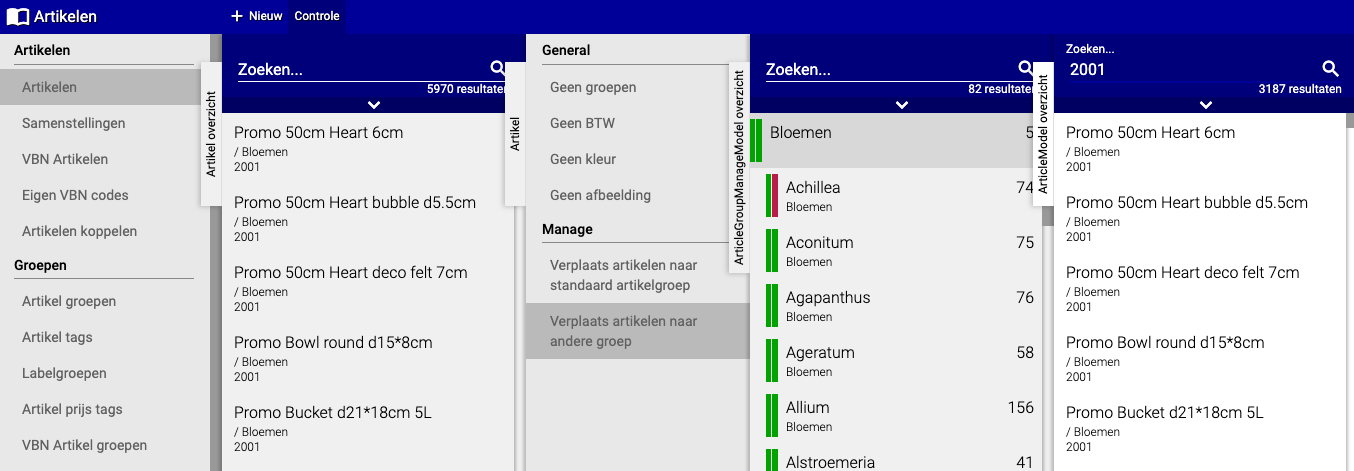
Krok 3: Wybieranie produktów
- Teraz widzisz wszystkie produkty, które są źle przypisane
- Zaznacz produkty, które chcesz przenieść (lub zaznacz wszystkie)
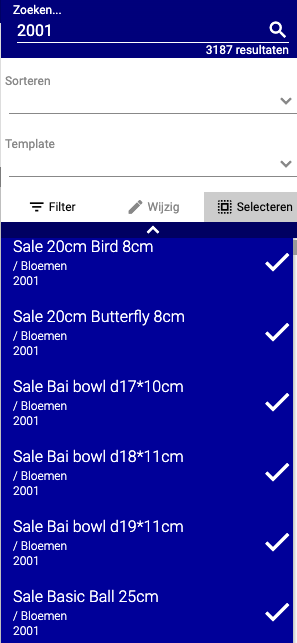
Krok 4: Przenoszenie do nowej grupy
- Wybierz grupę artykułów, DO której produkty mają trafić (właściwa grupa)
- Kliknij "Przenieś" lub "Zapisz"
- Wszystkie wybrane produkty są teraz we właściwej grupie
- Gotowe!
Podsumowanie
Grupy artykułów pomagają ci:
- Logicznie organizować produkty w folderach
- Utrzymywać przejrzystość sklepu internetowego
- Zarządzać cenami i narzutami według grupy
- Łatwo znajdować produkty
Masz pytania lub potrzebujesz pomocy? Skontaktuj się z nami telefonicznie pod numerem +31 (0)71 30 20 310 lub wyślij e-mail na adres support@easyflor.nl.