
- Automatyczne nadpisywanie nazw artykułów
- Dodawanie zdjęć do artykułów
- Dostosowywanie nazw artykułów i jednostek sprzedaży
- Importowanie cennika pojemników FloraHolland
- Naliczanie wózków
- Tworzenie i porządkowanie grup artykułów
- Tworzenie i używanie bukietów
- Tworzenie i używanie grup etykiet
- Tworzenie kodów kreskowych sprzedaży
- Tworzenie własnych pojemników
- Używanie własnych kodów VBN
Automatyczne nadpisywanie nazw artykułów
Dostosowywanie nazw artykułów VBN
Wprowadzenie: Czym jest dostosowywanie nazw artykułów VBN?
Czasami chcesz zmienić nazwę produktu, która przychodzi z VBN (Stowarzyszenie Holenderskich Giełd Kwiatowych). Na przykład: zamówiłeś 8 różnych rodzajów róż, ale w swoim sklepie internetowym chcesz je wszystkie pokazywać jako "Róże mieszane" zamiast każdego rodzaju osobno.
Dlaczego dostosowywać nazwy artykułów VBN?
Używasz tego, aby:
- Pokazywać produkty pod jedną ogólną nazwą (na przykład "Róże mieszane" zamiast 8 oddzielnych nazw róż)
- Uczynić sklep internetowy bardziej przejrzystym dla klientów
- Łączyć wiele rodzajów pod jedną nazwą produktu
- Dostosować nazwę do tego, co chcesz, zamiast standardowej nazwy VBN
Jak dostosować nazwy artykułów VBN?
Sytuacja 1: Zachowanie obecnej nazwy, ale ustawienie nadpisywania
Użyj tej metody, jeśli nazwa jest już dobra, ale chcesz zapobiec nadpisaniu jej przez nazwę VBN.
Krok 1: Do produktu
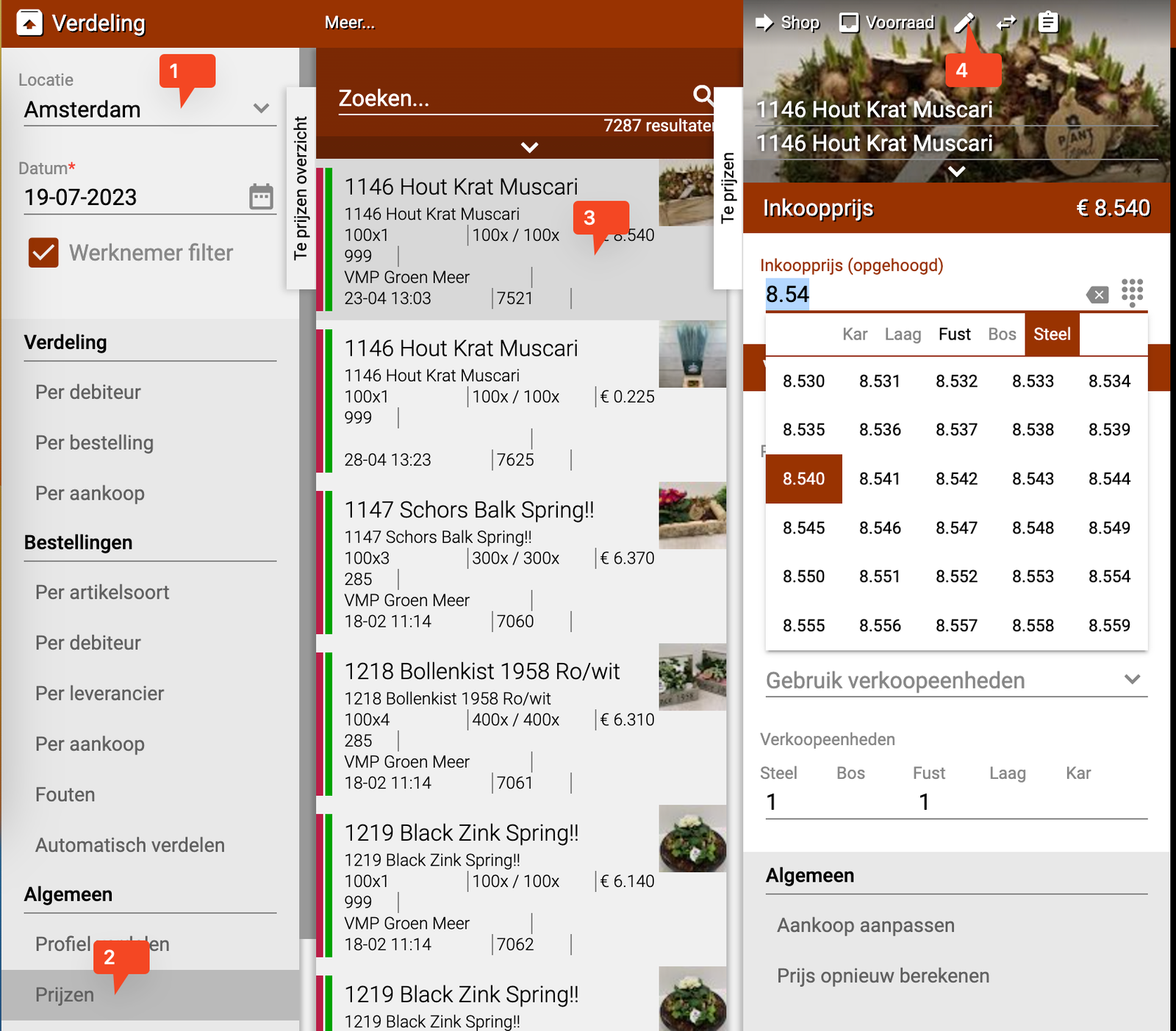
- Przejdź do kafelka "Dystrybucja"
- Upewnij się, że wybrałeś odpowiednią lokalizację
- Przejdź do "(Ogólne) Ceny"
- Wyszukaj i wybierz produkt, który chcesz ustawić
Krok 2: Edytowanie produktu
- Kliknij ołówek (przycisk edycji) przy produkcie
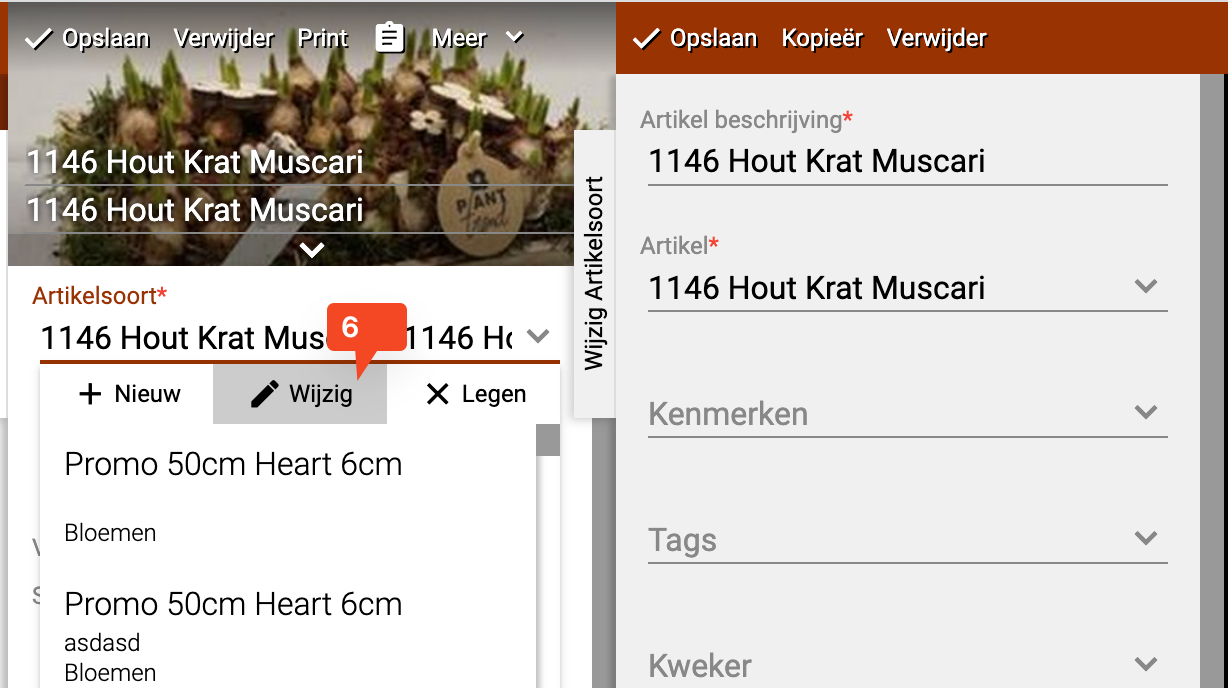
- Kliknij "Rodzaj artykułu"
- Otworzy się teraz menu wyboru
- Kliknij w menu "Edytuj"
Krok 3: Włączanie nadpisywania nazwy
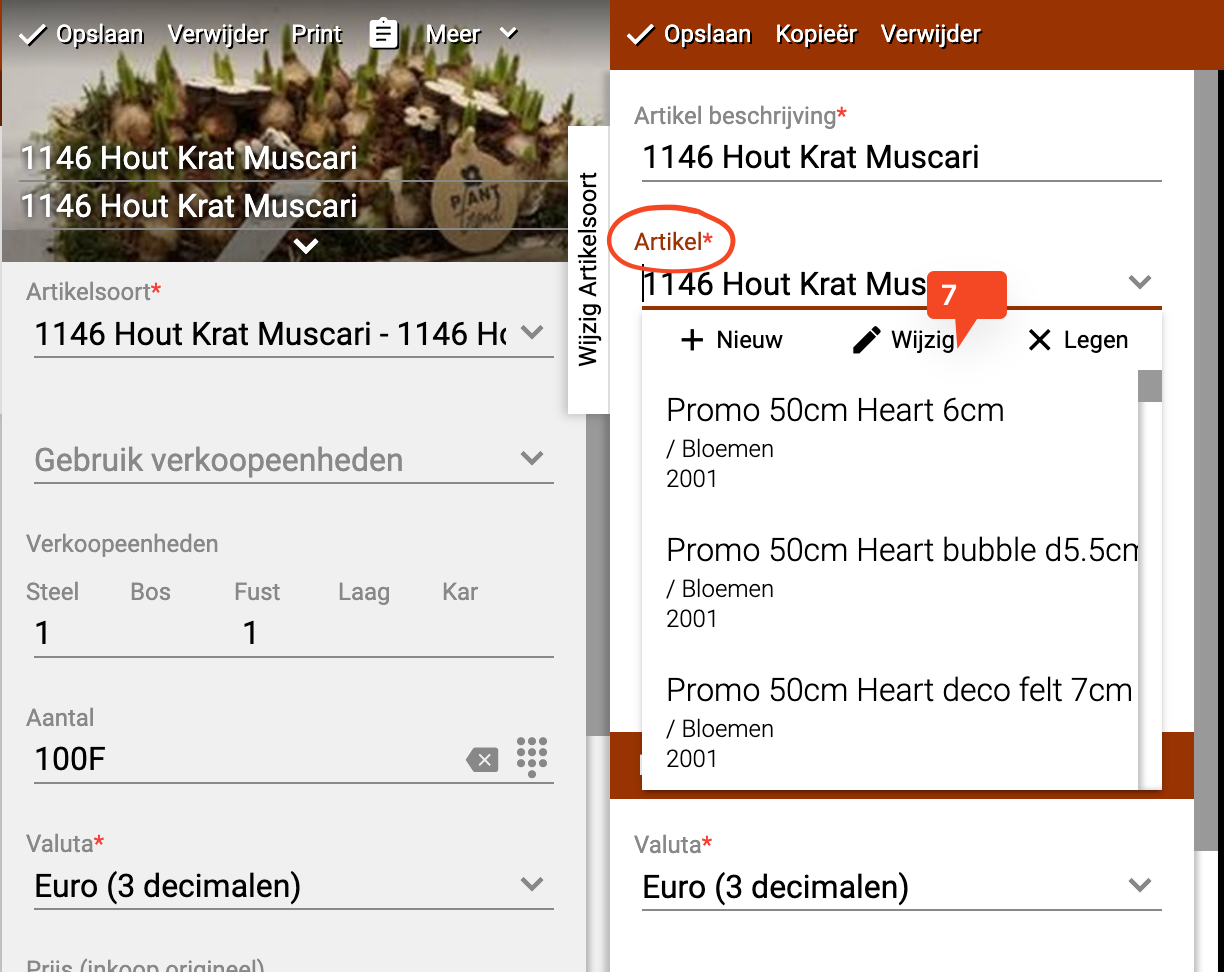
- Kliknij "Artykuł"
- Kliknij ponownie "Edytuj"
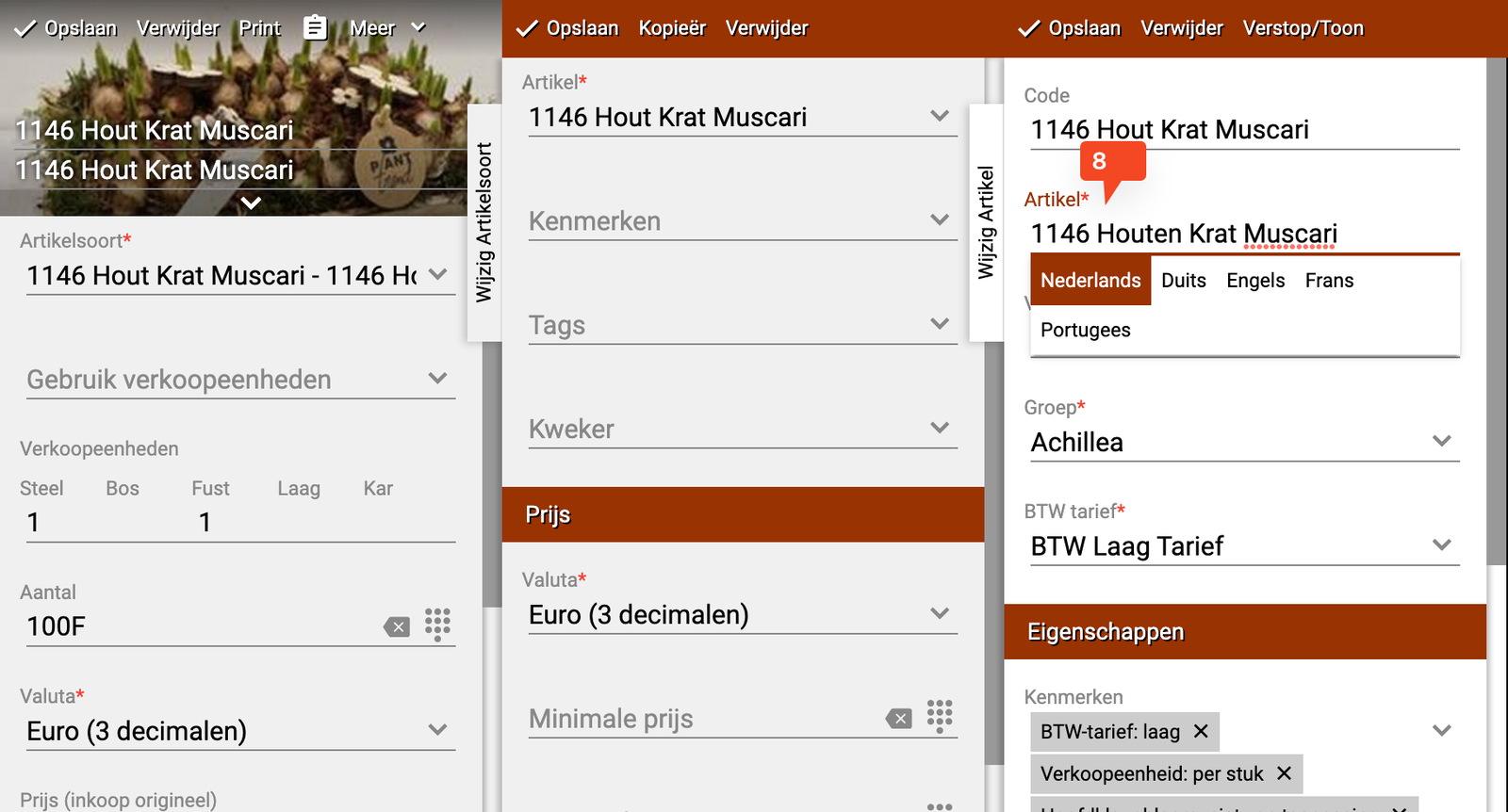
- Przewiń w dół
- Zaznacz pole "Nadpisz nazwę"
- Kliknij "Zapisz"
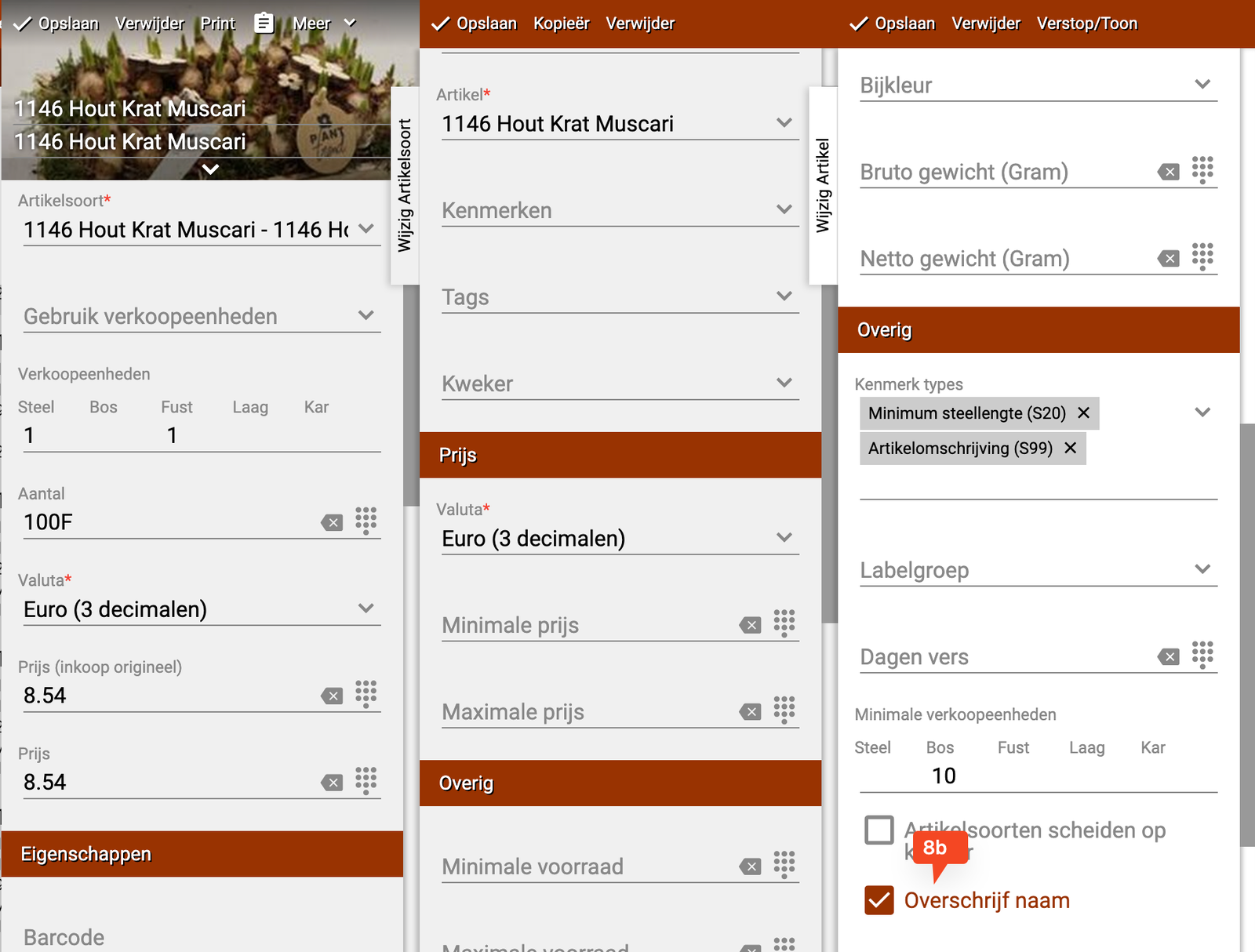
Krok 4: Dostosowanie opisu artykułu (opcjonalnie)
- Karta rodzaju artykułu pozostaje otwarta
- Tutaj możesz również dostosować opis artykułu, jeśli to konieczne
- Kliknij "Zapisz", gdy skończysz ze wszystkimi zmianami
Gotowe! Gdy ta partia teraz przyjdzie przez EKT, będzie miała nazwę, którą ustawiłeś.
Sytuacja 2: Zmiana nazwy na inny istniejący artykuł
Użyj tej metody, jeśli chcesz zastąpić nazwę VBN inną nazwą artykułu, która już istnieje w twoim systemie.
Krok 1: Do produktu
- Przejdź do kafelka "Dystrybucja"
- Upewnij się, że wybrałeś odpowiednią lokalizację
- Przejdź do "Ceny"
- Wyszukaj i wybierz produkt, który chcesz dostosować
Krok 2: Edytowanie produktu
- Kliknij ołówek (przycisk edycji) przy produkcie
- Kliknij "Rodzaj artykułu"
- Otworzy się teraz menu wyboru
- Kliknij w menu "Edytuj"
Krok 3: Wybieranie innej nazwy artykułu
- Tutaj możesz zmienić nazwę artykułu na inny istniejący artykuł
- Wyszukaj i wybierz artykuł, na który chcesz przejść
- Jeśli znalazłeś i wybrałeś odpowiedni artykuł → Gotowe!
- Żądany artykuł jeszcze nie istnieje? Przejdź wtedy do kroku 4
Sytuacja 3: Tworzenie nowego artykułu z własną nazwą
Użyj tej metody, jeśli artykuł, na który chcesz przejść, jeszcze nie istnieje.
Krok 1: Do tworzenia nowego artykułu
- Najpierw wykonaj krok 1 i 2 z Sytuacji 2
- Kliknij "Artykuł"
- Kliknij "+Nowy"
Krok 2: Wybieranie numeru VBN
- Wybierz numer VBN, który najlepiej pasuje do twojego nowego artykułu
- Możesz też użyć ogólnego numeru VBN:
- 1999 dla niskiego VAT
- 2001 dla wysokiego VAT
Krok 3: Wypełnianie nowego artykułu
- Kod: Dostosuj kod do tego, co chcesz
- Nazwa artykułu: Nadaj artykułowi nazwę, którą chcesz (na przykład "Róże mieszane")
- Grupa artykułów: Dostosuj grupę, jeśli to konieczne (na przykład z "Róże czerwone" na "Róże mieszane")
- Stawka VAT: To musisz obowiązkowo wypełnić (niski lub wysoki)
- Właściwości: Zmień je, jeśli to konieczne (na przykład długość łodygi lub rozmiar doniczki)
- Kliknij "Zastosuj"
Krok 4: Wybieranie nowego artykułu
- Wyszukaj artykuł, który właśnie utworzyłeś
- Wybierz ten artykuł
- Dostosuj opis artykułu, jeśli to konieczne
- Kliknij "Zapisz"
Gotowe! Produkt używa teraz nowej nazwy, którą utworzyłeś.
Podsumowanie
Masz trzy możliwości dostosowania nazw artykułów VBN:
- Ochrona obecnej nazwy przed nadpisaniem przez VBN
- Zmiana nazwy na inny istniejący artykuł
- Tworzenie zupełnie nowego artykułu z własną wybraną nazwą
Masz pytania lub potrzebujesz pomocy? Skontaktuj się z nami telefonicznie pod numerem +31 (0)71 30 20 310 lub wyślij e-mail na adres support@easyflor.nl.