
- Automatyczne nadpisywanie nazw artykułów
- Dodawanie zdjęć do artykułów
- Dostosowywanie nazw artykułów i jednostek sprzedaży
- Importowanie cennika pojemników FloraHolland
- Naliczanie wózków
- Tworzenie i porządkowanie grup artykułów
- Tworzenie i używanie bukietów
- Tworzenie i używanie grup etykiet
- Tworzenie kodów kreskowych sprzedaży
- Tworzenie własnych pojemników
- Używanie własnych kodów VBN
Dodawanie zdjęć do artykułów
Dodawanie zdjęć do artykułów
Wprowadzenie: Czym jest dodawanie zdjęć do artykułów?
Dodawanie zdjęć do artykułów oznacza umieszczanie własnych zdjęć produktów w systemie. Te zdjęcia są następnie wyświetlane w twoim sklepie internetowym, w zamówieniach i w twoim magazynie.
Dlaczego dodawać własne zdjęcia?
Chcesz używać własnych zdjęć, ponieważ:
- Zdjęcia od hodowcy czasami nie są wystarczająco ładne lub wyraźne
- Sam możesz zrobić lepsze zdjęcia swoich produktów
- Chcesz, żeby klienci widzieli, jak produkt wygląda u ciebie
- Możesz ustawić jedno dobre zdjęcie, które będzie automatycznie używane dla przyszłych zamówień tego samego produktu
- Twój sklep internetowy wygląda bardziej profesjonalnie z własnymi, ładnymi zdjęciami
Jak dodawać zdjęcia do artykułów?
Są trzy sposoby dodawania zdjęć. Wybierz sposób, który najlepiej pasuje do twojej sytuacji.
Metoda 1: Dodawanie zdjęcia na poziomie artykułu (zalecane)
To najlepszy sposób. Zdjęcie jest połączone z konkretnym artykułem i obowiązuje od następnego razu, gdy kupisz ten produkt.
Krok 1: Do artykułu
- Przejdź do "Artykuły"
- Kliknij "(Artykuły) Artykuły"
- Wyszukaj i wybierz artykuł, do którego chcesz dodać zdjęcie
- Kliknij "Edytuj artykuł"
- Kliknij "Zdjęcia"
Krok 2: Przesyłanie zdjęcia
- Kliknij przycisk dodawania zdjęcia (zazwyczaj przycisk przesyłania lub ikona plus)
- Wybierz zdjęcie ze swojego komputera
- Kliknij "Zapisz"
Uwaga: To zdjęcie będzie używane od następnego razu, gdy kupisz ten produkt. Produkty, które już masz na stanie, nie dostaną automatycznie tego zdjęcia.
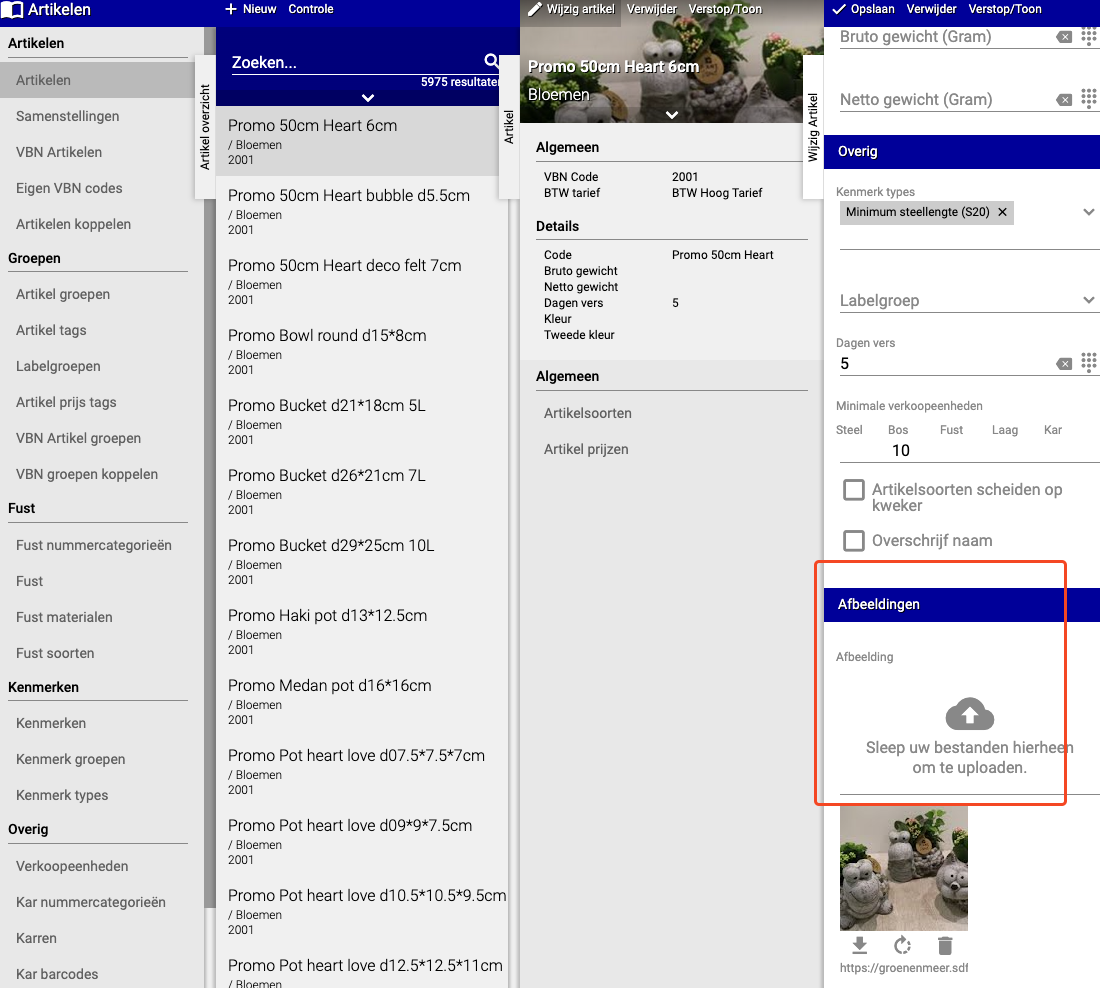
Metoda 2: Dodawanie zdjęcia na poziomie rodzaju artykułu
Ta metoda jest podobna do metody 1, ale na wyższym poziomie (rodzaj artykułu zamiast artykułu).
Krok 1: Do rodzaju artykułu
- Przejdź do "Artykuły"
- Kliknij "Rodzaje artykułów"
- Wyszukaj i wybierz rodzaj artykułu, do którego chcesz dodać zdjęcie
- Kliknij "Zdjęcie"
Krok 2: Przesyłanie zdjęcia
- Kliknij przycisk dodawania zdjęcia
- Wybierz zdjęcie ze swojego komputera
- Kliknij "Zapisz"
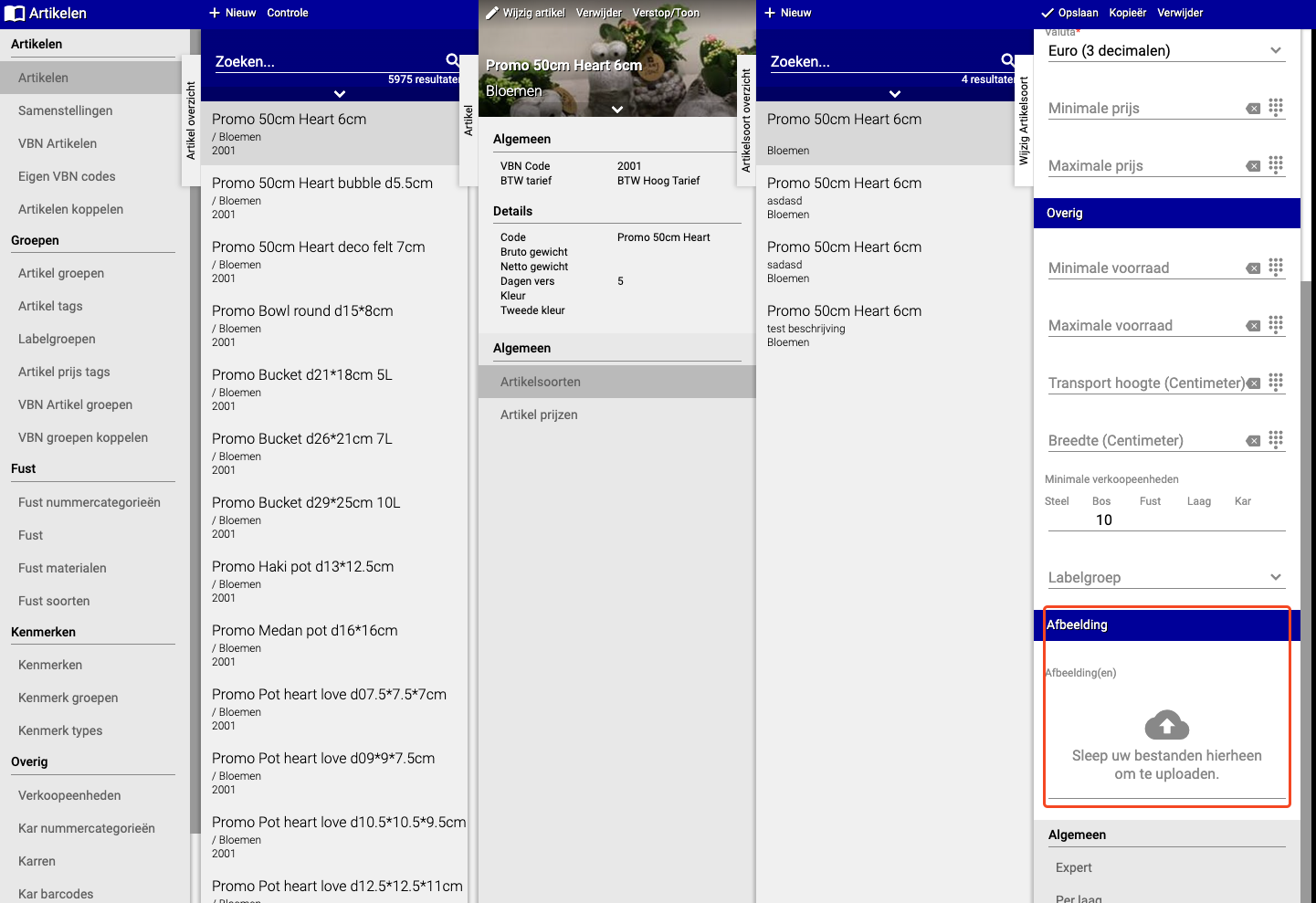
Metoda 3: Dodawanie zdjęcia podczas rejestracji przyjęcia
Ta metoda jest przydatna, gdy właśnie otrzymałeś produkty i od razu chcesz dodać zdjęcie.
Krok 1: Podczas rejestracji przyjęcia
- Przejdź do "Rejestracja przyjęcia"
- Wybierz produkt, który chcesz zarejestrować jako przyjęty
- Teraz widzisz opcję dodania zdjęcia
Krok 2: Przesyłanie i ustawianie zdjęcia
- Kliknij przycisk dodawania zdjęcia
- Wybierz zdjęcie ze swojego komputera
- Teraz otrzymujesz dwie opcje:
- Tylko dla tej partii: Zdjęcie będzie używane tylko dla produktów, które teraz rejestrujesz
- Także dla przyszłych partii: Zdjęcie zostanie ustawione jako domyślne i będzie automatycznie używane dla wszystkich przyszłych zamówień tego produktu
- Wybierz opcję, którą chcesz
- Kliknij "Zapisz" lub "Zastosuj"
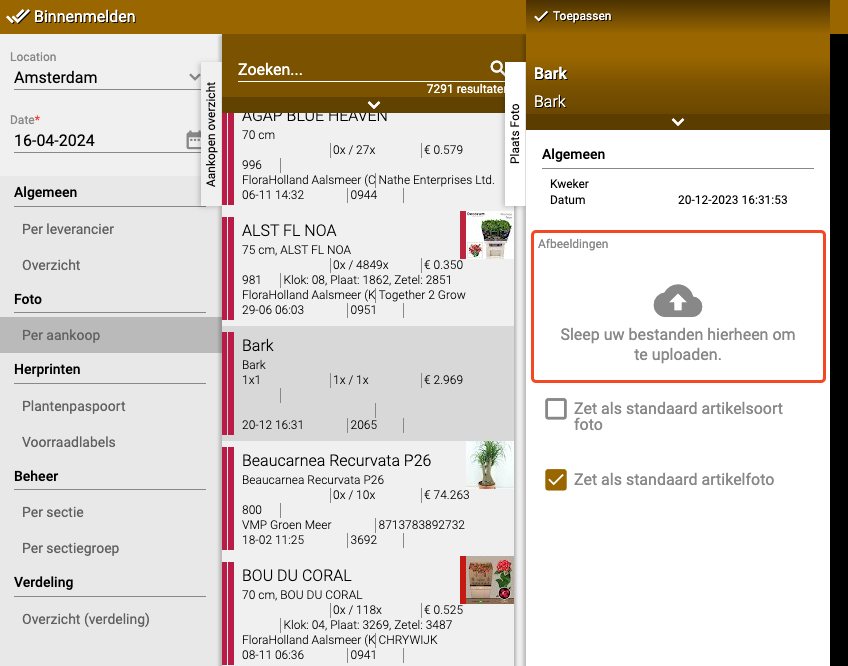
Wskazówka: Jeśli często kupujesz te same produkty, wybierz "Także dla przyszłych partii". Wtedy nie musisz za każdym razem ponownie przesyłać zdjęcia.
Którą metodę wybrać?
Użyj Metody 1 (poziom artykułu), gdy:
- Chcesz ustawić standardowe zdjęcie dla produktu
- Chcesz używać zdjęcia dla wszystkich przyszłych zamówień
- Chcesz oszczędzać czas, nie przesyłając za każdym razem tego samego zdjęcia
Użyj Metody 2 (poziom rodzaju artykułu), gdy:
- Chcesz ustawić zdjęcie dla całej kategorii produktów
- Pracujesz z rodzajami artykułów zamiast pojedynczych artykułów
Użyj Metody 3 (podczas rejestracji przyjęcia), gdy:
- Właśnie otrzymałeś produkty i od razu chcesz zrobić zdjęcie
- Chcesz pracować szybko i zrobić wszystko naraz
- Chcesz wybrać, czy zdjęcie ma być tylko dla tej partii, czy też dla przyszłych partii
Podsumowanie
Możesz dodawać zdjęcia do artykułów na trzy sposoby:
- Przez sam artykuł (najlepsza opcja dla standardowych zdjęć)
- Przez rodzaj artykułu (dla całych kategorii)
- Podczas rejestracji przyjęcia (szybko i bezpośrednio, z opcją przyszłego użycia)
Masz pytania lub potrzebujesz pomocy? Skontaktuj się z nami telefonicznie pod numerem +31 (0)71 30 20 310 lub wyślij e-mail na adres support@easyflor.nl.