
- Alternatywne artykuły
- Dać klientowi dostęp do sklepu internetowego (kompletny proces)
- Korzystanie z płatności Mollie w Easyflor
- Ustawienia konfiguracji sklepu internetowego
- Wybór zachowania koszyka
- Wysyłanie mailingu ze sklepu
- Zarządzanie stroną główną - Dostosowywanie i teksty
- Zarządzanie stroną główną - Różne bloki
- Zarządzanie stroną główną - Tworzenie i ustawianie
Wybór zachowania koszyka
Cztery opcje zachowania klienta po złożeniu zamówienia
Wprowadzenie: Co to jest zachowanie koszyka?
Zachowanie koszyka określa, co dzieje się po tym, jak klient potwierdzi zamówienie w sklepie internetowym. Możesz wybrać, dokąd klient zostanie przekierowany: czy pozostanie w koszyku, wróci na stronę główną, czy na specjalną stronę z podziękowaniem? To określa doświadczenie klienta po złożeniu zamówienia.
Dlaczego konfigurować zachowanie koszyka?
Chcesz skonfigurować zachowanie koszyka, ponieważ:
- Masz kontrolę nad tym, co klienci widzą po złożeniu zamówienia
- Możesz podziękować klientom specjalną stroną
- Możesz przekierować klientów bezpośrednio do nowych produktów
- Poprawia to doświadczenie klienta i czyni je bardziej profesjonalnym
- Możesz zachęcić klientów do składania kolejnych zamówień
- Jest jasne dla klienta, że zamówienie się powiodło
Jakie opcje są dostępne?
Masz cztery różne opcje do wyboru. Każda opcja przekierowuje klienta w inne miejsce po potwierdzeniu zamówienia.
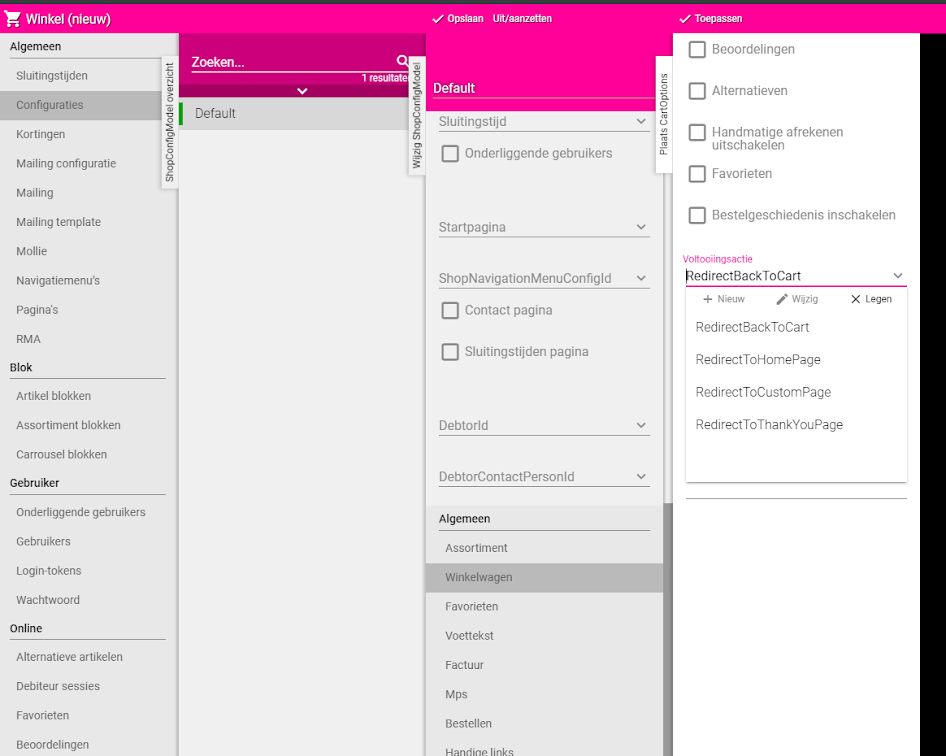
Opcja 1: RedirectBackToCart (Domyślna)
Co się dzieje? Po potwierdzeniu zamówienia klient pozostaje w koszyku. Widzi swój pusty koszyk i może natychmiast kontynuować zakupy.
Kiedy używać?
- To domyślne zachowanie (najczęściej używana opcja)
- Jeśli chcesz, aby klienci mogli szybko kontynuować zamawianie
- Dla stałych klientów, którzy często składają kilka zamówień z rzędu
- Jeśli chcesz zachować prostotę bez dodatkowych stron
Zalety:
- Klient może natychmiast kontynuować zakupy
- Nie wymaga dodatkowej konfiguracji
- Proste i szybkie
Wady:
- Brak specjalnego potwierdzenia, że zamówienie się powiodło
- Mniej osobiste
Opcja 2: RedirectToHomePage (Na stronę główną)
Co się dzieje? Po potwierdzeniu klient jest przekierowywany na stronę główną. Jeśli nie ustawiono strony głównej, klient wraca do asortymentu (przegląd produktów).
Kiedy używać?
- Jeśli chcesz, aby klienci zobaczyli Twoje najnowsze produkty
- Aby odesłać klientów na początek sklepu internetowego
- Jeśli masz specjalne oferty na stronie głównej
- Aby zainspirować klientów do kolejnego zamówienia
Zalety:
- Klient od razu widzi Twoje najnowsze produkty
- Przejrzyste i znajome dla klienta
- Dobre do pokazywania promocji
Wady:
- Mniej wyraźne potwierdzenie zamówienia
- Klient musi sam wrócić do koszyka, jeśli chce kontynuować
Opcja 3: RedirectToCustomPage (Na własną stronę)
Co się dzieje? Po potwierdzeniu klient jest przekierowywany na samodzielnie utworzoną stronę. Możesz wybrać dowolną stronę, którą utworzyłeś w Easyflor.
Kiedy używać?
- Jeśli utworzyłeś specjalną stronę (na przykład „Co teraz się dzieje?")
- Aby dać klientom dodatkowe informacje o dostawie
- Aby wyświetlić osobistą wiadomość
- Jeśli chcesz poinformować klientów o procesie zamawiania
Zalety:
- Sam w pełni decydujesz, co klient widzi
- Możesz wyjaśnić, jakie są następne kroki
- Profesjonalne i informacyjne
- Dobre do budowania zaufania
Wady:
- Musisz najpierw utworzyć stronę
- Wymaga więcej konfiguracji
- Wymaga aktualizacji, gdy informacje się zmieniają
Przykładowa zawartość własnej strony:
- „Dziękujemy za zamówienie!"
- „Zabieramy się od razu do pracy"
- „W ciągu 1 godziny otrzymasz potwierdzenie e-mailem"
- „Dostawa: jutro między 8:00 a 12:00"
Opcja 4: ToThankYouPage (Na stronę z podziękowaniem)
Co się dzieje? Po potwierdzeniu klient jest przekierowywany na standardową stronę z podziękowaniem. Na tej stronie wyświetlany jest tekst, który wpisałeś w polu „Tekst podziękowania".
Kiedy używać?
- Jeśli chcesz prostego, ale osobistego potwierdzenia
- Aby podziękować klientom bez tworzenia całej strony
- Dla profesjonalnego zakończenia zamówienia
- Jeśli chcesz szybko coś skonfigurować bez dużej konfiguracji
Zalety:
- Łatwe do skonfigurowania (wystarczy wpisać tekst)
- Osobiste potwierdzenie dla klienta
- Profesjonalne
- Jasne, że zamówienie się powiodło
Wady:
- Mniej elastyczne niż własna strona
- Tylko tekst, bez obrazów czy formatowania
Przykładowy tekst podziękowania: „Serdecznie dziękujemy za zamówienie! Zabieramy się od razu do pracy. W ciągu godziny otrzymasz potwierdzenie e-mailem. W razie pytań możesz do nas zadzwonić pod numer 012-3456789."
Jak skonfigurować zachowanie koszyka?
Krok 1: Przejdź do konfiguracji sklepu
Otwórz ustawienia sklepu
- Przejdź do kafelka „Sklep"
- Kliknij „Konfiguracja"
- Znajdź sekcję z ustawieniami koszyka
Krok 2: Wybierz zachowanie
Wybierz opcję
- Znajdź pole „Zachowanie koszyka" lub „Redirect after order"
- Kliknij menu rozwijane
- Zobaczysz teraz cztery opcje:
- RedirectBackToCart
- RedirectToHomePage
- RedirectToCustomPage
- ToThankYouPage
- Wybierz opcję, której chcesz użyć
Krok 3: Dodatkowe ustawienia (jeśli potrzebne)
Dla RedirectToCustomPage:
- Najpierw wybierz opcję „RedirectToCustomPage"
- Pojawi się nowe pole
- Wybierz, którą stronę chcesz użyć
- Ta strona musi być wcześniej utworzona w Easyflor
Dla ToThankYouPage:
- Wybierz opcję „ToThankYouPage"
- Znajdź pole „Tekst podziękowania"
- Wpisz tutaj swoją wiadomość z podziękowaniem
- Na przykład: „Dziękujemy za zamówienie! Zabieramy się od razu do pracy."
Krok 4: Zapisz i przetestuj
Zapisz
- Kliknij „Zapisz" lub „Zastosuj"
- Ustawienie jest teraz aktywne
Przetestuj
- Przejdź do swojego sklepu internetowego
- Udawaj, że jesteś klientem
- Dodaj produkt do koszyka
- Dokończ zamówienie
- Sprawdź, czy zostałeś przekierowany na właściwą stronę
Gotowe! Zachowanie koszyka jest teraz skonfigurowane.
Praktyczne przykłady
Przykład 1: Domyślne ustawienie dla często zamawiających klientów
- Sytuacja: Twoi klienci często zamawiają kilka razy dziennie
- Wybór: RedirectBackToCart
- Rezultat: Klienci pozostają w koszyku i mogą natychmiast kontynuować zamawianie
Przykład 2: Nowa promocja na stronie głównej
- Sytuacja: Masz nową kolekcję, którą chcesz promować
- Wybór: RedirectToHomePage
- Rezultat: Po zamówieniu klienci od razu widzą nową kolekcję
Przykład 3: Informacyjna własna strona
- Sytuacja: Chcesz wyjaśnić, co dzieje się po zamówieniu
- Wybór: RedirectToCustomPage → Strona „Co teraz się dzieje?"
- Rezultat: Klienci widzą jasne wyjaśnienie dotyczące dostawy i następnych kroków
Przykład 4: Prosta strona z podziękowaniem
- Sytuacja: Chcesz podziękować klientom, ale nie masz czasu na tworzenie całej strony
- Wybór: ToThankYouPage z tekstem „Dziękujemy! Dostarczamy jutro między 8-12"
- Rezultat: Klienci widzą przyjazne potwierdzenie
Ważne wskazówki
Wskazówka 1: Przetestuj wszystkie opcje
- Wypróbuj każde zachowanie, zanim podejmiesz ostateczną decyzję
- Poproś kolegów o opinię
- Sprawdź, co najlepiej pasuje do Twoich klientów
Wskazówka 2: Pomyśl o typie klienta
- Stali klienci biznesowi → RedirectBackToCart (szybkie kontynuowanie zamawiania)
- Klienci prywatni → ToThankYouPage (osobiste potwierdzenie)
- Nowi klienci → RedirectToCustomPage (wyjaśnienie i uspokojenie)
Wskazówka 3: Napisz dobry tekst podziękowania
- Zachowaj krótki i przyjazny ton
- Wspomnij, kiedy mogą czegoś oczekiwać
- Podaj dane kontaktowe na wypadek pytań
- Bądź jasny i profesjonalny
Wskazówka 4: Regularnie aktualizuj własną stronę
- Sprawdź, czy informacje są nadal aktualne
- Dostosuj czasy dostawy, gdy się zmieniają
- Utrzymuj aktualne dane kontaktowe
Wskazówka 5: Połącz z potwierdzeniem e-mailem
- Niezależnie od wybranej opcji, zawsze wysyłaj e-mail z potwierdzeniem
- Strona jest tylko pierwszym potwierdzeniem
- E-mail jest oficjalnym dowodem
Wskazówka 6: Monitoruj zachowanie klientów
- Sprawdź, czy klienci wracają do sklepu
- Poproś o opinię na temat procedury zamawiania
- Dostosuj, jeśli nie działa dobrze
Często zadawane pytania
Pytanie: Która opcja jest najlepsza?
- Zależy od Twojej sytuacji i klientów
- Dla klientów biznesowych: często RedirectBackToCart
- Dla klientów prywatnych: często ToThankYouPage
- Przetestuj i wybierz, co działa najlepiej
Pytanie: Czy mogę mieć różne zachowania dla różnych klientów?
- Nie, to ogólne ustawienie dla wszystkich klientów
- Wszyscy klienci otrzymują to samo zachowanie
- Możesz to zmienić, ale wtedy dla wszystkich
Pytanie: Czy klienci mogą nadal zobaczyć swoje zamówienie?
- Tak, niezależnie od wyboru
- Otrzymują e-mail z potwierdzeniem
- I mogą przeglądać historię zamówień
Pytanie: Co jeśli nie mam ustawionej strony głównej?
- Przy RedirectToHomePage przekieruje to do asortymentu
- To jest strona z przeglądem produktów
- Działa również dobrze
Pytanie: Czy muszę najpierw wpisać tekst podziękowania?
- Dla ToThankYouPage tak
- W przeciwnym razie klienci zobaczą pustą stronę
- Zawsze wypełnij to przed wybraniem tej opcji
Pytanie: Czy mogę to zmienić później?
- Tak, zawsze
- Po prostu wróć do konfiguracji
- Wybierz inną opcję i zapisz
Co robić w przypadku problemów?
Problem: Klienci widzą komunikat o błędzie
- Sprawdź, czy wszystkie pola są prawidłowo wypełnione
- Dla CustomPage: sprawdź, czy strona istnieje
- Dla ThankYouPage: sprawdź, czy tekst podziękowania jest wypełniony
Problem: Klienci trafiają na niewłaściwą stronę
- Sprawdź, która opcja jest wybrana
- Przetestuj ponownie jako klient
- Zapisz konfigurację ponownie
Problem: Tekst podziękowania nie jest wyświetlany
- Sprawdź, czy wybrałeś ToThankYouPage
- Sprawdź, czy tekst jest prawidłowo wpisany
- Odśwież pamięć podręczną sklepu internetowego
Problem: Własna strona niedostępna
- Najpierw utwórz stronę w Easyflor
- Zapisz stronę
- Następnie wróć do konfiguracji, aby ją wybrać
Powiązane instrukcje
- Tworzenie użytkownika sklepu — Aby dać klientom dostęp do sklepu internetowego
- Ustawianie dni zamówień — Aby określić, kiedy klienci mogą zamawiać
- Tworzenie i konfiguracja nowego klienta (dłużnika) — Aby utworzyć klienta przed konfiguracją sklepu internetowego
Podsumowanie
Konfiguracja zachowania koszyka określa, dokąd klienci trafiają po potwierdzeniu zamówienia:
Cztery opcje:
- RedirectBackToCart (domyślna): Klient pozostaje w koszyku, może natychmiast kontynuować zamawianie
- RedirectToHomePage: Klient przechodzi na stronę główną lub do asortymentu, widzi nowe produkty
- RedirectToCustomPage: Klient przechodzi na Twoją własną stronę z własną treścią i wyjaśnieniami
- ToThankYouPage: Klient widzi stronę z podziękowaniem z Twoim wpisanym „Tekstem podziękowania"
Jak skonfigurować:
- Przejdź do Sklep → Konfiguracja → znajdź zachowanie koszyka
- Wybierz jedną z czterech opcji
- Dla CustomPage: wybierz którą stronę (musi już istnieć)
- Dla ThankYouPage: wypełnij „Tekst podziękowania" wiadomością potwierdzającą
- Zapisz i przetestuj, składając samodzielnie testowe zamówienie
Dokonanie wyboru:
- Klienci biznesowi, którzy często zamawiają → RedirectBackToCart
- Klienci prywatni → ToThankYouPage (osobiste i jasne)
- Przy promocjach/nowych produktach → RedirectToHomePage
- Dla dodatkowych informacji/wyjaśnień → RedirectToCustomPage
Masz pytania lub potrzebujesz pomocy? Skontaktuj się z nami telefonicznie pod numerem +31 (0)71 30 20 310 lub wyślij e-mail na adres support@easyflor.nl.