
- Artikelgruppen erstellen und einteilen
- Artikelnamen und Verkaufseinheiten anpassen
- Automatisch Artikelnamen überschreiben
- Eigene Behälter anlegen
- Eigene VBN-Codes verwenden
- FloraHolland Behälterpreisliste importieren
- Fotos zu Artikeln hinzufügen
- Labelgruppen erstellen und verwenden
- Sträuße erstellen und verwenden
- Transportwagen weiterberechnen
- Verkaufsbarcodes erstellen
Transportwagen weiterberechnen
Transportwagen automatisch auf Rechnungen weiterberechnen
Einleitung: Was bedeutet Transportwagen weiterberechnen?
Transportwagen weiterberechnen bedeutet, dass Sie automatisch die Kosten für Transportwagen (Rollcontainer) auf die Rechnung der Kunden setzen. Dies können Kosten für den Wagen selbst sein, aber auch Pfand (Kaution, die Sie zurückbekommen, wenn der Wagen zurückgebracht wird).
Warum Transportwagen weiterberechnen?
Sie möchten Transportwagen weiterberechnen, weil:
- Sie die Transportkosten automatisch an Kunden berechnen können
- Sie Pfand (Kaution) für ausgeliehene Wagen verlangen können
- Sie nicht manuell merken müssen, welcher Wagen zu welchem Kunden gegangen ist
- Kunden genau sehen, was sie für den Transport bezahlen
- Sie Kosten je nach Entfernung oder Gebiet variieren können
Was können Sie weiterberechnen?
- Pfand: Eine Kaution, die Sie zurückbekommen, wenn der Wagen zurückgebracht wird
- Kosten: Der tatsächliche Preis für die Nutzung des Wagens
Für welche Teile?
- Den Wagen selbst
- Aufsätze (zusätzliche Teile auf dem Wagen)
- Platten (Bodenplatten oder Fachböden)
Wie berechnen Sie Transportwagen weiter?
Schritt 1: Einen Wagen anlegen (Vorbereitung)
Bevor Sie weiterberechnen können, muss der Wagen zuerst im System vorhanden sein. Folgen Sie dazu dieser Anleitung:
Schritt 2: Wählen Sie, wie Sie weiterberechnen möchten
Sie haben zwei Optionen: einen Festpreis für alle Kunden oder verschiedene Preise pro Gebiet. Wählen Sie die Methode, die zu Ihrem Unternehmen passt.
Option A: Immer denselben Preis weiterberechnen (einfach)
Verwenden Sie diese Option, wenn jeder Kunde denselben Preis für einen Wagen zahlt, unabhängig davon, wo er wohnt.
Schritt 1: Zu den Wagen-Einstellungen
- Gehen Sie zu „Artikel"
- Klicken Sie auf „Wagen"
- Klicken Sie auf den Wagen, für den Sie Preise festlegen möchten
- Klicken Sie auf „Bearbeiten"
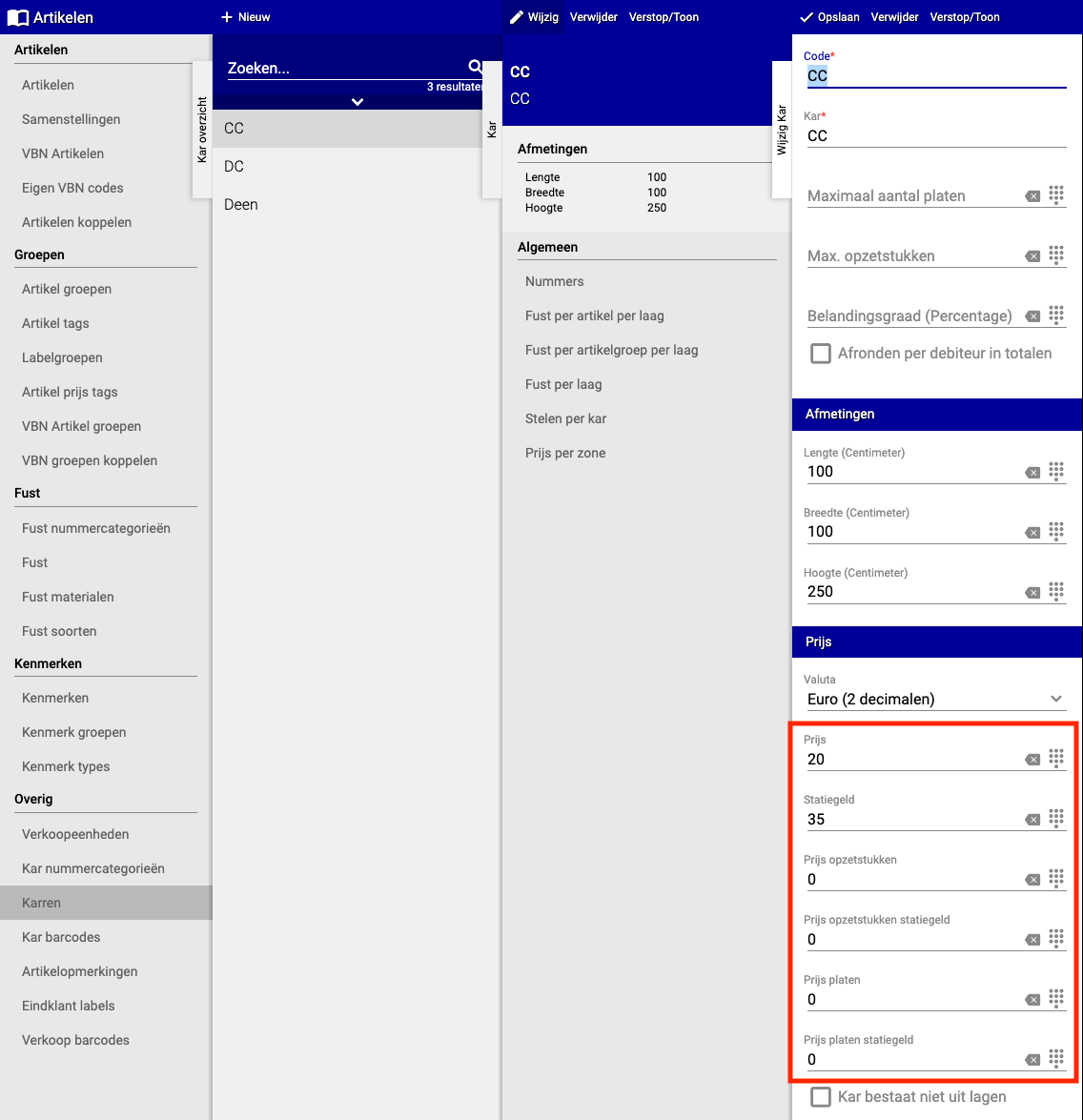
Schritt 2: Preise eingeben
- Sie sehen nun einen Bereich mit verschiedenen Preisen
- Geben Sie hier die Beträge ein, die Sie den Kunden berechnen möchten
- Beispiele:
- CC Transport: 75 Euro
- DC Transport: 50 Euro
- Klicken Sie auf „Speichern"
Fertig! Ab jetzt wird dieser Festpreis automatisch an alle Kunden weiterberechnet.
Option B: Verschiedene Preise pro Transportgebiet (erweitert)
Verwenden Sie diese Option, wenn Sie verschiedene Preise berechnen möchten, abhängig davon, wo der Kunde wohnt (zum Beispiel nah = günstiger, weit entfernt = teurer).
Was sind Zonen und Transportgebiete?
- Zone: Ein Gebiet, in dem derselbe Preis gilt (zum Beispiel „Zone Nord" kostet 50 Euro)
- Transportgebiet: Ein bestimmter Teil einer Zone (zum Beispiel Postleitzahl 1000-2000)
Vorbereitung: Transportgebiete und Spediteure anlegen Bevor Sie dies nutzen können, müssen Sie zuerst Transportgebiete und Spediteure anlegen:
- Transportgebiete anlegen: https://support.easyflor.nl/Home/Article/1924
- Spediteure anlegen: https://support.easyflor.nl/Home/Article/79
Schritt 1: Preise pro Zone festlegen
- Gehen Sie zu „Artikel"
- Klicken Sie auf „Wagen"
- Wählen Sie den Wagen, für den Sie Preise festlegen möchten
- Klicken Sie auf „Preis pro Zone"
- Klicken Sie auf „Neu"
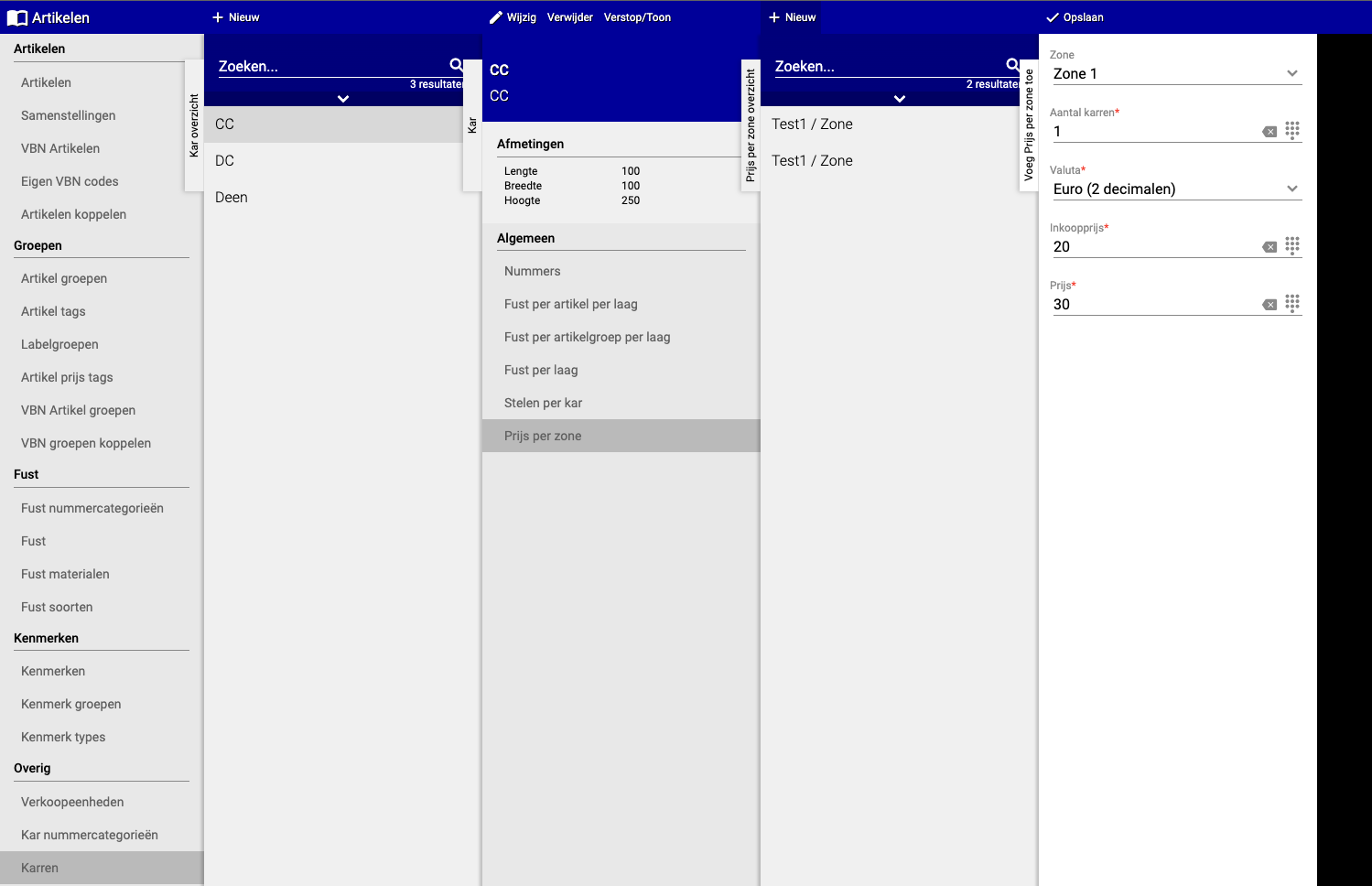
Schritt 2: Zone und Preis eingeben
- Wählen Sie die Zone (zum Beispiel „Zone Nord")
- Geben Sie den Preis ein, den Sie für diese Zone berechnen möchten
- Wiederholen Sie dies für jede Zone
- Klicken Sie auf „Speichern"
Extra Option: Pfand pro Zone Möchten Sie auch Pfand (Kaution) pro Zone festlegen? Das ist ebenfalls in diesem Bildschirm möglich.
Schritt 3: Weiterberechnung bei Kunden aktivieren
Nachdem die Preise festgelegt sind, müssen Sie noch pro Kunde angeben, dass dieser Wagenkosten auf seiner Rechnung erhalten soll.
Schritt 1: Zu den Kundeneinstellungen
- Gehen Sie zu „Organisation"
- Klicken Sie auf „Debitoren"
- Suchen und wählen Sie den Kunden
- Klicken Sie auf „Konfiguration"
- Klicken Sie auf „Verteilung"
- Klicken Sie auf „Einstellungen"
Schritt 2: Transportwagen-Berechnung aktivieren
- Suchen Sie die Option „Wagen fakturieren"
- Aktivieren Sie dieses Kontrollkästchen
- Klicken Sie auf „Speichern"
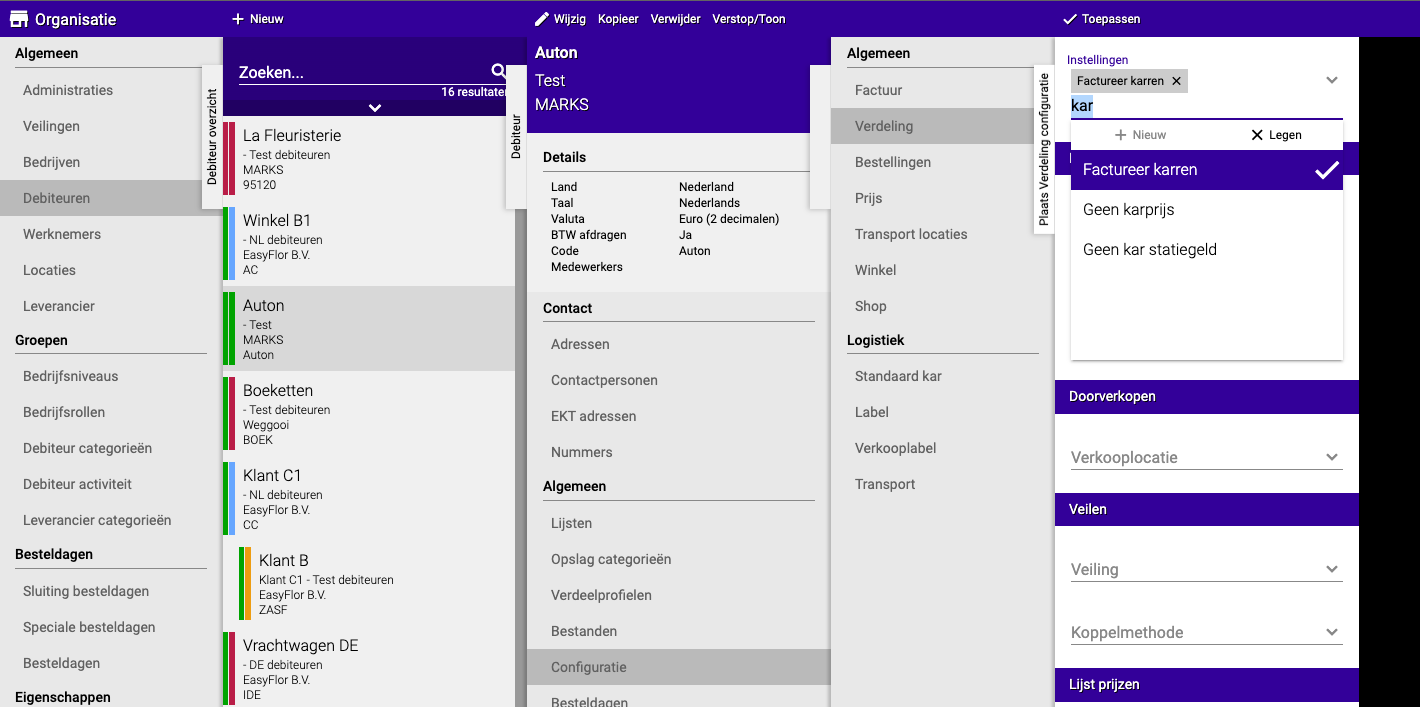
Extra Optionen (optional): Sie können auch wählen, bestimmte Dinge NICHT zu berechnen:
- Keinen Wagenpreis berechnen: Der Kunde zahlt keine Transportkosten, aber wohl Pfand
- Kein Wagenpfand berechnen: Der Kunde zahlt Transportkosten, aber kein Pfand (Kaution)
Aktivieren Sie die gewünschten Optionen und klicken Sie auf „Speichern".
Schritt 4: Fertig!
Transportwagen werden jetzt automatisch auf den Rechnungen der Kunden gemäß den von Ihnen gewählten Einstellungen weiterberechnet.
Zusammenfassung
Transportwagen weiterberechnen erfolgt in drei Schritten:
- Legen Sie zuerst den Wagen im System an
- Legen Sie Preise fest: Festpreis für alle oder verschiedene Preise pro Gebiet/Zone
- Aktivieren Sie bei jedem Kunden, dass Wagen fakturiert werden sollen
Haben Sie Fragen oder benötigen Sie Hilfe? Kontaktieren Sie uns gerne telefonisch unter +31 (0)71 30 20 310 oder senden Sie eine E-Mail an support@easyflor.nl.