
- Ajustar nombres de artículos y unidades de venta
- Añadir fotos a artículos
- Crear códigos de barras de venta
- Crear tus propios envases
- Crear y organizar grupos de artículos
- Crear y usar grupos de etiquetas
- Crear y usar ramos
- Importar lista de precios de envases FloraHolland
- Repercutir carros
- Sobreescribir automáticamente nombres de artículos
- Usar códigos VBN propios
Repercutir carros
Repercutir carros automáticamente en facturas
Introducción: ¿Qué es repercutir carros?
Repercutir carros significa que colocas automáticamente los costes de carros de transporte (contenedores rodantes) en la factura de los clientes. Estos pueden ser costes del carro en sí, pero también depósito (fianza que recuperas cuando devuelven el carro).
¿Por qué repercutir carros?
Quieres repercutir carros porque:
- Puedes calcular automáticamente los costes de transporte a los clientes
- Puedes pedir depósito (fianza) por carros que los clientes toman prestados
- No necesitas recordar manualmente qué carro fue a qué cliente
- Los clientes ven exactamente lo que pagan por el transporte
- Puedes variar los costes por distancia o zona
¿Qué puedes repercutir?
- Depósito: Una fianza que recuperas cuando el carro es devuelto
- Costes: El precio real por el uso del carro
¿Para qué componentes?
- El carro en sí
- Piezas de elevación (componentes extra en el carro)
- Placas (placas de fondo o estantes)
¿Cómo repercutes carros?
Paso 1: Crear un carro (preparación)
Antes de poder repercutir, el carro debe estar primero en el sistema. Sigue para esto este manual:
Paso 2: Elige cómo quieres repercutir
Tienes dos opciones: un precio fijo para todos los clientes, o diferentes precios por zona. Elige el método que se adapte a tu empresa.
Opción A: Repercutir siempre el mismo precio (sencillo)
Usa esta opción si cada cliente paga el mismo precio por un carro, independientemente de dónde viva.
Paso 1: Ir a la configuración del carro
- Ve a "Artículos"
- Haz clic en "Carros"
- Haz clic en el carro para el que quieres configurar precios
- Haz clic en "Modificar"
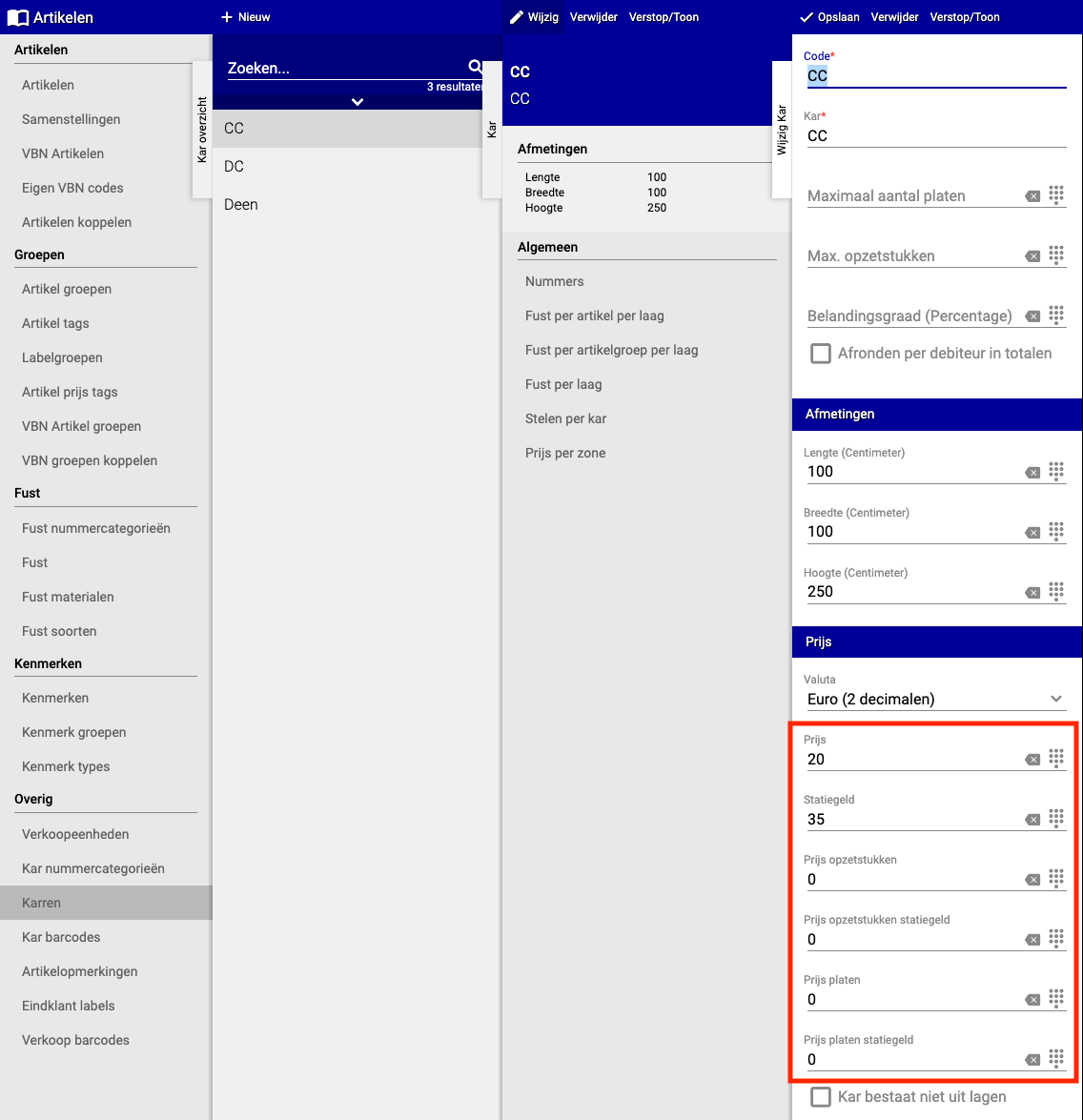
Paso 2: Completar precios
- Ahora ves una sección con diferentes precios
- Completa aquí los importes que quieres repercutir a los clientes
- Ejemplos:
- CC transporte: 75 euros
- DC transporte: 50 euros
- Haz clic en "Guardar"
¡Listo! A partir de ahora este precio fijo se repercute automáticamente a todos los clientes.
Opción B: Diferentes precios por zona de transporte (avanzado)
Usa esta opción si quieres cobrar diferentes precios dependiendo de dónde viva el cliente (por ejemplo, cerca = más barato, lejos = más caro).
¿Qué son zonas y áreas de transporte?
- Zona: Un área donde aplica el mismo precio (por ejemplo "Zona Norte" cuesta 50 euros)
- Área de transporte: Una parte específica de una zona (por ejemplo código postal 1000-2000)
Preparación: Crear áreas de transporte y transportistas Antes de poder usar esto, primero debes crear áreas de transporte y transportistas:
- Crear áreas de transporte: https://support.easyflor.nl/Home/Article/1924
- Crear transportistas: https://support.easyflor.nl/Home/Article/79
Paso 1: Configurar precios por zona
- Ve a "Artículos"
- Haz clic en "Carros"
- Elige el carro para el que quieres configurar precios
- Haz clic en "Precio por zona"
- Haz clic en "Nuevo"
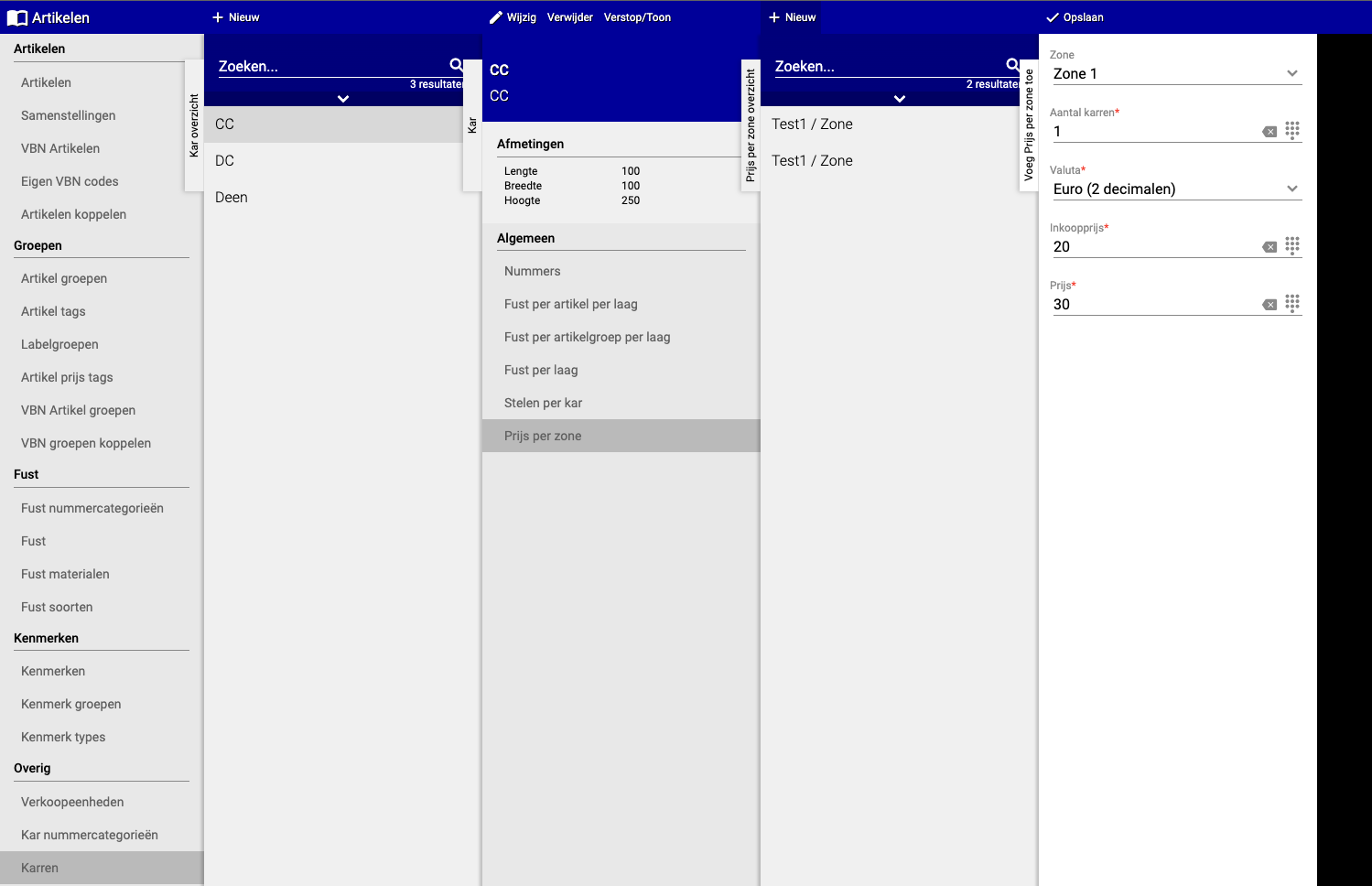
Paso 2: Completar zona y precio
- Elige la zona (por ejemplo "Zona Norte")
- Introduce el precio que quieres cobrar para esta zona
- Repite esto para cada zona
- Haz clic en "Guardar"
Opción extra: Depósito por zona ¿Quieres configurar también depósito (fianza) por zona? Eso también es posible en esta pantalla.
Paso 3: Activar repercusión en clientes
Ahora que los precios están configurados, debes indicar por cliente que deben recibir costes de carro en su factura.
Paso 1: Ir a la configuración del cliente
- Ve a "Organización"
- Haz clic en "Deudores"
- Busca y selecciona el cliente
- Haz clic en "Configuración"
- Haz clic en "Distribución"
- Haz clic en "Configuración"
Paso 2: Activar repercusión de carros
- Busca la opción "Facturar carros"
- Marca esta casilla
- Haz clic en "Guardar"
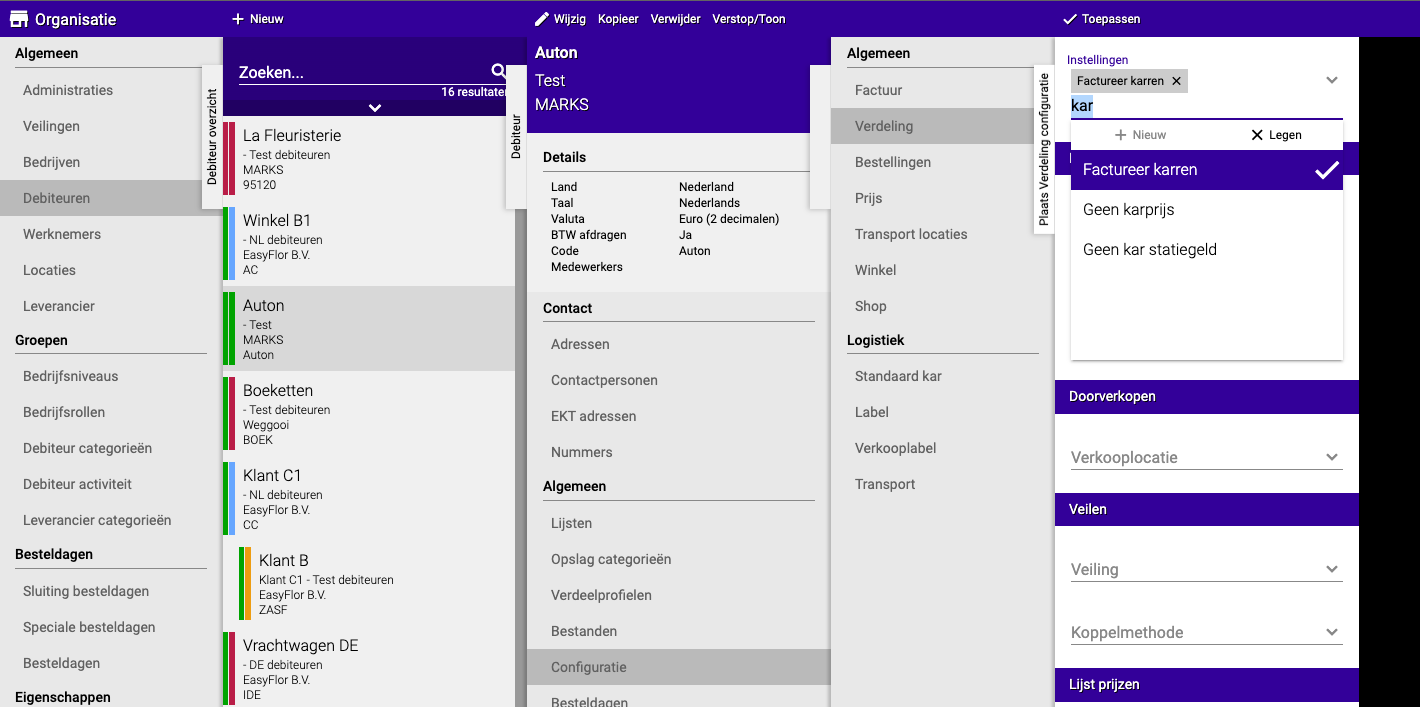
Opciones extra (opcional): También puedes elegir NO repercutir ciertas cosas:
- No cobrar precio de carro: El cliente no paga costes de transporte, pero sí depósito
- No cobrar depósito de carro: El cliente paga costes de transporte, pero no depósito (fianza)
Marca las opciones deseadas y haz clic en "Guardar".
Paso 4: ¡Listo!
Los carros se repercuten ahora automáticamente en las facturas de los clientes según la configuración que has elegido.
Resumen
Repercutir carros se hace en tres pasos:
- Primero crea el carro en el sistema
- Configura precios: precio fijo para todos, o diferentes precios por zona
- Activa en cada cliente que los carros deben facturarse
¿Tiene preguntas o necesita ayuda? No dude en contactarnos por teléfono al +31 (0)71 30 20 310 o envíe un correo electrónico a support@easyflor.nl.