
- Ajouter des photos aux articles
- Créer des codes-barres de vente
- Créer et organiser les groupes d'articles
- Créer et utiliser des bouquets
- Créer et utiliser des groupes d'étiquettes
- Créer vos propres emballages
- Écraser automatiquement les noms d'articles
- Facturer les chariots
- Importer la liste de prix des emballages FloraHolland
- Modifier les noms d'articles et les unités de vente
- Utiliser vos propres codes VBN
Facturer les chariots
Facturer automatiquement les chariots sur les factures
Introduction : Qu'est-ce que facturer les chariots ?
Facturer les chariots signifie que vous mettez automatiquement les coûts des chariots de transport (conteneurs roulants) sur la facture des clients. Il peut s'agir de coûts pour le chariot lui-même, mais aussi de consigne (caution que vous récupérez lorsque vous rapportez le chariot).
Pourquoi facturer les chariots ?
Vous voulez facturer les chariots parce que :
- Vous pouvez automatiquement calculer les frais de transport pour les clients
- Vous pouvez demander une consigne (caution) pour les chariots que les clients empruntent
- Vous n'avez pas besoin de vous souvenir manuellement quel chariot est allé chez quel client
- Les clients voient exactement ce qu'ils paient pour le transport
- Vous pouvez varier les coûts par distance ou par zone
Que pouvez-vous facturer ?
- **Consigne 😗* Une caution que vous récupérez lorsque le chariot est rapporté
- **Frais 😗* Le prix réel pour l'utilisation du chariot
Pour quels éléments ?
- Le chariot lui-même
- Les rehausses (éléments supplémentaires sur le chariot)
- Les plaques (plaques de fond ou étagères)
Comment facturer les chariots ?
Étape 1 : Créer un chariot (préparation)
Avant de pouvoir facturer, le chariot doit d'abord être dans le système. Suivez ce guide pour cela :
Étape 2 : Choisir comment vous voulez facturer
Vous avez deux options : un prix fixe pour tous les clients, ou des prix différents par zone. Choisissez la méthode qui convient à votre entreprise.
Option A : Toujours facturer le même prix (simple)
Utilisez cette option si chaque client paie le même prix pour un chariot, quel que soit son lieu de résidence.
Étape 1 : Aller aux paramètres du chariot
- Allez dans "Articles"
- Cliquez sur "Chariots"
- Cliquez sur le chariot pour lequel vous voulez définir des prix
- Cliquez sur "Modifier"
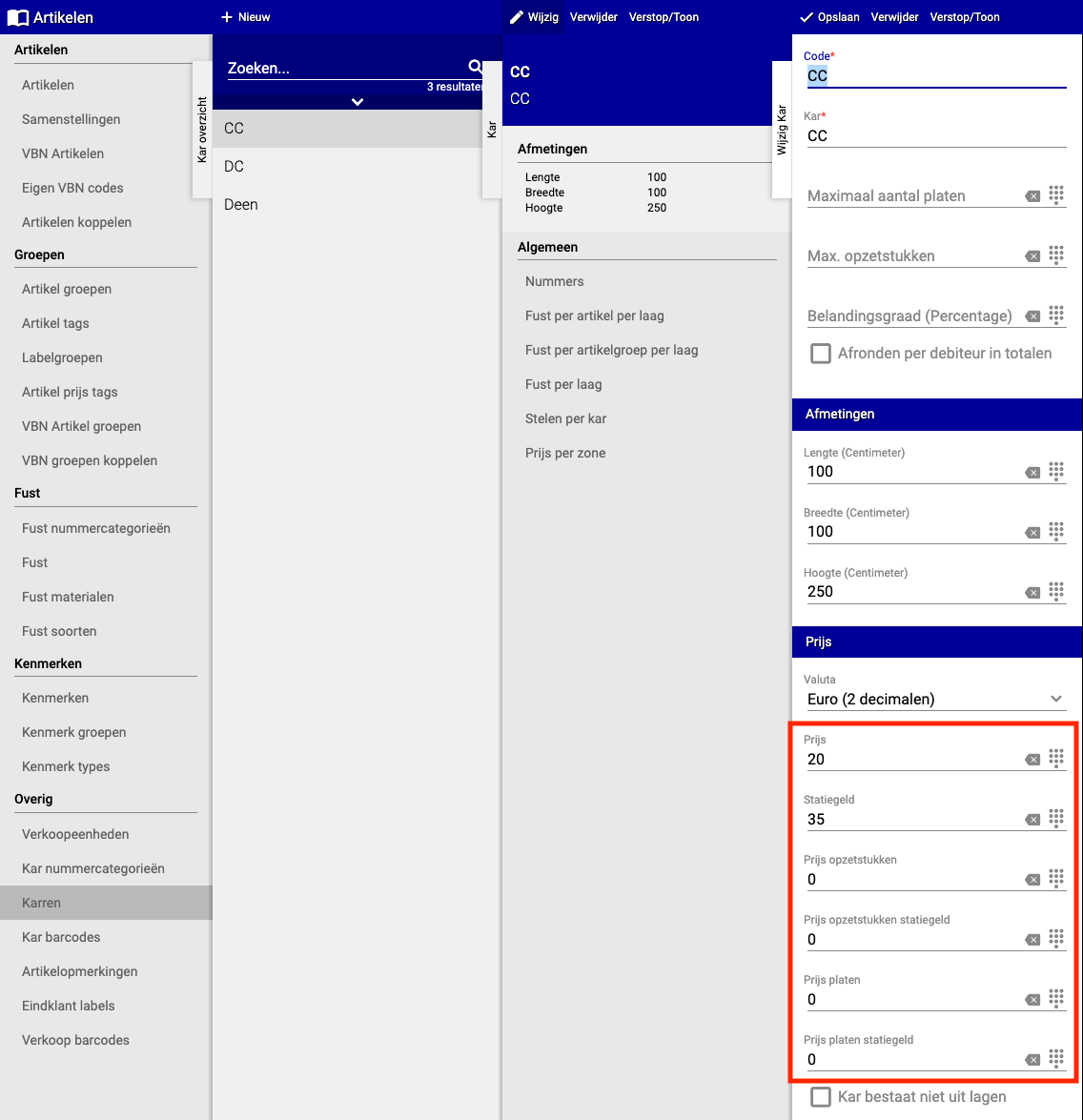
Étape 2 : Remplir les prix
- Vous voyez maintenant une section avec différents prix
- Remplissez ici les montants que vous voulez facturer aux clients
- **Exemples 😗*
- Transport CC : 75 euros
- Transport DC : 50 euros
- Cliquez sur "Enregistrer"
Terminé ! À partir de maintenant, ce prix fixe est automatiquement facturé à tous les clients.
Option B : Prix différents par zone de transport (avancé)
Utilisez cette option si vous voulez facturer des prix différents selon l'endroit où habite le client (par exemple proche = moins cher, loin = plus cher).
Que sont les zones et les zones de transport ?
- **Zone 😗* Une région où le même prix s'applique (par exemple "Zone Nord" coûte 50 euros)
- **Zone de transport 😗* Une partie spécifique d'une zone (par exemple code postal 1000-2000)
Préparation : Créer des zones de transport et des transporteurs Avant de pouvoir utiliser ceci, vous devez d'abord créer des zones de transport et des transporteurs :
- Créer des zones de transport : https://support.easyflor.nl/Home/Article/1924
- Créer des transporteurs : https://support.easyflor.nl/Home/Article/79
Étape 1 : Définir les prix par zone
- Allez dans "Articles"
- Cliquez sur "Chariots"
- Choisissez le chariot pour lequel vous voulez définir des prix
- Cliquez sur "Prix par zone"
- Cliquez sur "Nouveau"
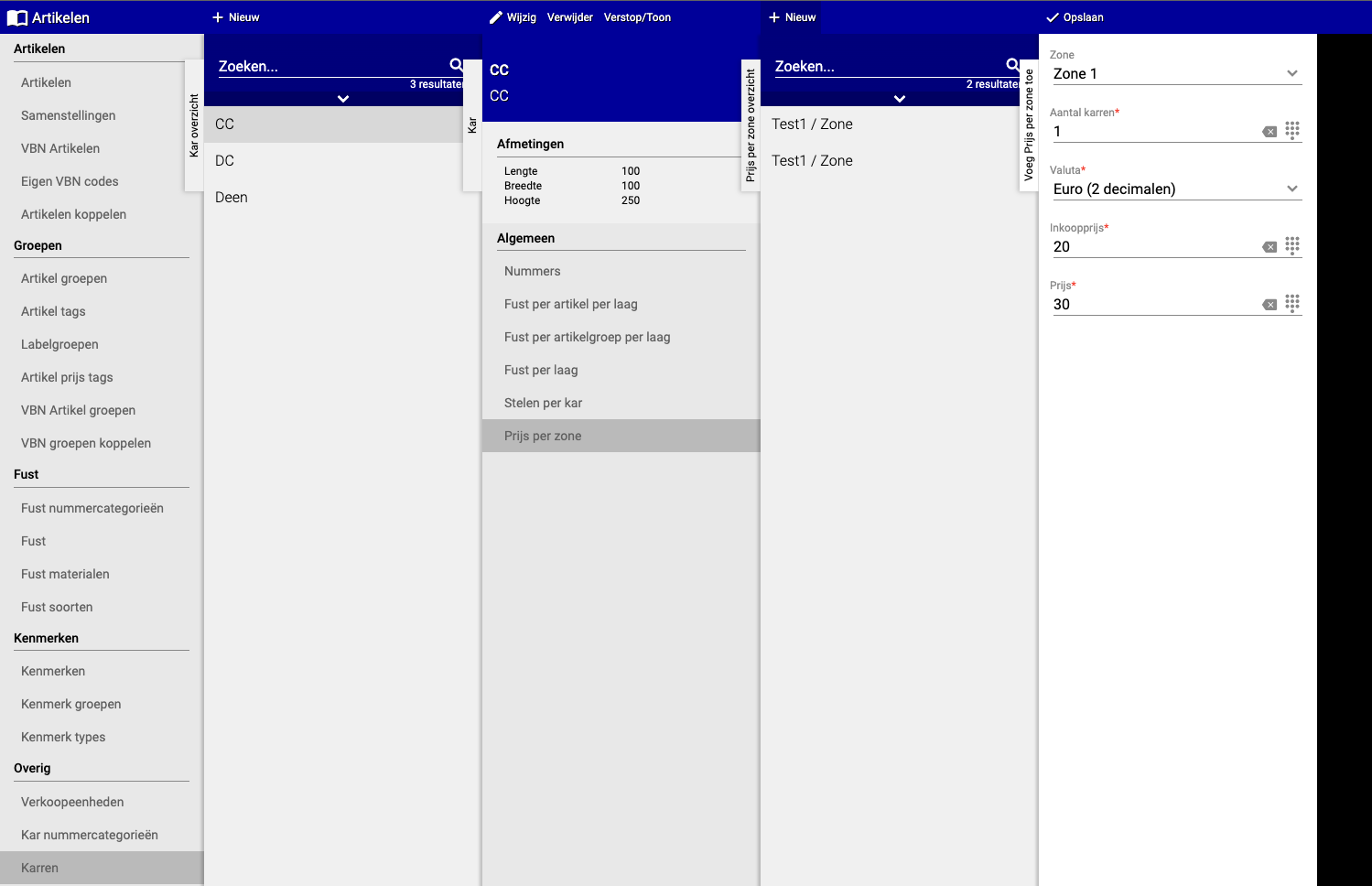
Étape 2 : Remplir la zone et le prix
- Choisissez la zone (par exemple "Zone Nord")
- Remplissez le prix que vous voulez facturer pour cette zone
- Répétez ceci pour chaque zone
- Cliquez sur "Enregistrer"
Option supplémentaire : Consigne par zone Voulez-vous également définir une consigne (caution) par zone ? C'est également possible dans cet écran.
Étape 3 : Activer la facturation chez les clients
Maintenant que les prix sont définis, vous devez encore indiquer par client qu'ils doivent recevoir les frais de chariot sur leur facture.
Étape 1 : Aller aux paramètres du client
- Allez dans "Organisation"
- Cliquez sur "Débiteurs"
- Recherchez et sélectionnez le client
- Cliquez sur "Configuration"
- Cliquez sur "Distribution"
- Cliquez sur "Paramètres"
Étape 2 : Activer la facturation des chariots
- Recherchez l'option "Facturer les chariots"
- Cochez cette case
- Cliquez sur "Enregistrer"
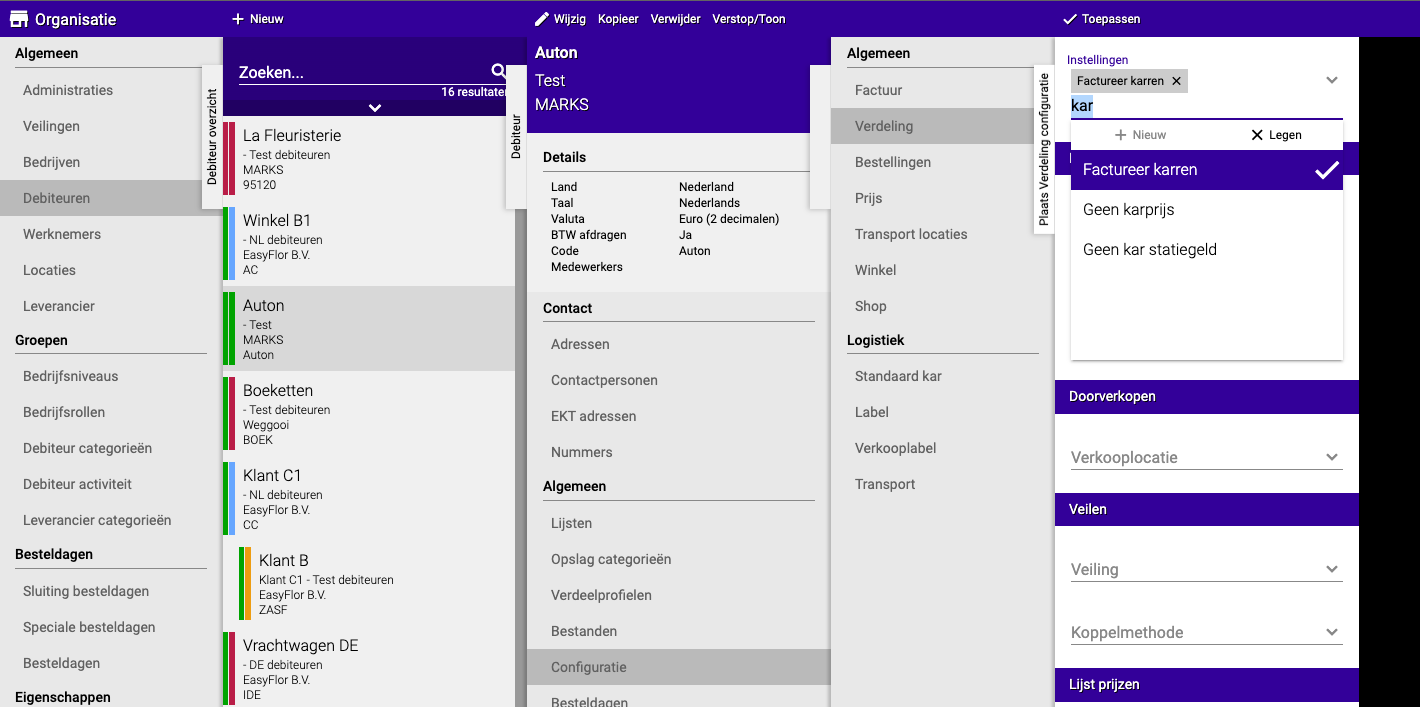
**Options supplémentaires (optionnel) 😗* Vous pouvez également choisir de NE PAS facturer certaines choses :
- **Ne pas facturer le prix du chariot 😗* Le client ne paie pas de frais de transport, mais paie la consigne
- **Ne pas facturer la consigne du chariot 😗* Le client paie les frais de transport, mais pas la consigne (caution)
Cochez les options souhaitées et cliquez sur "Enregistrer".
Étape 4 : Terminé !
Les chariots sont maintenant automatiquement facturés sur les factures des clients selon les paramètres que vous avez choisis.
Résumé
La facturation des chariots se fait en trois étapes :
- Créez d'abord le chariot dans le système
- Définissez les prix : prix fixe pour tout le monde, ou prix différents par zone/région
- Activez pour chaque client que les chariots doivent être facturés
Vous avez des questions ou besoin d'aide? N'hésitez pas à nous contacter par téléphone au +31 (0)71 30 20 310 ou envoyez un e-mail à support@easyflor.nl.