
- Automatyczne nadpisywanie nazw artykułów
- Dodawanie zdjęć do artykułów
- Dostosowywanie nazw artykułów i jednostek sprzedaży
- Importowanie cennika pojemników FloraHolland
- Naliczanie wózków
- Tworzenie i porządkowanie grup artykułów
- Tworzenie i używanie bukietów
- Tworzenie i używanie grup etykiet
- Tworzenie kodów kreskowych sprzedaży
- Tworzenie własnych pojemników
- Używanie własnych kodów VBN
Naliczanie wózków
Automatyczne naliczanie wózków na fakturach
Wprowadzenie: Czym jest naliczanie wózków?
Naliczanie wózków oznacza automatyczne umieszczanie kosztów wózków transportowych (pojemników na kółkach) na fakturze klientów. Mogą to być koszty samego wózka, ale także kaucja (depozyt zwracany po oddaniu wózka).
Dlaczego naliczać wózki?
Chcesz naliczać wózki, ponieważ:
- Możesz automatycznie naliczać klientom koszty transportu
- Możesz pobierać kaucję (depozyt) za wózki, które klienci pożyczają
- Nie musisz ręcznie pamiętać, który wózek poszedł do którego klienta
- Klienci dokładnie widzą, ile płacą za transport
- Możesz różnicować koszty według odległości lub obszaru
Co możesz naliczać?
- Kaucja: Depozyt zwracany po zwrocie wózka
- Koszty: Rzeczywista cena za użycie wózka
Za jakie elementy?
- Sam wózek
- Nakładki (dodatkowe elementy na wózku)
- Płyty (płyty podłogowe lub półki)
Jak naliczać wózki?
Krok 1: Tworzenie wózka (przygotowanie)
Zanim będziesz mógł naliczać, wózek musi najpierw być w systemie. Postępuj według tej instrukcji:
Krok 2: Wybierz sposób naliczania
Masz dwie opcje: stała cena dla wszystkich klientów lub różne ceny według obszaru. Wybierz metodę pasującą do twojej firmy.
Opcja A: Zawsze naliczać tę samą cenę (prosta)
Użyj tej opcji, jeśli każdy klient płaci tę samą cenę za wózek, niezależnie od miejsca zamieszkania.
Krok 1: Do ustawień wózka
- Przejdź do "Artykuły"
- Kliknij "Wózki"
- Kliknij wózek, dla którego chcesz ustawić ceny
- Kliknij "Edytuj"
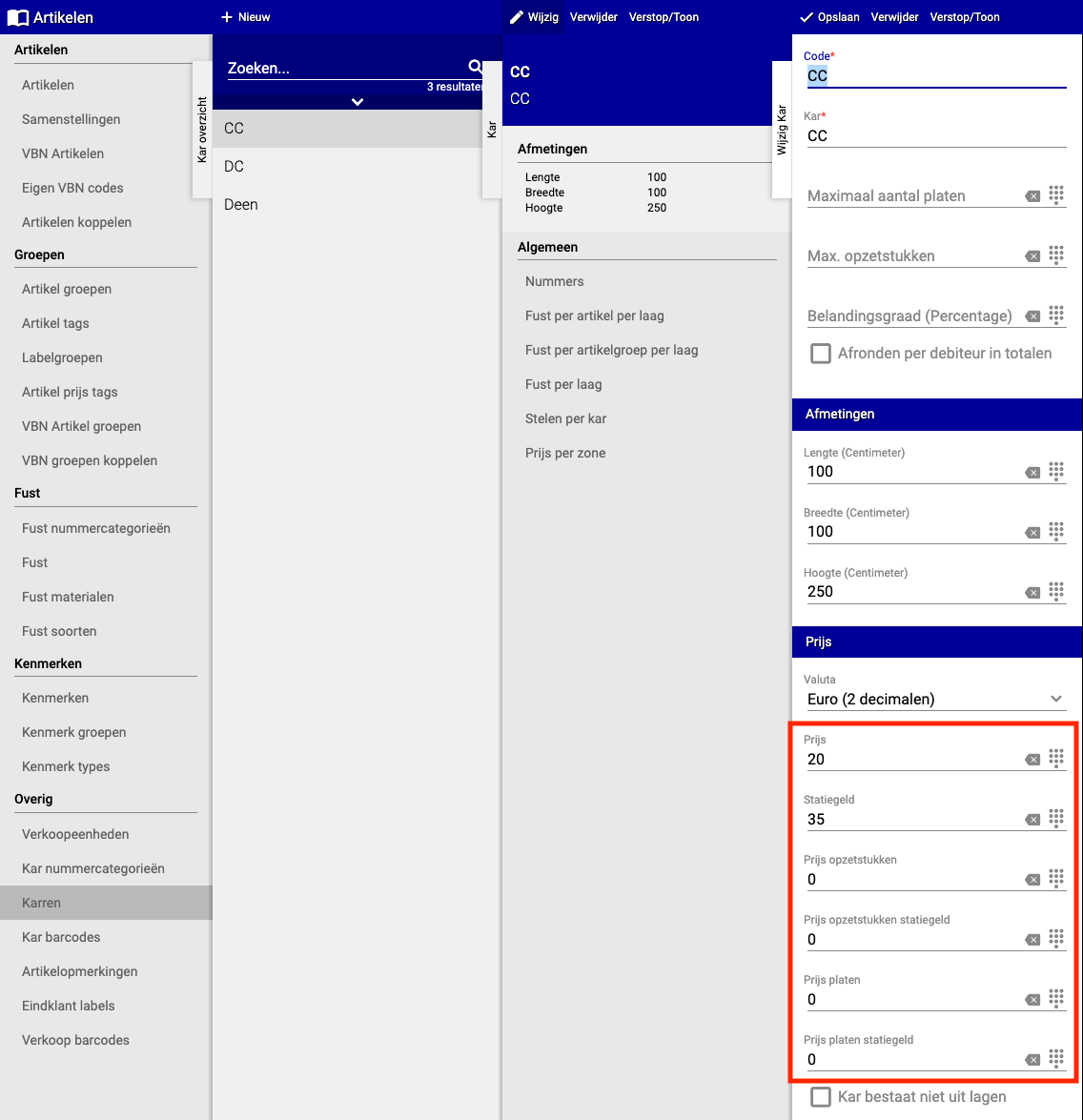
Krok 2: Wypełnianie cen
- Teraz widzisz sekcję z różnymi cenami
- Wpisz tutaj kwoty, które chcesz naliczać klientom
- Przykłady:
- Transport CC: 75 euro
- Transport DC: 50 euro
- Kliknij "Zapisz"
Gotowe! Od teraz ta stała cena jest automatycznie naliczana wszystkim klientom.
Opcja B: Różne ceny według obszaru transportowego (zaawansowana)
Użyj tej opcji, jeśli chcesz naliczać różne ceny w zależności od miejsca zamieszkania klienta (na przykład blisko = taniej, daleko = drożej).
Czym są strefy i obszary transportowe?
- Strefa: Obszar, gdzie obowiązuje ta sama cena (na przykład "Strefa Północ" kosztuje 50 euro)
- Obszar transportowy: Konkretna część strefy (na przykład kod pocztowy 1000-2000)
Przygotowanie: Tworzenie obszarów transportowych i przewoźników Zanim będziesz mógł tego użyć, musisz najpierw utworzyć obszary transportowe i przewoźników:
- Utwórz obszary transportowe: https://support.easyflor.nl/Home/Article/1924
- Utwórz przewoźników: https://support.easyflor.nl/Home/Article/79
Krok 1: Ustawianie cen według strefy
- Przejdź do "Artykuły"
- Kliknij "Wózki"
- Wybierz wózek, dla którego chcesz ustawić ceny
- Kliknij "Cena według strefy"
- Kliknij "Nowy"
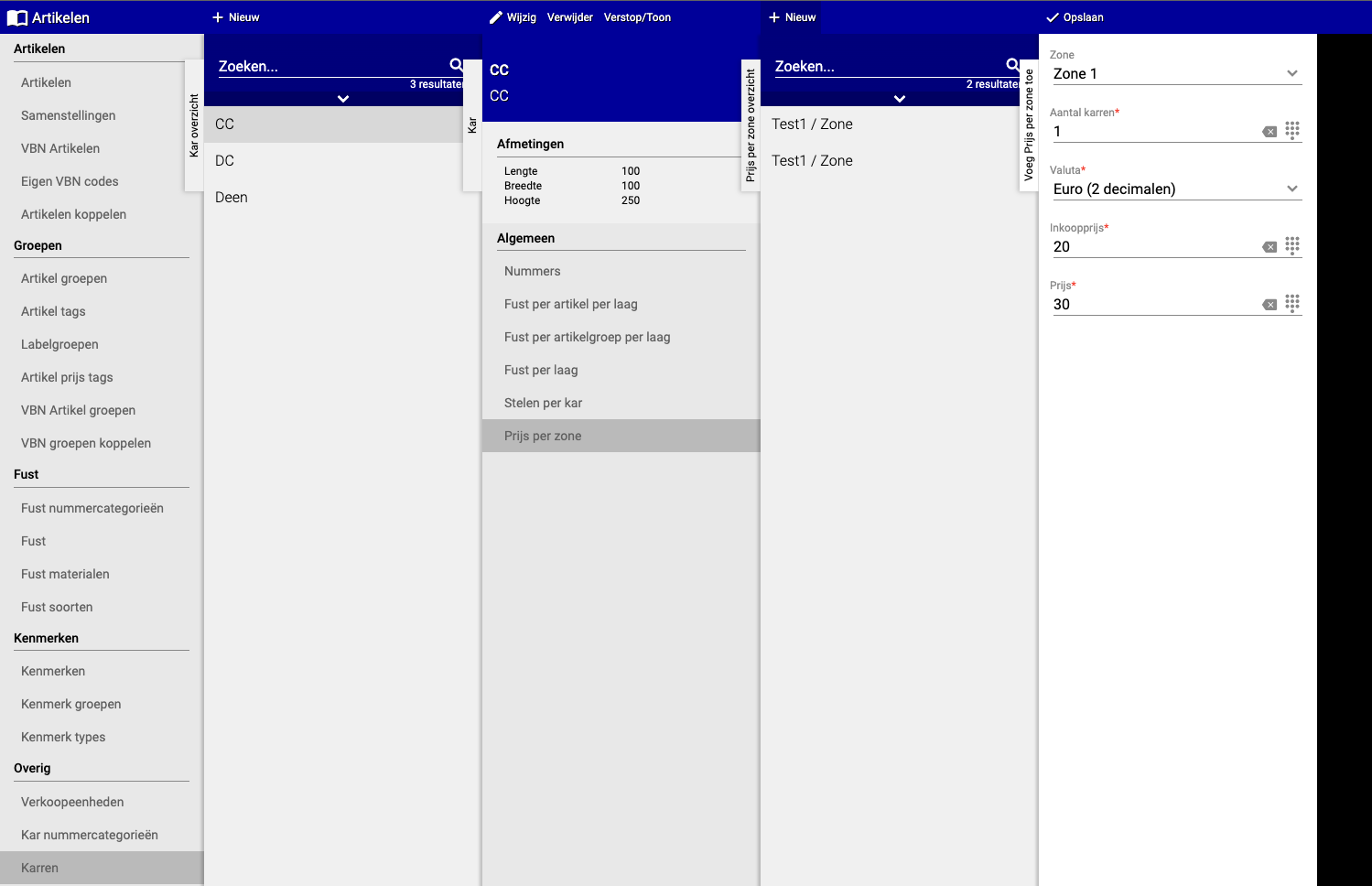
Krok 2: Wypełnianie strefy i ceny
- Wybierz strefę (na przykład "Strefa Północ")
- Wpisz cenę, którą chcesz naliczać dla tej strefy
- Powtórz to dla każdej strefy
- Kliknij "Zapisz"
Dodatkowa opcja: Kaucja według strefy Chcesz również ustawić kaucję (depozyt) według strefy? To też można zrobić w tym ekranie.
Krok 3: Włączanie naliczania u klientów
Teraz gdy ceny są ustawione, musisz jeszcze dla każdego klienta wskazać, że mają otrzymywać koszty wózków na fakturze.
Krok 1: Do ustawień klienta
- Przejdź do "Organizacja"
- Kliknij "Dłużnicy"
- Wyszukaj i wybierz klienta
- Kliknij "Konfiguracja"
- Kliknij "Dystrybucja"
- Kliknij "Ustawienia"
Krok 2: Włączanie naliczania wózków
- Znajdź opcję "Fakturuj wózki"
- Zaznacz to pole
- Kliknij "Zapisz"
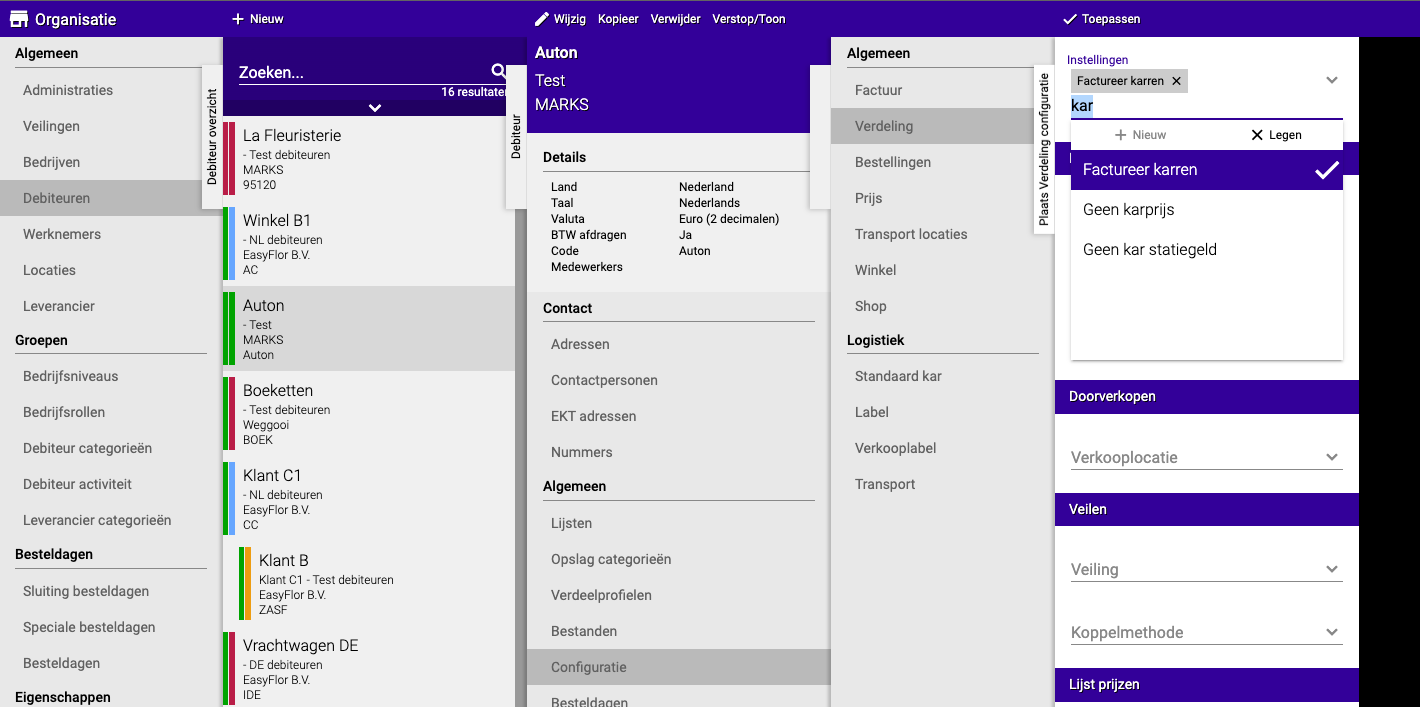
Dodatkowe opcje (opcjonalnie): Możesz też wybrać, żeby pewnych rzeczy NIE naliczać:
- Nie naliczaj ceny wózka: Klient nie płaci kosztów transportu, ale płaci kaucję
- Nie naliczaj kaucji wózka: Klient płaci koszty transportu, ale nie płaci kaucji (depozytu)
Zaznacz żądane opcje i kliknij "Zapisz".
Krok 4: Gotowe!
Wózki są teraz automatycznie naliczane na fakturach klientów zgodnie z wybranymi ustawieniami.
Podsumowanie
Naliczanie wózków to trzy kroki:
- Najpierw utwórz wózek w systemie
- Ustaw ceny: stała cena dla wszystkich lub różne ceny według obszaru/strefy
- Włącz u każdego klienta, że wózki mają być fakturowane
Masz pytania lub potrzebujesz pomocy? Skontaktuj się z nami telefonicznie pod numerem +31 (0)71 30 20 310 lub wyślij e-mail na adres support@easyflor.nl.