
- Bestehende RMA ändern
- Exportieren der Buchhaltung und Überprüfen von Fehlern
- Exportieren Statistikübersicht (CBS und IDEV)
- Fakturieren
- Gutschriften erstellen
- IPAFFs exportieren
- Kopie der Verwaltung erstellen
- Rechnungen verrechnen
- SEPA: Was bedeuten die Fehlercodes?
- UBL einrichten
- Zahlungen hinzufügen
- Zahlungen stornieren / Rechnung unbezahlt machen
Exportieren Statistikübersicht (CBS und IDEV)
CBS- und IDEV-Statistiken exportieren und einreichen
Einleitung: Was sind CBS- und IDEV-Statistiken?
CBS- und IDEV-Statistiken sind offizielle Berichte über Ihren Handel, die Sie bei Behörden einreichen müssen. CBS (Centraal Bureau voor de Statistiek) ist für die Niederlande, und IDEV ist für Deutschland. Diese Berichte enthalten Informationen über Ihre Verkäufe und Einkäufe, insbesondere beim Handel mit anderen Ländern. Easyflor kann diese Berichte automatisch für Sie erstellen.
Warum CBS- und IDEV-Statistiken einreichen?
Sie müssen diese Statistiken einreichen, weil:
- Es gesetzlich vorgeschrieben ist für Unternehmen, die mit anderen EU-Ländern handeln
- Behörden diese Daten für Wirtschaftsstatistiken verwenden
- Sie sonst Bußgelder für Nichteinreichung bekommen können
- Es wichtig ist für Zoll und Steuererklärung
- Sie damit Ihren administrativen Pflichten nachkommen
- Die Regierung so Einblick in Import- und Exportzahlen erhält
Zwei Arten:
- CBS: Für niederländische Unternehmen (Einreichung beim CBS)
- IDEV: Für Unternehmen, die in Deutschland handeln (Einreichung beim IDEV-Portal)
Wie erstellen Sie CBS- und IDEV-Statistiken?
Dies geschieht in zwei Teilen: zuerst die Datei in Easyflor erstellen, dann bei der Behörde einreichen.
Teil 1: Statistikdatei in Easyflor erstellen
Schritt 1: Zum CBS/IDEV-Menü
Rechnungen-Kachel öffnen
- Gehen Sie zur Kachel „Rechnungen"
- Klicken Sie auf „(Sonstiges) CBS"
- Sie sind jetzt im Exportbildschirm
Schritt 2: Filter einstellen
Hier wählen Sie, welche Daten im Bericht enthalten sein sollen.
1. Verwaltung auswählen
- Wählen Sie die richtige Verwaltung
- Wenn Sie mehrere Unternehmen haben, wählen Sie das richtige
- Zum Beispiel: „Deutsche GmbH" für IDEV, „Niederländische BV" für CBS
2. Ländergruppe eingeben (optional)
- Geben Sie ggf. eine Ländergruppe ein
- Zum Beispiel: nur Handel mit Deutschland oder nur mit Belgien
- Leer lassen für alle Länder
3. Dateiname wählen (optional)
- Geben Sie der Datei einen erkennbaren Namen
- Zum Beispiel: „CBS_januar_2025.xlsx" oder „IDEV_Q1_2025.csv"
4. Zeitraum auswählen (WICHTIG)
- Wählen Sie den Zeitraum, über den Sie berichten möchten
- Datum von: Startdatum (zum Beispiel 1. Januar 2025)
- Datum bis: Enddatum (zum Beispiel 31. Januar 2025)
- Normalerweise berichten Sie monatlich oder vierteljährlich
5. Ausführlicher auswählen
- Aktivieren Sie „Ausführlicher"
- Dies liefert detailliertere Informationen
- Normalerweise erforderlich für korrekte Berichterstattung
Schritt 3A: CBS-Datei herunterladen (für die Niederlande)
CBS-Export erstellen
- Prüfen Sie, ob alle Filter korrekt eingestellt sind
- Klicken Sie oben auf die Schaltfläche „CBS"
- Der Excel-Download startet automatisch
- Die Datei wird auf Ihren Computer heruntergeladen (normalerweise in den Downloads-Ordner)
Schritt 3B: IDEV-Datei herunterladen (für Deutschland)
IDEV-Export erstellen
- Prüfen Sie, ob alle Filter korrekt eingestellt sind
- Klicken Sie oben auf „IDEV" (nicht auf CBS!)
- Eine CSV-Datei wird heruntergeladen
- Diese Datei ist speziell für das deutsche IDEV-System
Unterschied zwischen CBS und IDEV:
- CBS: Excel-Datei (.xlsx) für die Niederlande
- IDEV: CSV-Datei (.csv) für Deutschland
- Verwenden Sie die richtige Schaltfläche für das richtige Land!
Fertig mit Easyflor! Sie haben jetzt die Datei zum Einreichen.
Teil 2: IDEV-Datei auf dem deutschen Portal einreichen
Nun gehen wir Schritt für Schritt durch das IDEV-Portal, um die Datei einzureichen.
Hinweis: Dieser Teil ist spezifisch für IDEV (Deutschland). Für CBS (Niederlande) folgen Sie den Anweisungen auf der CBS-Website.
Schritt 1: Im IDEV-Portal einloggen
- Gehen Sie zum IDEV-Portal
- Loggen Sie sich mit Ihrem Benutzernamen und Passwort ein
- Sie kommen auf den Startbildschirm
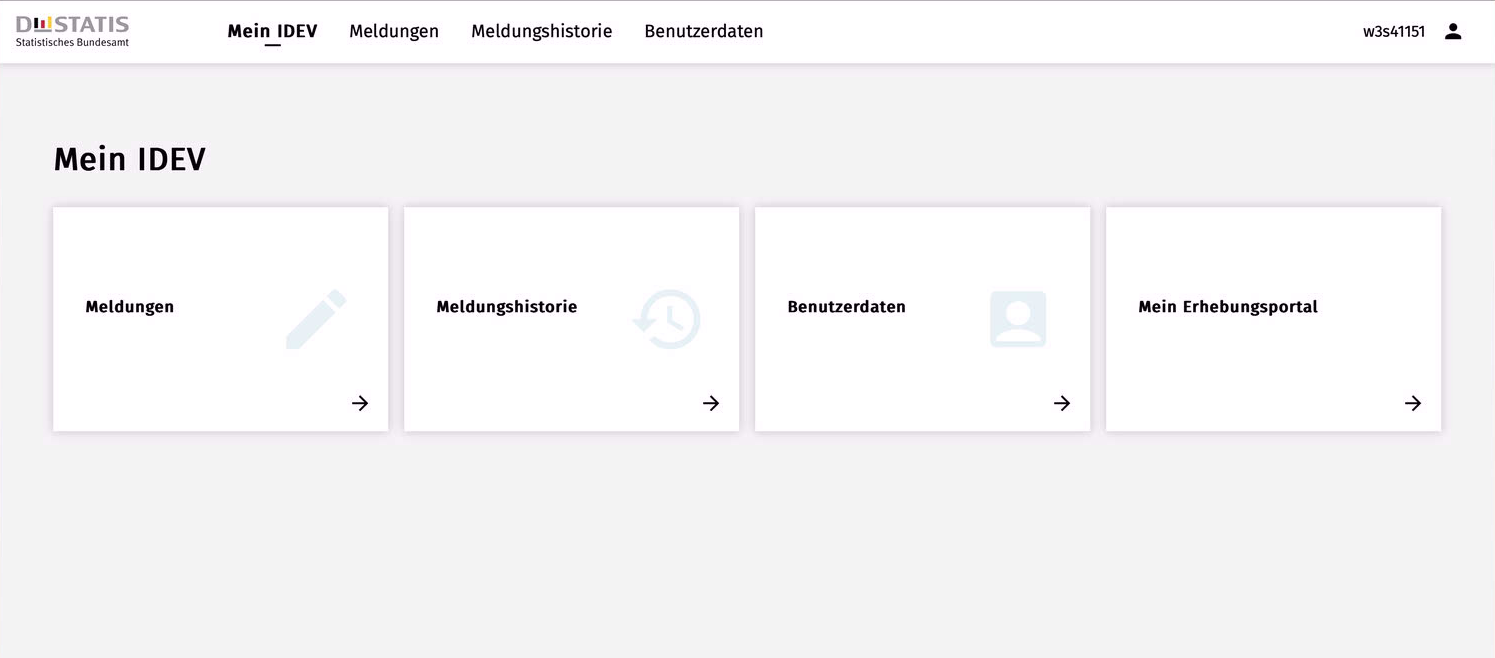
Schritt 2: Meldungsabgabe auswählen
- Klicken Sie auf „Meldungsabgabe"
- Ein neuer Bildschirm öffnet sich
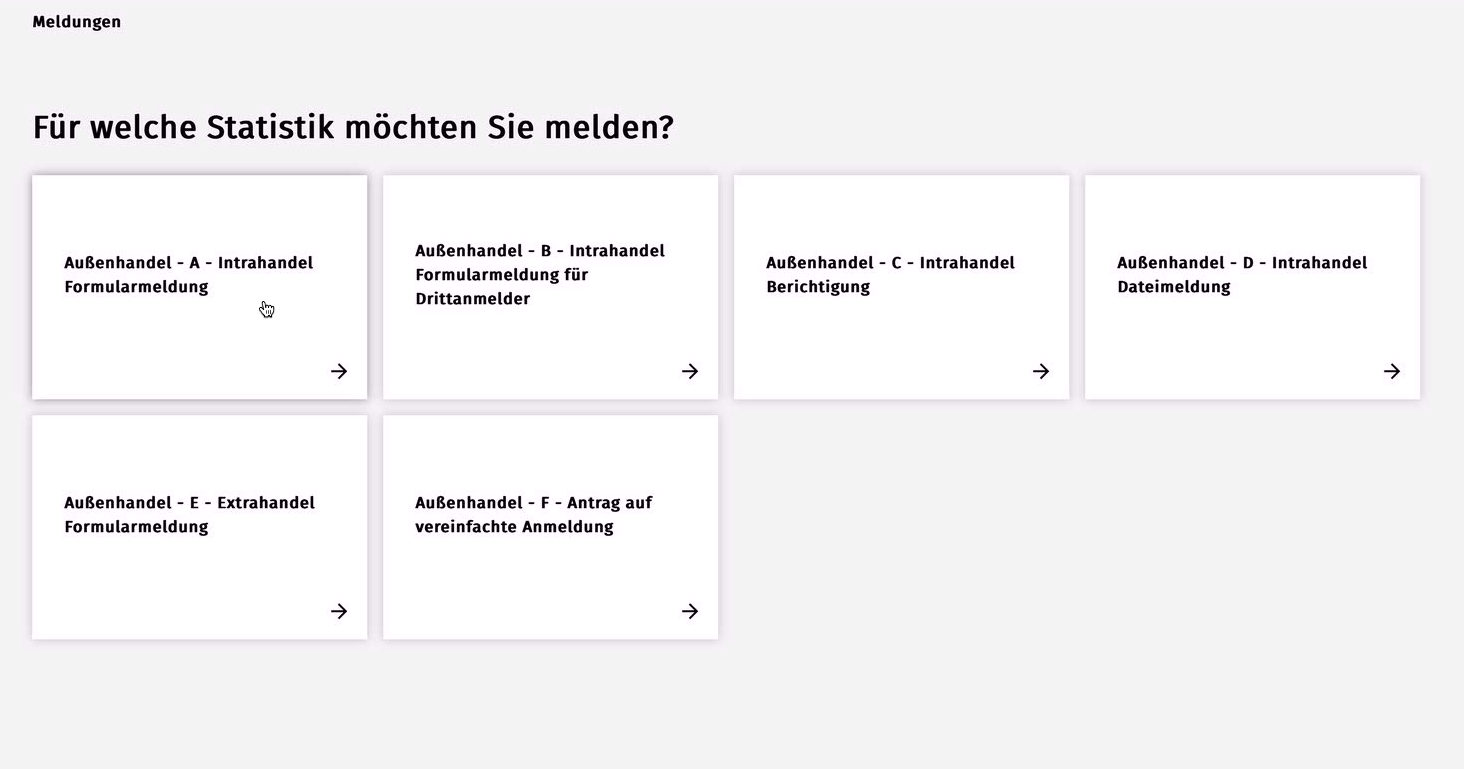
Schritt 3: Außenhandel wählen
- Klicken Sie auf „Außenhandel - A - Intrahandel Formularmeldung"
- Dies ist die Option für den innergemeinschaftlichen Handel (Handel innerhalb Europas)
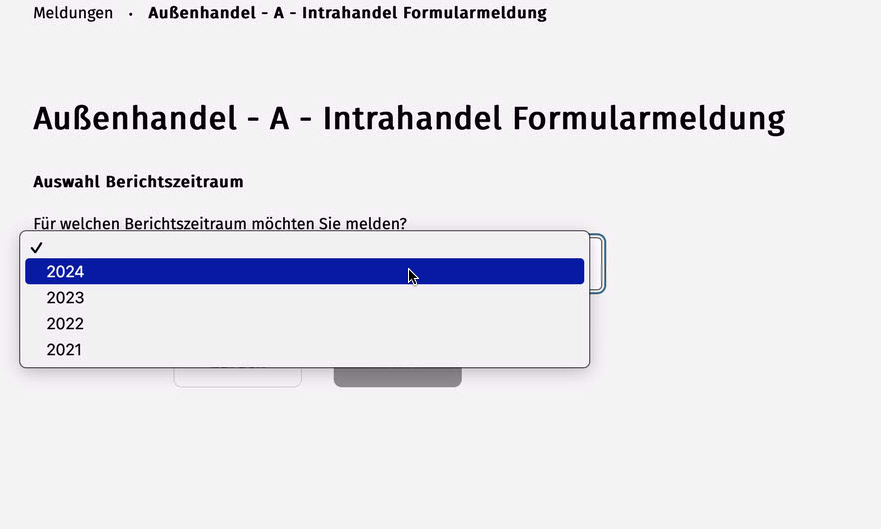
Schritt 4: Jahr auswählen
- Klicken Sie auf das aktuelle Jahr
- Im Beispiel: 2024
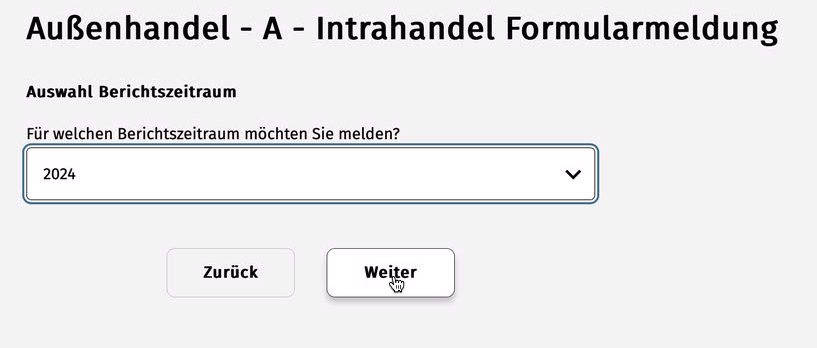
- Klicken Sie unten auf „Weiter"
Schritt 5: Daten prüfen
- Prüfen Sie, ob alle angezeigten Daten korrekt sind
- Alles korrekt? Klicken Sie auf „Weiter"
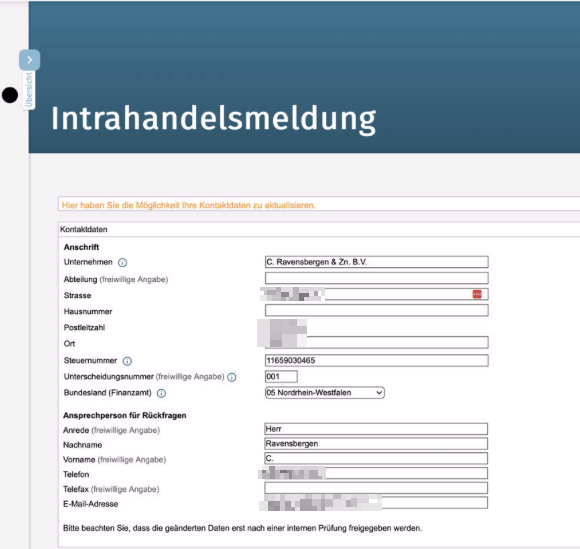
Schritt 6: Importieren auswählen
- Sie kommen auf den Startbildschirm der Meldung
- Rechts sehen Sie verschiedene Optionen
- Klicken Sie auf „Importieren"
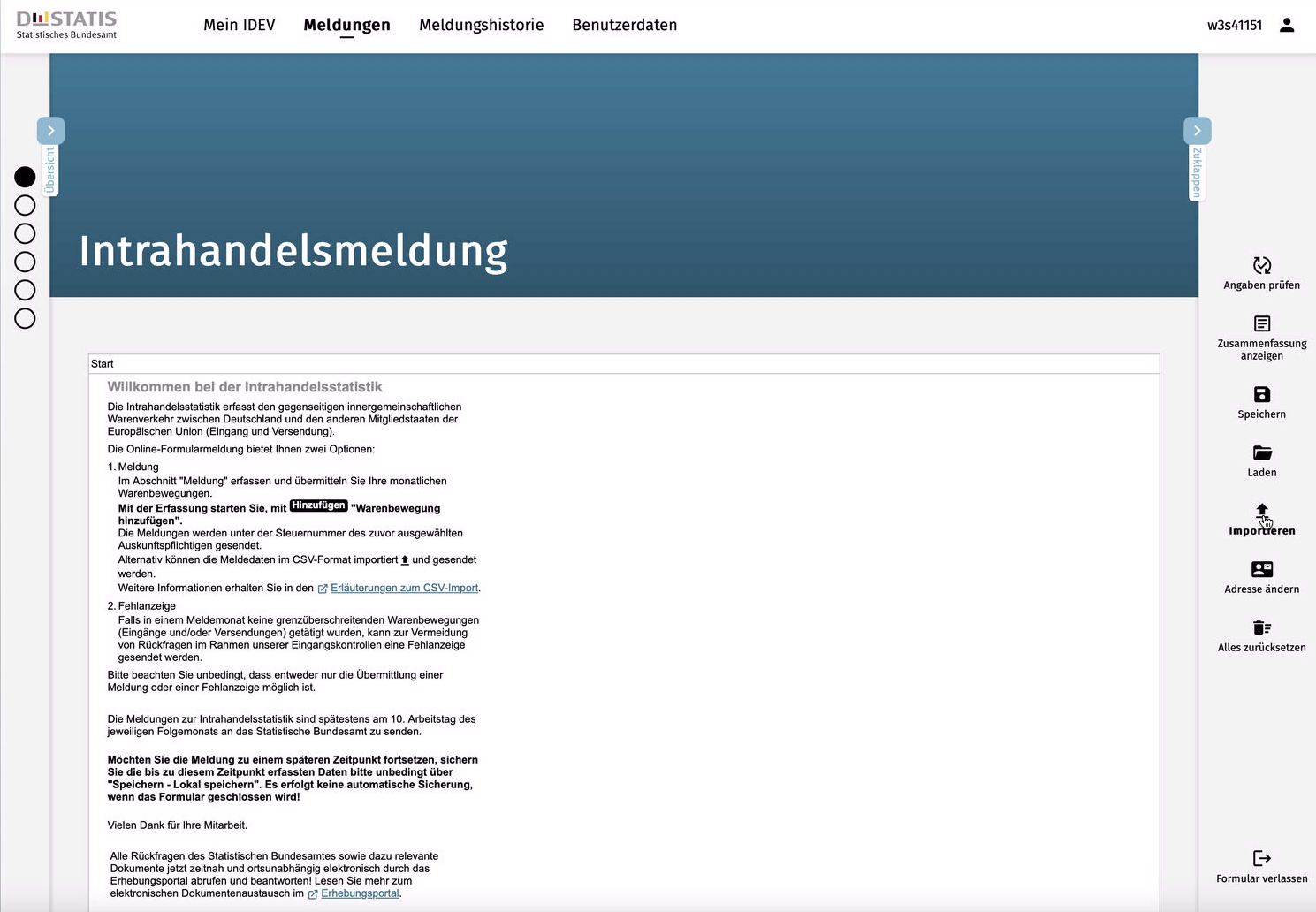
Schritt 7: Importfunktion öffnen
- Ein Popup-Fenster erscheint
- Klicken Sie erneut auf den „Importieren"-Pfeil nach oben
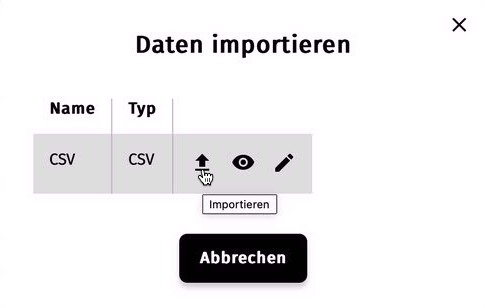
Schritt 8: Datei auswählen
- Klicken Sie auf das Ordner-Symbol, um Ihre Datei zu wählen
- Apple/Mac: Apple Finder öffnet sich. Windows: Windows Explorer öffnet sich
- Navigieren Sie zu dem Ort, an dem Sie die IDEV-Datei gespeichert haben
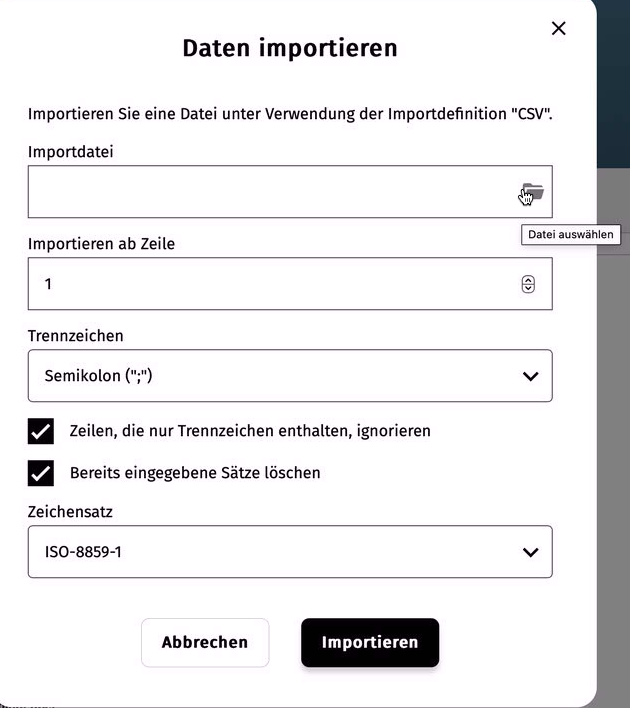
Schritt 9: Datei hochladen
- Suchen Sie die IDEV-CSV-Datei
- Wählen Sie die Datei aus
- Klicken Sie auf „Upload" oder „Öffnen"
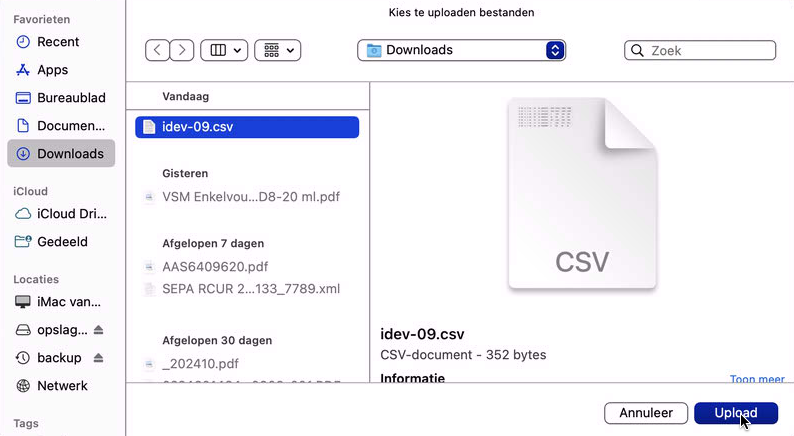
Schritt 10: Import bestätigen
- Nach dem Hochladen sehen Sie die Datei auf dem Bildschirm
- Klicken Sie auf „Importieren", um endgültig einzureichen
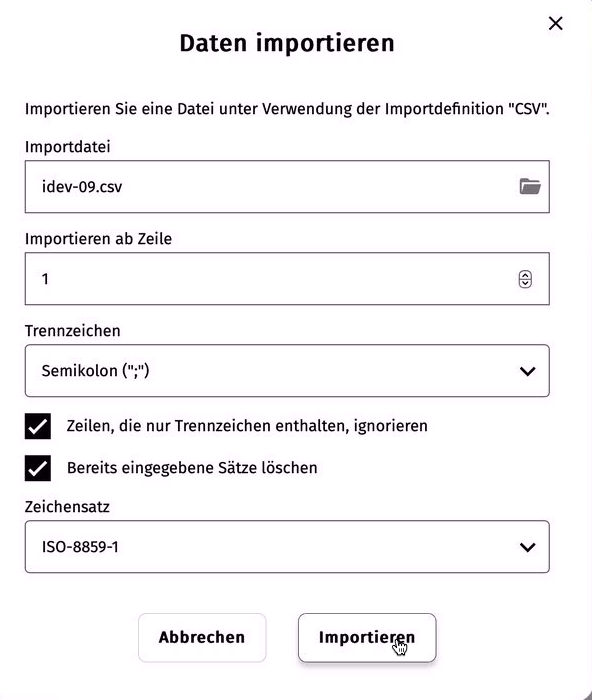
Fertig! Ihre IDEV-Statistik ist beim deutschen Staat eingereicht.
Praktische Beispiele
Beispiel 1: Monatliche CBS-Berichterstattung
- Situation: Sie müssen jeden Monat CBS-Zahlen einreichen
- Aktion: Rechnungen → CBS → Verwaltung: Niederländische BV → Zeitraum wählen → Ausführlicher: An → CBS klicken → Excel herunterladen → Auf CBS-Website hochladen
Beispiel 2: Vierteljährliche IDEV-Berichterstattung
- Situation: Sie müssen vierteljährlich IDEV-Zahlen für den deutschen Handel einreichen
- Aktion: Rechnungen → CBS → Verwaltung: Deutsche GmbH → Q1-Zeitraum wählen → IDEV klicken → CSV herunterladen → IDEV-Portal-Schritte 1-10 folgen
Wichtige Tipps
Tipp 1: Planen Sie feste Zeitpunkte ein, z.B. erster Arbeitstag des Monats Tipp 2: Bewahren Sie die Dateien auf mit deutlichen Namen pro Jahr Tipp 3: Prüfen Sie die Datei vor dem Einreichen Tipp 4: CBS = Excel für Niederlande, IDEV = CSV für Deutschland Tipp 5: Achten Sie auf die Frist, zu spätes Einreichen kann Bußgelder geben
Zusammenfassung
CBS- und IDEV-Statistiken erstellen und einreichen machen Sie in zwei Teilen:
Teil 1 - Datei in Easyflor erstellen:
- Gehen Sie zu Rechnungen → (Sonstiges) CBS
- Filter einstellen: Verwaltung, Ländergruppe (optional), Dateiname (optional), Zeitraum (Datum von/bis), „Ausführlicher" aktivieren
- Für Niederlande: CBS klicken → Excel-Datei wird heruntergeladen
- Für Deutschland: IDEV klicken → CSV-Datei wird heruntergeladen
Teil 2 - IDEV-Datei einreichen (nur für Deutschland):
- Im IDEV-Portal einloggen → Meldungsabgabe → Außenhandel - A - Intrahandel Formularmeldung → Jahr wählen → Weiter → Daten prüfen → Weiter → Importieren → Datei auswählen → Upload → Importieren
Wichtig: CBS = Excel für Niederlande, IDEV = CSV für Deutschland — verwenden Sie die richtige Schaltfläche!
Haben Sie Fragen oder benötigen Sie Hilfe? Kontaktieren Sie uns gerne telefonisch unter +31 (0)71 30 20 310 oder senden Sie eine E-Mail an support@easyflor.nl.