
- (VIDEO) Debitoren erstellen
- (VIDEO) Shop-Benutzer erstellen
- (VIDEO) Verwaltung und Standort erstellen
- Bei Verkauf automatisch weiterverteilen von Standort zu Standort zu Debitor
- Bestelltage
- Debitoren mit Mitarbeitern verknüpfen
- Einkaufs-Debitor einrichten und verwenden
- Kontaktpersonen erstellen
- Neuen Kunden (Debitor) anlegen und einrichten
- Rechnungsnummern einrichten
- Shop-Benutzer erstellen (Webshop)
- Sitz- und/oder Platznummer zuweisen (über EKT)
- Stornierungsfrist einstellen
- Untergeordnete Shop-Benutzer erstellen
- Verwaltung und Standort einrichten
- VMP für Debitoren erstellen
Neuen Kunden (Debitor) anlegen und einrichten
Wie erstellt man einen Debitor in Easyflor?
Was ist ein Debitor?
Ein Debitor ist ein Kunde, der bei dir kauft und später eine Rechnung bezahlt. In Easyflor erstellst du für jeden Kunden einen Debitor, damit du Bestellungen verarbeiten und Rechnungen versenden kannst.
Warum muss man einen Debitor erstellen?
- Ohne Debitor kannst du keine Bestellungen für einen Kunden anlegen
- Du brauchst es, um Rechnungen versenden zu können
- Alle wichtigen Kundendaten stehen an einem Ort
- Du kannst einstellen, wie der Kunde seine Rechnung erhalten möchte
Wie erstellt man einen Debitor?
Schritt 1: Gehe zu Debitoren
- Klicke auf „Organisation" im Menü
- Klicke auf „Debitoren"
Schritt 2: Erstelle einen neuen Debitor
Option A: Kopiere einen bestehenden Debitor (am einfachsten!)
- Hast du bereits früher zusammen mit einem Berater einen Debitor erstellt?
- Wähle diesen Debitor aus
- Klicke auf den Button „Kopieren"
- Klicke erneut auf „Debitor kopieren"
- Alle Einstellungen werden dann automatisch übernommen!
Option B: Erstelle einen komplett neuen Debitor
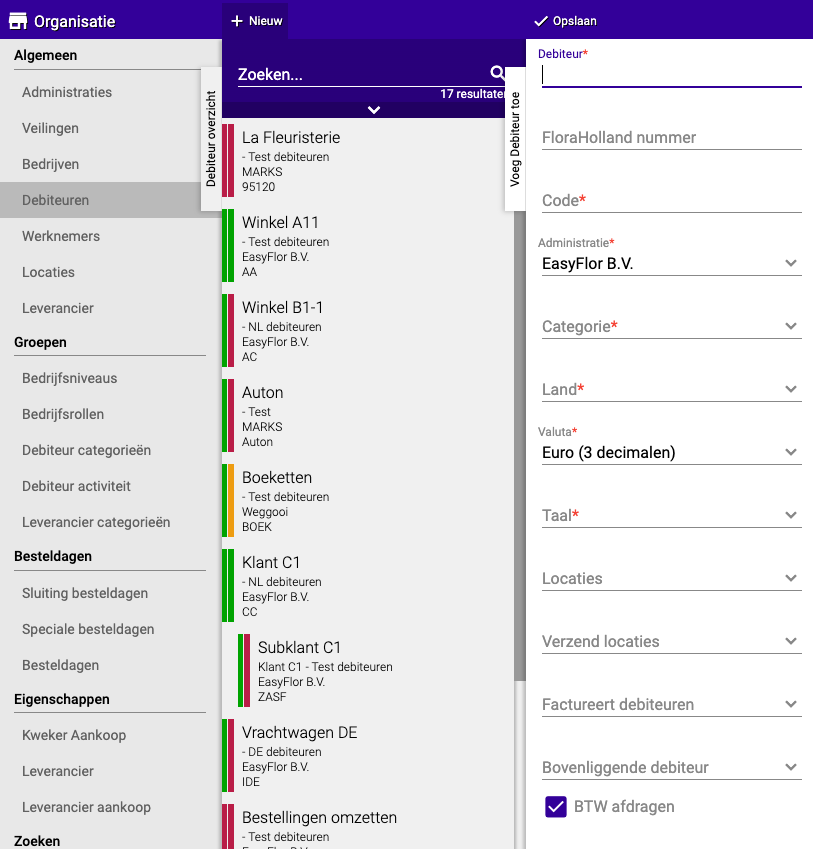
- Klicke auf „+Neu"
Schritt 3: Fülle die Grunddaten aus
Fülle folgende Daten aus:
- Debitor: Der vollständige Name des Kunden
- FloraHolland-Nummer: Gib die Nummer ein, falls der Kunde eine hat
- Code: Eine Kurzversion des Namens (zum Beispiel für Labels)
- Verwaltung: Wähle, unter welcher Verwaltung die Rechnung erscheinen soll
- Kategorie: Lasse dies auf „Debtors" stehen
- Land und Sprache: Dies bestimmt, in welcher Sprache die Rechnung erstellt wird
- Währung: Setze dies auf Euro
- Standort: (Wenn du mehrere Standorte hast) Wähle den Standort, zu dem der Kunde gehört, oder lasse leer
- Übergeordneter Debitor: Wähle denselben Standort wie oben
- Klicke auf „Anwenden"
Schritt 4: Füge Kontaktdaten hinzu
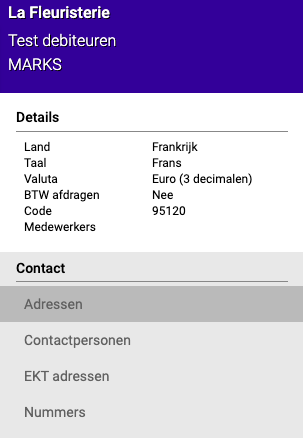
Wähle den Debitor aus, den du gerade erstellt hast, und klicke auf „Kontakt".
Adressen:
- Hier kannst du Adressen eintragen, wenn du diese einsehen möchtest
Kontaktpersonen:
- Klicke auf „+Neu"
- Fülle mindestens einen Nachnamen aus
- Wähle, wofür du den Kontakt verwenden möchtest (zum Beispiel „Rechnung" und/oder „Bestellung")
- Wähle den Kontakt aus
- Bei „E-Mail-Adressen": Trage die E-Mail-Adresse ein, an die die Rechnung gesendet werden soll
- Du kannst mehrere Kontaktpersonen und E-Mail-Adressen hinzufügen
EKT-Adressen und -Nummern:
- Fülle dies nur aus, wenn der Debitor eine EKT-Adresse oder USt-Nummer hat, die du verwenden möchtest
Schritt 5: Zusätzliche Einstellungen (nur wenn du NICHT kopiert hast)
Wenn du einen Debitor kopiert hast, bist du jetzt fertig! Hast du nicht kopiert? Dann führe noch diese Schritte aus:
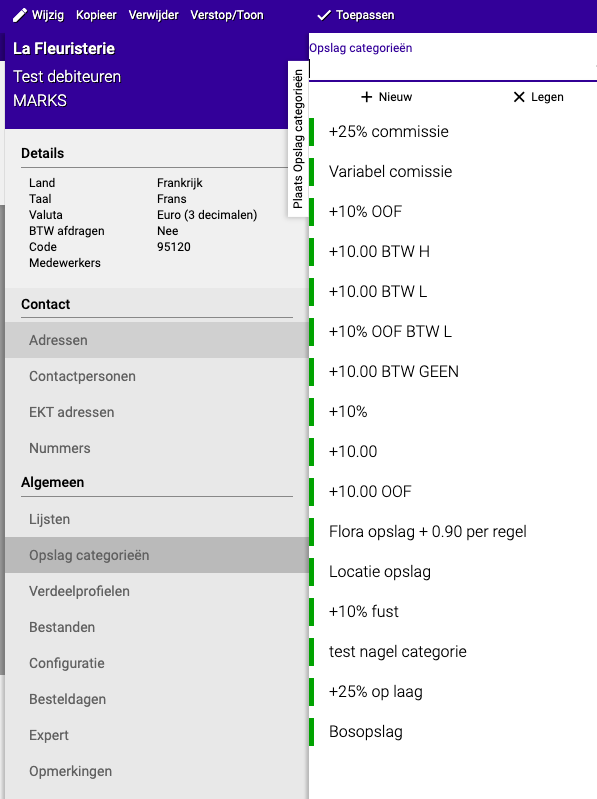
Opslagkategorie:
- Trage eine Opslagkategorie ein, falls nötig
- Weitere Informationen über Aufschläge findest du in der Anleitung: Aufschläge erstellen
Konfiguration - Rechnung:
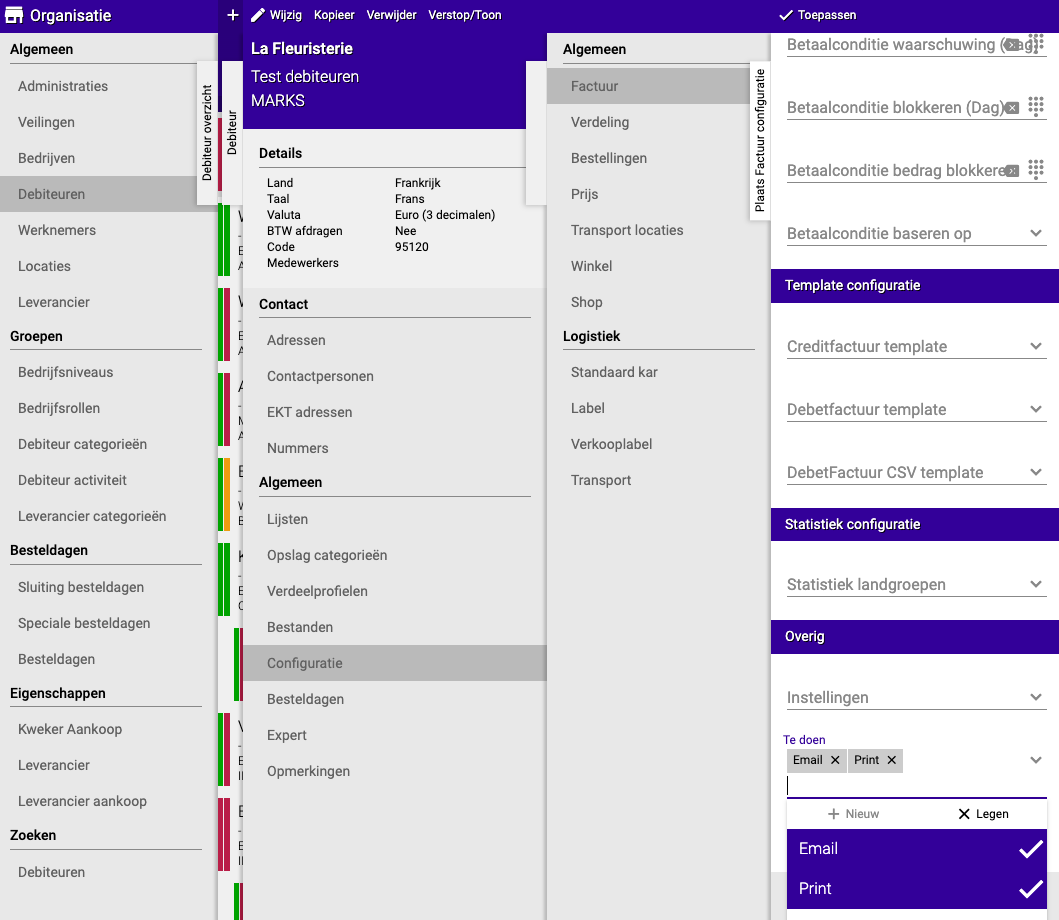
- Gehe zu „Konfiguration" → „Rechnung"
- Möchtest du die Rechnung per E-Mail versenden?
- Setze bei „Sonstiges" → „Zu erledigen" → „E-Mail"
- Möchtest du auch eine Excel-Datei mitsenden?
- Wähle dies unter „Einstellungen" aus
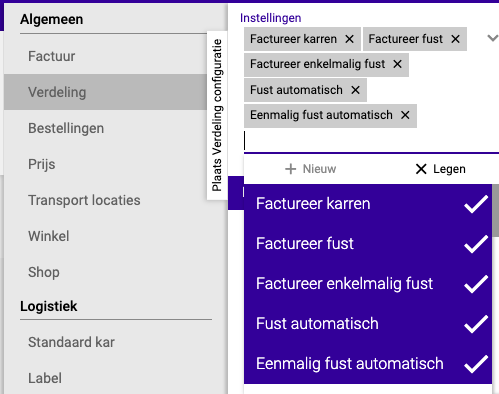
Konfiguration - Verdeling:
Wenn Gebinde oder Karren auf der Rechnung erscheinen sollen:
- Aktiviere: „Gebinde automatisch"
- Aktiviere: „Einmaliges Gebinde automatisch"
- Aktiviere: „Gebinde fakturieren"
- Aktiviere: „Einmaliges Gebinde fakturieren"
- Aktiviere: „Karren fakturieren"
- Wähle die richtigen MwSt-Sätze für Gebinde (oder lasse leer)
Möchtest du eine EKT-Nummer verwenden?
- Gehe zu „Organisation" → „Debitoren" → [Wähle deinen Debitor] → „Konfiguration" → „Verdeling"
- Aktiviere unter „Einstellungen": „EKT verwenden"
- Du kannst einstellen, dass es automatisch gesendet wird
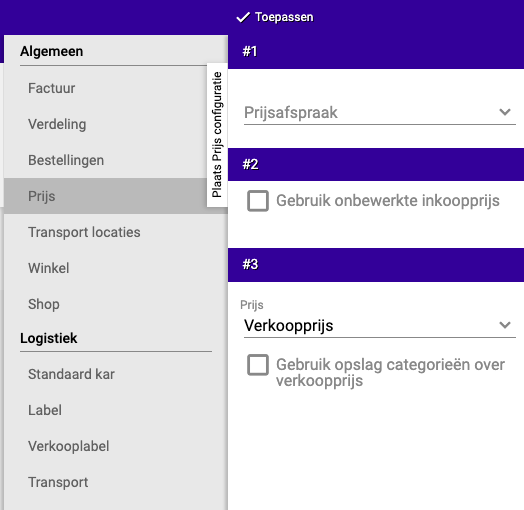
Konfiguration - Preis:
- Wähle eine Preisvereinbarung, falls vorhanden
- Möchtest du den Einkaufspreis verwenden? Aktiviere dies
- Wähle, welchen Preis du verwenden möchtest
- Soll die Opslagkategorie über den Verkaufspreis berechnet werden? Aktiviere dies
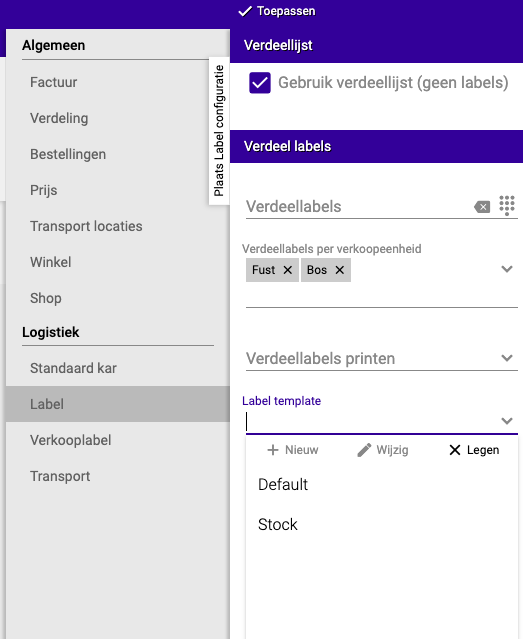
Konfiguration - Label:
- Möchtest du Labels drucken? Wähle, ob pro Stück, Gebinde oder Partie
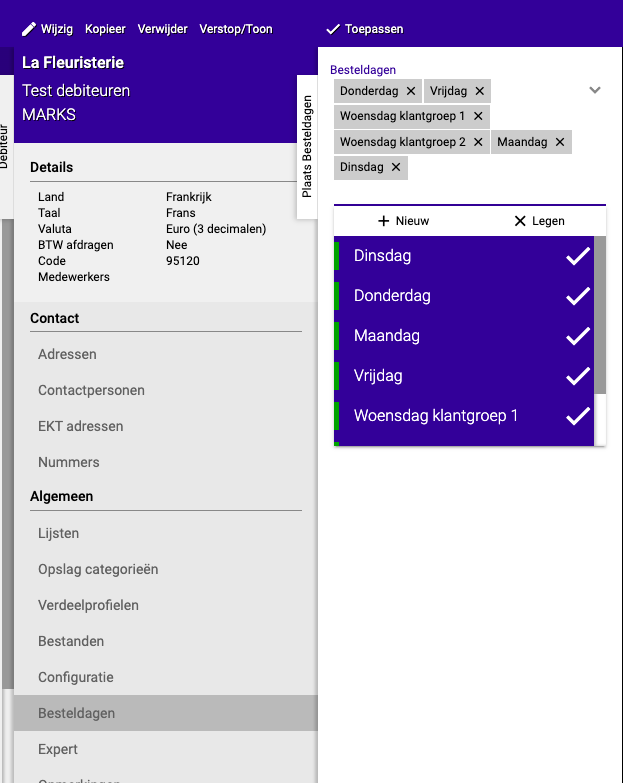
Bestelltage:
- Fülle alle Wochentage aus (du kannst dies später noch anpassen)
- Weitere Informationen über Bestelltage und wie sie funktionieren findest du in der Anleitung: Bestelltage einrichten
Kunde entsperren
Wenn ein Kunde gesperrt ist und wieder Zugang erhalten soll:
- Suche den betreffenden Kunden
- Gehe zu „Expert" im Menü
- Klicke auf den Button „Sperren", um den Kunden zu entsperren
- Der Kunde wird dann grün und kann wieder Bestellungen aufgeben und Rechnungen erhalten
Debitor-Optionen anpassen
Jeder Debitor hat eine Reihe zusätzlicher Optionen, die du anpassen kannst. Diese findest du über Organisation → Debitoren → wähle den Debitor → klicke auf „Ändern". Am unteren Rand des Bildschirms findest du ein Dropdown-Menü namens „Optionen". Hier kannst du unter anderem einstellen, ob ein Debitor in der Verteilung sichtbar ist oder in bestimmten Teilen des Systems ausgeblendet werden soll.
Fertig!
Du hast jetzt erfolgreich einen Debitor in Easyflor erstellt. Du kannst jetzt Bestellungen anlegen und Rechnungen an diesen Kunden versenden.
Möchtest du diesem Kunden auch Zugang zum Webshop geben? Siehe die Anleitung: Shopbenutzer erstellen
Weitere Hilfe benötigt? Es gibt auch ein Video, das alle Schritte zeigt. Klicke hier, um das Video anzusehen.
Haben Sie Fragen oder benötigen Sie Hilfe? Kontaktieren Sie uns gerne telefonisch unter +31 (0)71 30 20 310 oder senden Sie eine E-Mail an support@easyflor.nl.