
- (VIDEO) Aanmaken administratie en locatie
- (VIDEO) Aanmaken debiteuren
- (VIDEO) Winkelgebruikers aanmaken
- Administratie en locatie instellen
- Annuleertijd instellen
- Besteldagen
- Bij verkoop automatisch doorverdelen van locatie naar locatie naar debiteur
- Contactpersonen aanmaken
- Debiteuren aan werknemers koppelen
- Factuurnummers instellen
- Inkoop debiteur instellen en gebruiken
- Nieuwe klant (debiteur) aanmaken en inrichten
- Onderliggende winkelgebruikers aanmaken
- Toewijzen zetel- en/of plaatnummer (Via EKT)
- VMP aanmaken voor debiteuren
- Winkelgebruiker aanmaken (webshop)
Factuurnummers instellen
Hoe stel je factuurnummers in voor een nieuw boekjaar in Easyflor?
Wat zijn factuurnummers?
Elke factuur die je verstuurt krijgt een uniek nummer. Dit nummer bestaat vaak uit het jaar en een volgnummer (bijvoorbeeld D2023000105). Je kunt zelf instellen hoe deze nummers eruit zien en waar ze beginnen.
Waarom moet je factuurnummers instellen?
- Nieuw boekjaar: Elk jaar wil je vaak opnieuw beginnen met nummeren
- Overzicht: Je ziet meteen in welk jaar een factuur is gemaakt
- Administratie: Je boekhouder heeft een duidelijke structuur nodig
- Wettelijke eis: Facturen moeten unieke, opeenvolgende nummers hebben
- Voorkomen van fouten: Je voorkomt dubbele factuurnummers
Hoe werkt een factuurnummer?
Een factuurnummer bestaat uit verschillende onderdelen:
Voorbeeld: D2023000105
- D = Dit is een letter die Easyflor automatisch toevoegt (D = Debetfactuur, C = Creditfactuur)
- 2023 = Het voorloopnummer (meestal het jaar)
- 000105 = Het volgnummer (met nullen ervoor om de lengte goed te maken)
Hoe stel je factuurnummers in?
Stap 1: Ga naar administratie
- Klik op "Organisatie"
- Klik op "Administratie"
- Selecteer de administratie waarvoor je factuurnummers wilt instellen
Stap 2: Ga naar factuurnummers
- Klik op "Algemeen"
- Klik op "Factuurnummers"
Stap 3: Vul de instellingen in
Je moet vier dingen invullen:
1. Datum van
- Dit is de datum waarop deze factuurnummers ingaan
- Meestal 1 januari van het nieuwe jaar
Voorbeeld:
- Voor het jaar 2025: vul in 1-1-2025
2. Voorloopnummer
- Dit staat altijd aan het begin van je factuurnummer
- Meestal gebruik je het jaartal
Voorbeeld:
- Voor 2025: vul in 2025
- Voor 2026: vul in 2026
3. Lengte
- Dit bepaalt hoeveel cijfers er achter het voorloopnummer komen
- Inclusief de nullen aan het begin
Voorbeeld:
- Lengte 6 betekent: 6 cijfers achter het voorloopnummer
- Nummer 105 wordt dan: 000105 (met drie nullen ervoor)
- Nummer 12345 wordt dan: 012345 (met één nul ervoor)
4. Nummer
- Dit is het startnummer van je facturen
- Meestal begin je bij 1, maar je kunt ook bij een hoger nummer beginnen
Voorbeeld:
- Als je bij factuur 105 verder wilt gaan: vul in 105
- Als je helemaal opnieuw wilt beginnen: vul in 1
Stap 4: Sla op
Klik op "Opslaan" en je instellingen zijn actief!
Compleet voorbeeld
Stel je wilt het volgende:
- Het nieuwe jaar 2025 begint op 1 januari
- Factuurnummers moeten beginnen met 2025
- Je wilt 6 cijfers achter het jaar
- Je begint bij nummer 1
Dan vul je in:
- Datum van: 1-1-2025
- Voorloopnummer: 2025
- Lengte: 6
- Nummer: 1
Resultaat:
- Eerste factuur wordt: D2025000001
- Tweede factuur wordt: D2025000002
- Honderdste factuur wordt: D2025000100
- Duizendste factuur wordt: D2025001000
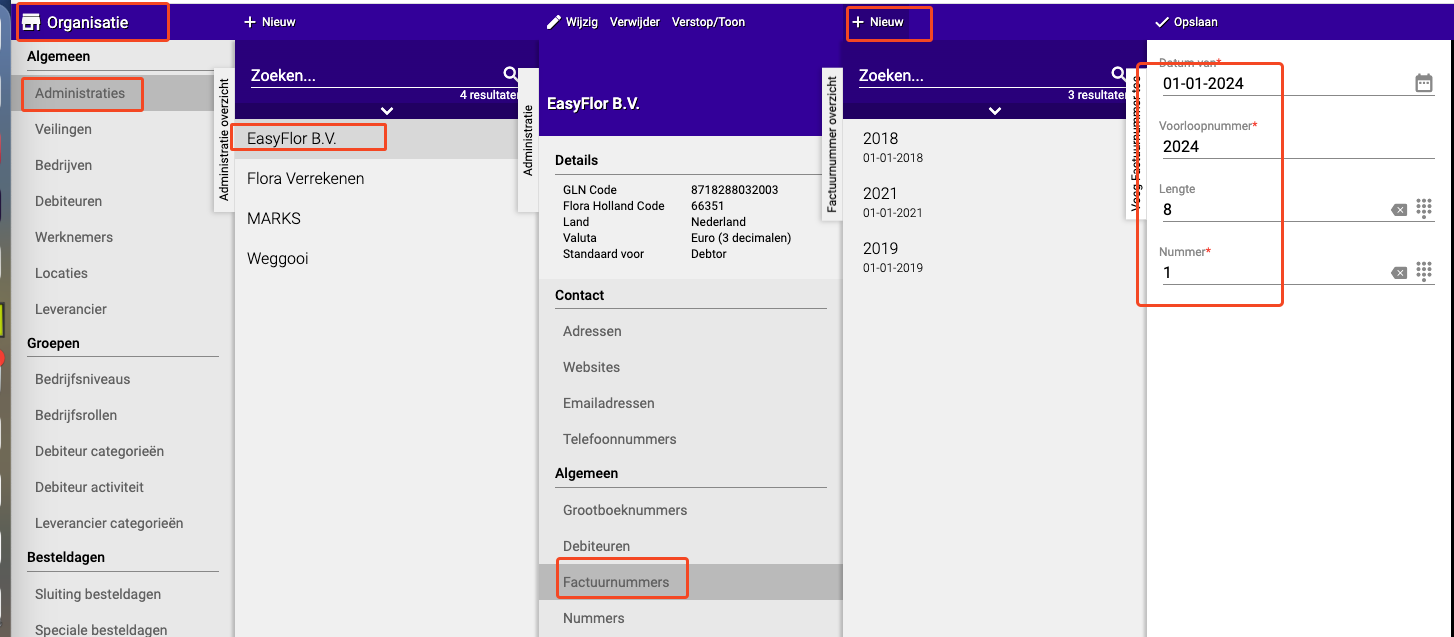
Voorbeeld uit de handleiding
Instellingen:
- Datum van: 1-1-2023
- Voorloopnummer: 2023
- Lengte: 6
- Nummer: 105
Resultaat:
- Eerste debetfactuur op 1-1-2023 wordt: D2023000105
Belangrijke tips
Tip 1: Plan vooruit
- Stel de factuurnummers voor een nieuw jaar in vóórdat het jaar begint
- Zo voorkom je problemen op de eerste werkdag van het jaar
Tip 2: Kies de lengte verstandig
- Lengte 6 is meestal voldoende (tot 999.999 facturen per jaar)
- Te kort? Dan kun je niet alle facturen kwijt
- Te lang? Dan krijg je onnodig lange nummers
Tip 3: Start niet altijd bij 1
- Sommige bedrijven starten bij 100 of 1000
- Dit geeft een professionelere indruk (het lijkt alsof je al meer facturen hebt verstuurd)
Tip 4: Test het altijd
- Maak een testfactuur om te controleren of het nummer er goed uitziet
- Zo voorkom je verrassingen
Veelgemaakte fouten
Fout 1: Verkeerde datum
- Als je "Datum van" op 1-1-2025 zet, maar het is nog 2024, gebruikt Easyflor nog de oude nummers
- Zorg dat de datum klopt!
Fout 2: Lengte te kort
- Met lengte 4 kun je maar tot 9999 facturen per jaar
- Verwacht je meer facturen? Kies lengte 5 of 6
Fout 3: Startnummer vergeten aan te passen
- Als je vorig jaar bij 500 bent gebleven en dit jaar verder wilt, moet je 501 invullen
- Wil je opnieuw beginnen? Vul dan 1 in
Samenvatting: Snelle checklist
Voor het nieuwe boekjaar:
- Ga naar Organisatie → Administratie → [Jouw administratie]
- Klik op Factuurnummers
- Vul Datum van in (bijvoorbeeld 1-1-2025)
- Vul Voorloopnummer in (bijvoorbeeld 2025)
- Kies Lengte (meestal 6)
- Kies Nummer waar je wilt beginnen (meestal 1)
- Klik op Opslaan
- Test met een proeffactuur!
Nu ben je klaar voor het nieuwe jaar! 🎉
Heeft u vragen of heeft u hulp nodig? Neem dan gerust contact met ons op via telefoonnummer +31 (0)71 30 20 310 of stuur een e-mail naar support@easyflor.nl.