
- (VIDEO) Debitoren erstellen
- (VIDEO) Shop-Benutzer erstellen
- (VIDEO) Verwaltung und Standort erstellen
- Bei Verkauf automatisch weiterverteilen von Standort zu Standort zu Debitor
- Bestelltage
- Debitoren mit Mitarbeitern verknüpfen
- Einkaufs-Debitor einrichten und verwenden
- Kontaktpersonen erstellen
- Neuen Kunden (Debitor) anlegen und einrichten
- Rechnungsnummern einrichten
- Shop-Benutzer erstellen (Webshop)
- Sitz- und/oder Platznummer zuweisen (über EKT)
- Stornierungsfrist einstellen
- Untergeordnete Shop-Benutzer erstellen
- Verwaltung und Standort einrichten
- VMP für Debitoren erstellen
Shop-Benutzer erstellen (Webshop)
Wie erstellt man einen Shop-Benutzer in Easyflor?
Was ist ein Shop-Benutzer?
Ein Shop-Benutzer ist ein Konto, mit dem ein Kunde (Debitor) sich in Ihrem Webshop anmelden kann, um Bestellungen aufzugeben. Jeder Kunde, der über den Webshop bestellen möchte, benötigt ein solches Konto.
Warum Shop-Benutzer erstellen?
- Online-Bestellung: Kunden können 24/7 über den Webshop bestellen
- Selbstständigkeit: Kunden müssen nicht anrufen oder mailen, um zu bestellen
- Übersicht: Kunden sehen ihren eigenen Bestellverlauf
- Effizienz: Sie sparen Zeit, weil Kunden selbst bestellen
- Bestandseinblick: Kunden sehen direkt, was auf Lager ist
Teil 1: Shop-Benutzer für einen bestehenden Kunden erstellen
Schritt 1: Gehen Sie zu Debitoren
- Klicken Sie auf „Organisation"
- Klicken Sie auf „Debitoren"
Schritt 2: Wählen Sie den Kunden
- Klicken Sie auf den Debitor, für den Sie einen Shop-Benutzer erstellen möchten
Schritt 3: Gehen Sie zu Kontaktpersonen
- Klicken Sie auf „Kontaktpersonen"
- Wählen Sie die Kontaktperson, der Sie den Shop-Benutzer zuweisen möchten
- Es gibt noch keine Kontaktperson? Erstellen Sie diese zuerst, indem Sie auf „+Neu" klicken und die Daten ausfüllen.
Schritt 4: Gehen Sie zu Shop-Benutzern
- Klicken Sie auf „Shop-Benutzer"
Schritt 5: Erstellen Sie einen neuen Shop-Benutzer
- Klicken Sie auf „+Neu"
Schritt 6: Füllen Sie die Daten aus
Pflichtfelder:
- Benutzername: Der Name, mit dem sich der Kunde anmeldet (z.B. „jan.jansen" oder „blumenhandel.die.rose")
- Passwort: Das Passwort für den Kunden
- Passwort wiederholen: Geben Sie das Passwort erneut ein — muss exakt gleich sein!
- Sprache: Die Sprache, die der Benutzer im Webshop sieht
Optionale Einstellung:
- Darf vom Shop ausgeschlossen werden: Bestimmen Sie, ob dieser Debitor vorübergehend ausgeschlossen werden kann (z.B. bei Zahlungsverzug)
Schritt 7: Speichern
- Klicken Sie auf „Speichern"
Schritt 8: Geben Sie die Anmeldedaten weiter
- Senden Sie den Benutzernamen und das Passwort an den Kunden
- Der Kunde kann sich jetzt im Webshop anmelden!
Teil 2: Neue Kunden sich im Webshop registrieren lassen
Was ist Selbstregistrierung?
Mit der Selbstregistrierung können neue Kunden sich selbst für Ihren Webshop anmelden. Sie müssen dann nicht für jeden neuen Kunden manuell ein Konto erstellen.
Wie funktioniert es?
Für den Kunden:
- Der Kunde geht zu Ihrem Webshop
- Der Kunde sieht ein Registrierungsfeld
- Der Kunde füllt seine Daten aus und beantragt Zugang
- Der Kunde wartet auf Genehmigung
Für Sie (den Administrator):
- Sie erhalten eine E-Mail mit der Registrierungsanfrage
- Sie überprüfen die Daten des neuen Kunden
- Sie genehmigen oder lehnen die Anfrage ab
- Bei Genehmigung: Der Kunde kann sich anmelden!
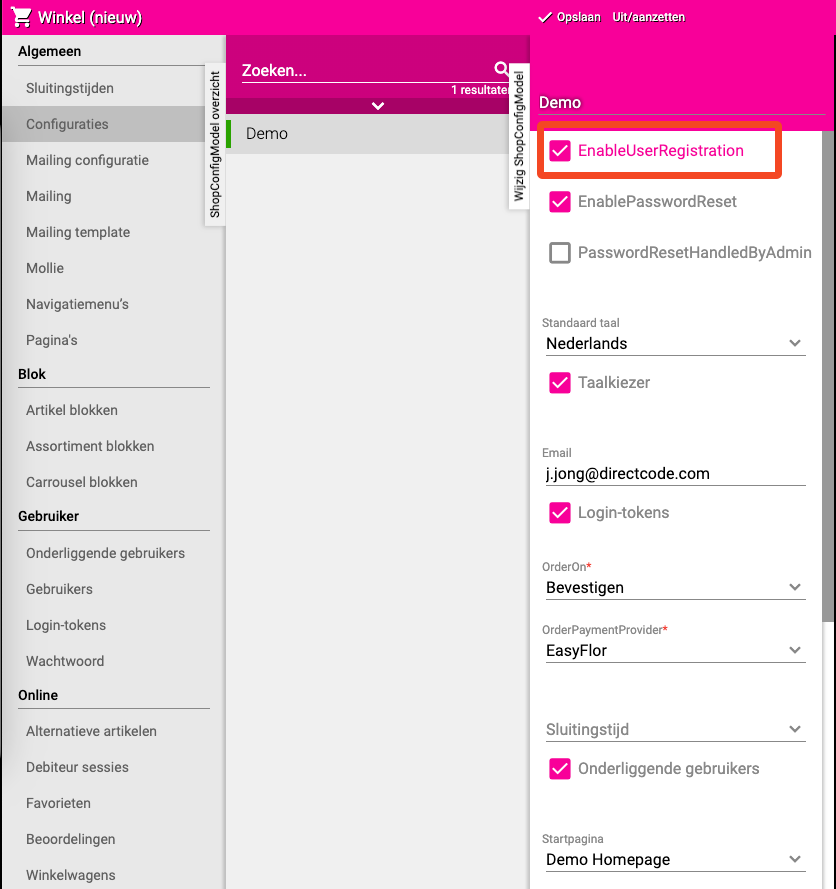
Selbstregistrierung aktivieren
- Klicken Sie auf die Kachel „Shop"
- Klicken Sie auf „Konfiguration"
- Wählen Sie Ihren Webshop
- Suchen Sie das Kontrollkästchen „EnableUserRegistration"
- Aktivieren Sie es
- Klicken Sie auf „Speichern"
Untergeordnete Shop-Benutzer
Ein untergeordneter Shop-Benutzer ist ein Konto, das mit einem bestehenden Shop-Benutzer verknüpft ist. Dies verwenden Sie, wenn Ihr Kunde seinerseits eigene Kunden hat, die ebenfalls über den Webshop bestellen müssen. Der untergeordnete Shop-Benutzer bestellt dann über das Konto Ihres Kunden, aber mit eigenen Anmeldedaten.
Als Shop-Benutzer anmelden (Login-Token)
Wann verwenden Sie das?
Wenn Sie überprüfen möchten, wie der Webshop für einen bestimmten Kunden aussieht, oder wenn Sie ein Problem nachstellen möchten, das ein Kunde erlebt, können Sie sich über ein Login-Token als dieser Shop-Benutzer anmelden.
Wie generieren Sie ein Login-Token?
- Gehen Sie zum Shop-Benutzer (über Organisation → Debitoren → [Kunde] → Kontaktpersonen → [Kontaktperson] → Shop-Benutzer → wählen Sie den Shop-Benutzer)
- Klicken Sie auf „Login-Token"
- Wählen Sie die Shop-Konfiguration, für die Sie sich anmelden möchten
- Klicken Sie auf „Anwenden"
- Es wird ein Link generiert
- Kopieren Sie diesen Link und fügen Sie ihn in einem neuen Tab in Ihrem Browser ein
- Sie sind jetzt als dieser Shop-Benutzer angemeldet und sehen den Webshop genau so, wie der Kunde ihn sieht
Wichtige Tipps
- Verwenden Sie klare Benutzernamen — Machen Sie Benutzernamen erkennbar (z.B. „jan.blumen" oder „floristdevries"), nicht „benutzer123" oder „xyz"
- Wählen Sie sichere Passwörter — Verwenden Sie eine Kombination aus Buchstaben und Zahlen, mindestens 8 Zeichen
- Geben Sie Anmeldedaten sicher weiter — Senden Sie Passwörter nicht per normaler E-Mail. Rufen Sie den Kunden an oder verwenden Sie eine sichere Methode
- Testen Sie immer zuerst — Erstellen Sie ein Testkonto und melden Sie sich an, um zu prüfen, ob alles funktioniert
- Behalten Sie Registrierungsanfragen im Blick — Prüfen Sie regelmäßig Ihre E-Mail auf neue Anfragen und reagieren Sie schnell (innerhalb von 24 Stunden)
Häufige Fehler
- Passwörter stimmen nicht überein — Prüfen Sie sorgfältig, ob beide Passwörter exakt gleich sind
- Keine Kontaktperson ausgewählt — Erstellen Sie zuerst eine Kontaktperson und wählen Sie diese dann aus
- Falsche Sprache gewählt — Fragen Sie den Kunden, welche Sprache er möchte
- Registrierungsanfragen verpasst — Stellen Sie eine Erinnerung ein, um täglich zu prüfen
- Selbstregistrierung nicht aktiviert — Prüfen Sie, ob „EnableUserRegistration" aktiviert ist
Zusammenfassung
Um einen Shop-Benutzer manuell zu erstellen, gehen Sie zu Organisation → Debitoren → wählen Sie den Kunden → Kontaktpersonen → wählen Sie die Kontaktperson → Shop-Benutzer → +Neu. Füllen Sie Benutzername, Passwort (2x) und Sprache aus und klicken Sie auf Speichern.
Um die Selbstregistrierung zu aktivieren, gehen Sie zu Shop → Konfiguration → wählen Sie Ihren Webshop → aktivieren Sie „EnableUserRegistration" → Speichern.
Um sich als Shop-Benutzer anzumelden, gehen Sie zum Shop-Benutzer → klicken Sie auf „Login-Token" → wählen Sie die Shop-Konfiguration → klicken Sie auf „Anwenden" → fügen Sie den generierten Link in einem neuen Tab ein.
Haben Sie Fragen oder benötigen Sie Hilfe? Kontaktieren Sie uns gerne telefonisch unter +31 (0)71 30 20 310 oder senden Sie eine E-Mail an support@easyflor.nl.