
- Bestehende RMA ändern
- Exportieren der Buchhaltung und Überprüfen von Fehlern
- Exportieren Statistikübersicht (CBS und IDEV)
- Fakturieren
- Gutschriften erstellen
- IPAFFs exportieren
- Kopie der Verwaltung erstellen
- Rechnungen verrechnen
- SEPA: Was bedeuten die Fehlercodes?
- UBL einrichten
- Zahlungen hinzufügen
- Zahlungen stornieren / Rechnung unbezahlt machen
UBL einrichten
UBL-Konfiguration für digitale Rechnungen einrichten (XRechnung 3.0)
Einleitung: Was ist UBL-Konfiguration?
UBL-Konfiguration ist das Einrichten von Standardinformationen über Ihr Unternehmen und Ihre Kunden für die digitale Rechnungsstellung. Sie stellen ein, wie Bankdaten (IBAN/BIC), Umsatzsteuer-IDs und Unternehmensidentifikationen (Handelsregister/OIN-Codes) in elektronischen Rechnungen verwendet werden. Dies ist nötig für den offiziellen XRechnung 3.0 Standard, der in einigen EU-Ländern verpflichtend ist.
Warum UBL-Konfiguration einrichten?
Sie müssen die UBL-Konfiguration einrichten, weil:
- Seit dem 1. Januar 2025 ist die digitale Rechnungsstellung in einigen EU-Ländern verpflichtend
- XRechnung 3.0 ist der offizielle Standard für elektronische Rechnungen
- Unternehmen und Behörden korrekte elektronische Rechnungen verlangen
- Sie sonst gesetzliche Verpflichtungen nicht erfüllen können
- Rechnungen automatisch in anderen Systemen verarbeitet werden können
- Es sorgt für die korrekte Integration mit Finanzsystemen
- Ihre Bankdaten, Umsatzsteuer-IDs und Unternehmensidentifikationen korrekt weitergegeben werden
Hinweis: XRechnung 3.0 ist derzeit der unterstützte Standard in Easyflor. Diese Liste kann in Zukunft für andere Länder erweitert werden.
Wie richtet man die UBL-Konfiguration ein?
Dies geschieht in 6 Schritten, in denen Sie Informationen über sich selbst (als Lieferant) und über Ihre Kunden einstellen.
Vorbereitung: Zum UBL-Konfigurationsmenü
Rechnungen-Kachel öffnen
- Gehen Sie zur Kachel „Rechnungen"
- Sie sehen jetzt verschiedene Optionen
UBL-Konfiguration öffnen
- Klicken Sie auf „(Sonstiges) UBL-Konfiguration"
- Sie sehen jetzt den Konfigurationsbildschirm
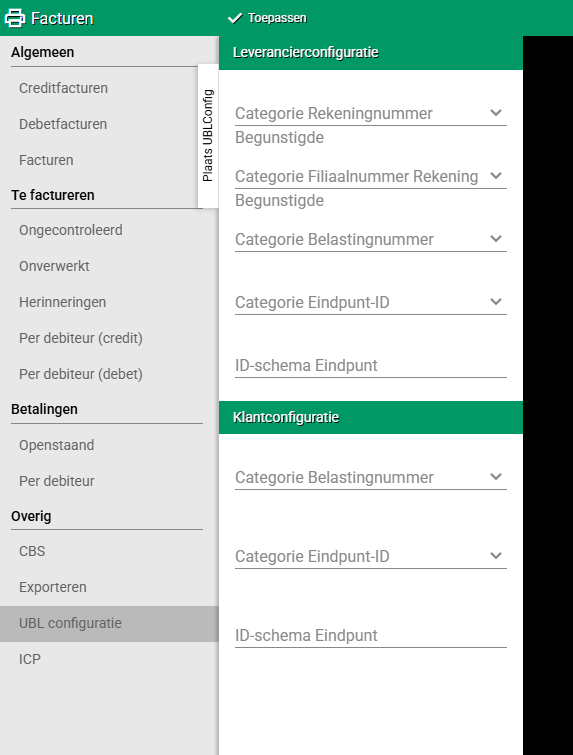
Teil 1: Lieferanteneinstellungen (Ihr Unternehmen)
Zuerst stellen Sie die Informationen über Ihr eigenes Unternehmen ein. Dies sind die Daten, die auf ausgehenden Rechnungen erscheinen.
Schritt 1: Lieferanten-Zahlungsmöglichkeiten
Hier stellen Sie ein, wie Ihre Bankdaten in elektronischen Rechnungen identifiziert werden.
Kontonummer Begünstigten-Kategorie Lieferant
Was ist das?
- Dies bestimmt, wie Ihre Bankkontonummer angegeben wird
- „Begünstigter" bedeutet: derjenige, der das Geld erhält (Sie als Lieferant)
Was sollen Sie ausfüllen?
- Kategorie: IBAN
- IBAN steht für International Bank Account Number
- Dies ist das internationale Bankkontonummer-Format
Beispiel:
- Ihr niederländisches Bankkonto: NL12ABCD0123456789
- Kategorie: IBAN
Filialnummer Konto Begünstigten-Kategorie Lieferant
Was ist das?
- Dies bestimmt, wie Ihr Bank-Identifikationscode angegeben wird
- Dies ist der Code, der die Bank identifiziert (nicht die Kontonummer selbst)
Was sollen Sie ausfüllen?
- Kategorie: BIC
- BIC steht für Bank Identifier Code
- Dies ist der Code Ihrer Bank (zum Beispiel COBADEFFXXX für Commerzbank)
Beispiel:
- Ihre Bank ist Deutsche Bank
- BIC-Code: DEUTDEFFXXX
- Kategorie: BIC
Schritt 2: Lieferanten-Steuerregelung
Hier stellen Sie ein, wie Ihre Umsatzsteuer-ID identifiziert wird.
Steuernummer-Kategorie Lieferant
Was ist das?
- Dies bestimmt, wie Ihre Umsatzsteuer-ID angegeben wird
- USt-IdNr. = Umsatzsteuer-Identifikationsnummer
Was sollen Sie ausfüllen?
- Kategorie: USt-IdNr.
- Dies ist Ihre offizielle Umsatzsteuer-Identifikationsnummer
Beispiel:
- Ihre deutsche USt-IdNr.: DE123456789
- Kategorie: USt-IdNr.
Schritt 3: Lieferanten-Endpunkt-ID
Hier stellen Sie ein, wie Ihre Unternehmensidentifikation angegeben wird. Dies ist wichtig für die Systemintegration.
Endpunkt-ID-Kategorie Lieferant
Was ist das?
- Dies bestimmt, welchen Typ der Unternehmensidentifikation Sie verwenden
- „Endpunkt" bedeutet: Ihr Unternehmen im digitalen System
Was sollen Sie ausfüllen?
- Handelsregister-Code: Für niederländische Unternehmen (KVK-Nummer) oder deutsche Unternehmen (Handelsregisternummer)
- OIN-Code: Für Behörden oder andere Systeme
Beispiel:
- Sie sind ein niederländisches Unternehmen
- Sie haben eine KVK-Nummer: 12345678
- Kategorie: Handelsregister-Code
Endpunkt-ID-Schema Lieferant
Was ist das?
- Dies ist eine technische Nummer, die angibt, welches Identifikationssystem Sie verwenden
- Es ist mit der Kategorie oben verknüpft
Was sollen Sie ausfüllen?
- Für KVK: Schema-ID 0106
- Für OIN: Schema-ID 0190
Beispiel:
- Sie verwenden KVK (niederländische Unternehmen)
- Eingeben: 0106
Übersicht:
- KVK (niederländische Unternehmen) = Schema-ID 0106
- OIN (Behörden/andere Systeme) = Schema-ID 0190
Teil 2: Kundeneinstellungen
Jetzt stellen Sie ein, wie Informationen über Ihre Kunden in elektronischen Rechnungen verarbeitet werden.
Schritt 4: Kunden-Steuerregelung
Hier stellen Sie ein, wie Umsatzsteuer-IDs von Kunden identifiziert werden.
Steuernummer-Kategorie Kunde
Was ist das?
- Dies bestimmt, wie die Umsatzsteuer-ID Ihrer Kunden angegeben wird
- Dies erscheint auf Rechnungen an Ihre Kunden
Was sollen Sie ausfüllen?
- Kategorie: USt-IdNr.
- Dasselbe wie in Schritt 2, aber jetzt für Kunden
Beispiel:
- Ihr Kunde hat USt-IdNr.: NL987654321B01
- Kategorie: USt-IdNr.
Schritt 5: Kunden-Endpunkt-ID
Hier stellen Sie ein, wie Unternehmensidentifikationen von Kunden angegeben werden.
Endpunkt-ID-Kategorie Kunde
Was ist das?
- Dies bestimmt, welchen Typ der Unternehmensidentifikation Ihre Kunden verwenden
- Vergleichbar mit Schritt 3, aber jetzt für Kunden
Was sollen Sie ausfüllen?
- Handelsregister-Code: Für Geschäftskunden mit Handelsregisternummer
- OIN-Code: Für Behörden oder andere Systeme
Beispiel:
- Ihr Kunde ist ein niederländisches Unternehmen mit KVK-Nummer
- Kategorie: Handelsregister-Code
Endpunkt-ID-Schema Kunde
Was ist das?
- Die technische Schemanummer für das Identifikationssystem von Kunden
- Mit der Kategorie oben verknüpft
Was sollen Sie ausfüllen?
- Für KVK: Schema-ID 0106
- Für OIN: Schema-ID 0190
Beispiel:
- Ihre Kunden sind niederländische Unternehmen (KVK)
- Eingeben: 0106
Übersicht:
- KVK (niederländische Unternehmen) = Schema-ID 0106
- OIN (Behörden/andere Systeme) = Schema-ID 0190
Schritt 6: Speichern
Einstellungen sichern
- Prüfen Sie, ob alle Felder korrekt ausgefüllt sind
- Klicken Sie unten auf „Anwenden"
- Die Einstellungen werden jetzt gespeichert
- Ihr System ist bereit für digitale Rechnungen nach XRechnung 3.0
Fertig! Ihre UBL-Konfiguration ist eingerichtet.
Praktisches Beispiel: Komplett ausgefülltes Formular
Stellen Sie sich vor: Sie sind ein niederländisches Blumengroßhandelsunternehmen
Ihre Unternehmensdaten:
- KVK-Nummer: 12345678
- USt-IdNr.: NL123456789B01
- Bank: ING
- IBAN: NL91INGB0123456789
- BIC: INGBNL2A
Ihre Kunden:
- Hauptsächlich niederländische Blumenläden mit KVK-Nummern
- Auch einige Behörden mit OIN-Codes
So füllen Sie es aus:
Lieferanten-Zahlungsmöglichkeiten:
- Kontonummer Begünstigten-Kategorie: IBAN
- Filialnummer Konto Begünstigten-Kategorie: BIC
Lieferanten-Steuerregelung:
- Steuernummer-Kategorie: USt-IdNr.
Lieferanten-Endpunkt-ID:
- Endpunkt-ID-Kategorie: Handelsregister-Code
- Endpunkt-ID-Schema: 0106
Kunden-Steuerregelung:
- Steuernummer-Kategorie: USt-IdNr.
Kunden-Endpunkt-ID:
- Endpunkt-ID-Kategorie: Handelsregister-Code (die meisten Kunden sind niederländische Unternehmen)
- Endpunkt-ID-Schema: 0106
Speichern: Klick auf Anwenden
Ergebnis: Alle Rechnungen entsprechen jetzt dem XRechnung 3.0 Standard.
Wichtige Tipps
Tipp 1: Verwenden Sie Standardkategorien
- IBAN für Bankkontonummern
- BIC für Bank-Identifikationscodes
- USt-IdNr. für Umsatzsteuer-Identifikation
- Handelsregister-Code für Unternehmen
- Dies sind die gängigsten und universellsten Begriffe
Tipp 2: Schema-IDs merken
- KVK = 0106 (niederländische Unternehmen)
- OIN = 0190 (Behörden/andere Systeme)
- Dies sind feste Codes, die Sie immer gleich eingeben
Tipp 3: Prüfen Sie Ihre eigenen Daten
- Sorgen Sie dafür, dass Sie Ihre Handelsregisternummer, USt-IdNr., IBAN und BIC korrekt haben
- Diese stehen auf Ihren Kontoauszügen und offiziellen Dokumenten
- Ein Fehler kann zu Problemen mit Rechnungen führen
Tipp 4: Kunden mit verschiedenen Codes
- Die meisten Geschäftskunden: Handelsregister (0106)
- Behördenkunden: OIN (0190)
- Wählen Sie die häufigste für die Standardeinstellung
Tipp 5: Machen Sie es einmal richtig
- Diese Einstellungen müssen Sie nur einmal ausfüllen
- Sie gelten für alle Rechnungen
- Nehmen Sie sich Zeit, um es korrekt zu tun
Tipp 6: Bewahren Sie diese Daten auf
- Notieren Sie, welche Schema-IDs Sie verwendet haben
- Das hilft, wenn Sie später Fragen haben
- Oder wenn Sie es Ihrem Buchhalter erklären müssen
Häufig gestellte Fragen
Frage: Was ist der Unterschied zwischen IBAN und BIC?
- IBAN: Ihre Bankkontonummer (NL91INGB0123456789)
- BIC: Der Code Ihrer Bank (INGBNL2A für ING)
- Beide sind nötig für internationale Zahlungen
Frage: Muss ich das für jede Rechnung neu einstellen?
- Nein, diese Einstellungen gelten für alle Rechnungen
- Sie stellen es einmal ein und es funktioniert immer
- Es sei denn, Ihre Daten ändern sich (andere Bank etc.)
Frage: Was wenn mein Kunde keine Handelsregisternummer hat?
- Niederländische Unternehmen haben immer KVK
- Ausländische Unternehmen haben andere Nummern
- Oder verwenden Sie OIN für Behörden
- Im Zweifel: Fragen Sie den Kunden
Frage: Was ist XRechnung 3.0 genau?
- Ein europäischer Standard für elektronische Rechnungen
- Vergleichbar mit einem Standard-Dateiformat
- Sorgt dafür, dass Systeme einander verstehen
- In immer mehr EU-Ländern verpflichtend
Frage: Unterstützt Easyflor auch andere Standards?
- Derzeit nur XRechnung 3.0
- In Zukunft möglicherweise mehr Standards
- Abhängig von Anforderungen in anderen Ländern
Frage: Was wenn ich einen Fehler mache?
- Sie können die Einstellungen jederzeit anpassen
- Gehen Sie zurück zur UBL-Konfiguration
- Passen Sie die falschen Felder an
- Klicken Sie erneut auf Anwenden
Was tun bei Problemen?
Problem: Ich kenne meine Handelsregisternummer nicht
- Prüfen Sie Ihre offiziellen Unternehmensdokumente
- Schauen Sie auf der Webseite Ihres Handelsregisters
- Oder rufen Sie Ihre IHK an
Problem: Ich kenne meine USt-IdNr. nicht
- Prüfen Sie Ihre Umsatzsteuererklärungs-Dokumente
- Steht auf Rechnungen, die Sie zuvor versendet haben
- Oder prüfen Sie beim Finanzamt
Problem: Ich kenne meinen BIC-Code nicht
- Prüfen Sie Ihre Kontoauszüge
- Schauen Sie auf der Website Ihrer Bank
- Oder rufen Sie Ihre Bank für den BIC-Code an
Problem: Weiß nicht, ob Kunde Handelsregister oder OIN hat
- Handelsregister: Für normale Unternehmen
- OIN: Für Behörden (Gemeinden, Ministerien etc.)
- Im Zweifel? Fragen Sie den Kunden
Problem: Schema-ID vergessen
- KVK = immer 0106
- OIN = immer 0190
- Dies sind feste Codes, die sich nie ändern
Problem: Kann nicht speichern
- Prüfen Sie, ob alle Pflichtfelder ausgefüllt sind
- Aktualisieren Sie die Seite und versuchen Sie es erneut
- Kontaktieren Sie den Easyflor-Support
Zusammenfassung
Die UBL-Konfiguration richten Sie ein, um digitalen Rechnungsstellungspflichten zu entsprechen (XRechnung 3.0 Standard):
Schritte:
- Gehen Sie zu Rechnungen → (Sonstiges) UBL-Konfiguration
Lieferanteneinstellungen (Ihr Unternehmen): 2. Zahlungsmöglichkeiten: Kontonummer-Kategorie = IBAN, Filialnummer-Kategorie = BIC 3. Steuerregelung: Steuernummer-Kategorie = USt-IdNr. 4. Endpunkt-ID: Kategorie = Handelsregister-Code (oder OIN), Schema = 0106 (für KVK) oder 0190 (für OIN)
Kundeneinstellungen: 5. Steuerregelung: Steuernummer-Kategorie = USt-IdNr. 6. Endpunkt-ID: Kategorie = Handelsregister-Code (oder OIN), Schema = 0106 (für KVK) oder 0190 (für OIN)
Abschluss: 7. Klicken Sie auf Anwenden, um alles zu speichern
Warum wichtig:
- Seit dem 1. Januar 2025 in einigen EU-Ländern verpflichtend
- XRechnung 3.0 ist der offizielle Standard für elektronische Rechnungen
- Sorgt für korrekte Verarbeitung in Finanzsystemen
- Unternehmen und Behörden verlangen korrekte elektronische Rechnungen
Merken:
- IBAN = Bankkontonummer, BIC = Bankcode
- USt-IdNr. = Steuer-Identifikation
- KVK = niederländische Unternehmen (Schema 0106), OIN = Behörden (Schema 0190)
- Einmalig einstellen, gilt für alle Rechnungen
Haben Sie Fragen oder benötigen Sie Hilfe? Kontaktieren Sie uns gerne telefonisch unter +31 (0)71 30 20 310 oder senden Sie eine E-Mail an support@easyflor.nl.