
- Añadir pagos
- Compensar pagos y facturas de crédito
- Configurar UBL
- Crear facturas de crédito
- Exportar administración a contabilidad y verificar errores
- Exportar IPAFFS para envíos al Reino Unido
- Exportar resumen estadístico (CBS e IDEV)
- Facturar
- Hacer copia de administración
- Modificar RMA existentes
- Revertir pagos / Marcar factura como impagada
- SEPA: ¿Qué significan los códigos de error?
Configurar UBL
Configurar la configuración UBL para facturas digitales (XRechnung 3.0)
Introducción: ¿Qué es la configuración UBL?
La configuración UBL consiste en establecer información estándar sobre tu empresa y tus clientes para la facturación digital. Configuras cómo se utilizan los datos bancarios (IBAN/BIC), números de IVA e identificaciones empresariales (códigos KVK/OIN) en facturas electrónicas. Esto es necesario para el estándar oficial XRechnung 3.0 que es obligatorio en algunos países de la UE.
¿Por qué configurar la configuración UBL?
Debes configurar la configuración UBL porque:
- Desde el 1 de enero de 2025, la facturación digital es obligatoria en algunos países de la UE
- XRechnung 3.0 es el estándar oficial para facturas electrónicas
- Empresas y gobiernos exigen facturas electrónicas correctas
- De lo contrario no puedes cumplir con obligaciones legales
- Las facturas pueden procesarse automáticamente en otros sistemas
- Garantiza la integración correcta con sistemas financieros
- Tus datos bancarios, números de IVA e identificaciones empresariales se transmiten correctamente
Atención: XRechnung 3.0 es actualmente el estándar soportado en Easyflor. Esta lista puede ampliarse en el futuro para otros países.
¿Cómo configurar la configuración UBL?
Esto se hace en 6 pasos donde configuras información sobre ti mismo (como proveedor) y sobre tus clientes.
Preparación: Ir al menú de configuración UBL
Abrir el mosaico Facturas
- Ve al mosaico «Facturas»
- Ahora ves diferentes opciones
Abrir la configuración UBL
- Haz clic en «(Otros) Configuración UBL»
- Ahora ves la pantalla de configuración
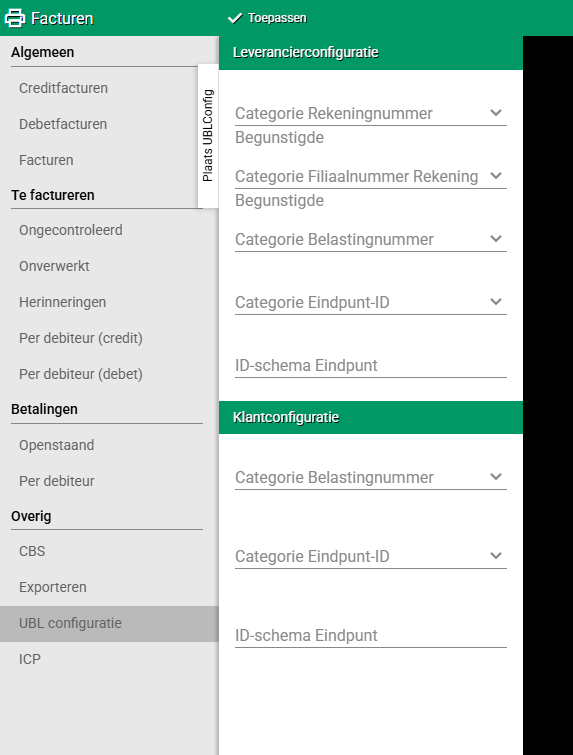
Parte 1: Configuración del proveedor (Tu empresa)
Primero configuras la información sobre tu propia empresa. Estos son los datos que aparecen en facturas salientes.
Paso 1: Opciones de pago del proveedor
Aquí configuras cómo tus datos bancarios se identifican en facturas electrónicas.
Categoría de número de cuenta beneficiario proveedor
¿Qué es esto?
- Determina cómo se identifica tu número de cuenta bancaria
- «Beneficiario» significa: el que recibe el dinero (tú como proveedor)
¿Qué debes rellenar?
- Categoría: IBAN
- IBAN significa International Bank Account Number
- Es el formato internacional de número de cuenta bancaria
Ejemplo:
- Tu cuenta bancaria española: ES9121000418450200051332
- Categoría: IBAN
Categoría de número de sucursal cuenta beneficiario proveedor
¿Qué es esto?
- Determina cómo se identifica tu código de identificación bancaria
- Es el código que identifica al banco (no el número de cuenta en sí)
¿Qué debes rellenar?
- Categoría: BIC
- BIC significa Bank Identifier Code
- Es el código de tu banco (por ejemplo BBVAESMM para BBVA)
Ejemplo:
- Tu banco es ING
- Código BIC: INGBNL2A
- Categoría: BIC
Paso 2: Régimen fiscal del proveedor
Aquí configuras cómo se identifica tu número de IVA.
Categoría de número fiscal proveedor
¿Qué es esto?
- Determina cómo se identifica tu número de IVA
- IVA = Impuesto sobre el Valor Añadido
¿Qué debes rellenar?
- Categoría: Número de IVA
- Es tu número oficial de identificación fiscal
Ejemplo:
- Tu número de IVA español: ESA12345678
- Categoría: Número de IVA
Paso 3: ID de punto final del proveedor
Aquí configuras cómo se indica la identificación de tu empresa. Esto es importante para la integración del sistema.
Categoría ID de punto final proveedor
¿Qué es esto?
- Determina qué tipo de identificación empresarial usas
- «Punto final» significa: tu empresa en el sistema digital
¿Qué debes rellenar?
- Código KVK: Para empresas neerlandesas (número de Cámara de Comercio)
- Código OIN: Para organizaciones gubernamentales u otros sistemas
Ejemplo:
- Eres una empresa neerlandesa
- Tienes un número KVK: 12345678
- Categoría: Código KVK
Esquema ID de punto final proveedor
¿Qué es esto?
- Es un número técnico que indica qué sistema de identificación usas
- Está vinculado a la categoría anterior
¿Qué debes rellenar?
- Para KVK: Schema-ID 0106
- Para OIN: Schema-ID 0190
Ejemplo:
- Usas KVK (empresas neerlandesas)
- Rellena: 0106
Resumen:
- KVK (empresas neerlandesas) = Schema-ID 0106
- OIN (Gobierno/otros sistemas) = Schema-ID 0190
Parte 2: Configuración del cliente
Ahora configuras cómo se procesa la información sobre tus clientes en facturas electrónicas.
Paso 4: Régimen fiscal del cliente
Aquí configuras cómo se identifican los números de IVA de los clientes.
Categoría de número fiscal cliente
¿Qué es esto?
- Determina cómo se identifica el número de IVA de tus clientes
- Esto aparece en facturas a tus clientes
¿Qué debes rellenar?
- Categoría: Número de IVA
- Igual que en el paso 2, pero ahora para clientes
Ejemplo:
- Tu cliente tiene número de IVA: DE987654321
- Categoría: Número de IVA
Paso 5: ID de punto final del cliente
Aquí configuras cómo se indican las identificaciones empresariales de los clientes.
Categoría ID de punto final cliente
¿Qué es esto?
- Determina qué tipo de identificación empresarial usan tus clientes
- Similar al paso 3, pero ahora para clientes
¿Qué debes rellenar?
- Código KVK: Para clientes empresariales neerlandeses
- Código OIN: Para instituciones gubernamentales u otros sistemas
Ejemplo:
- Tu cliente es una empresa neerlandesa con número KVK
- Categoría: Código KVK
Esquema ID de punto final cliente
¿Qué es esto?
- El número de esquema técnico para el sistema de identificación de clientes
- Vinculado a la categoría anterior
¿Qué debes rellenar?
- Para KVK: Schema-ID 0106
- Para OIN: Schema-ID 0190
Ejemplo:
- Tus clientes son empresas neerlandesas (KVK)
- Rellena: 0106
Resumen:
- KVK (empresas neerlandesas) = Schema-ID 0106
- OIN (Gobierno/otros sistemas) = Schema-ID 0190
Paso 6: Guardar
Guardar configuración
- Verifica que todos los campos estén correctamente rellenados
- Haz clic abajo en «Aplicar»
- La configuración ahora se guarda
- Tu sistema está listo para facturas digitales según XRechnung 3.0
¡Listo! Tu configuración UBL está establecida.
Ejemplo práctico: Formulario completamente rellenado
Imagínate: Eres una empresa mayorista neerlandesa de flores
Tus datos empresariales:
- Número KVK: 12345678
- Número de IVA: NL123456789B01
- Banco: ING
- IBAN: NL91INGB0123456789
- BIC: INGBNL2A
Tus clientes:
- Principalmente floristerías neerlandesas con números KVK
- También algunas organizaciones gubernamentales con códigos OIN
Cómo lo rellenas:
Opciones de pago del proveedor:
- Categoría de número de cuenta beneficiario: IBAN
- Categoría de número de sucursal cuenta beneficiario: BIC
Régimen fiscal del proveedor:
- Categoría de número fiscal: Número de IVA
ID de punto final del proveedor:
- Categoría ID de punto final: Código KVK
- Esquema ID de punto final: 0106
Régimen fiscal del cliente:
- Categoría de número fiscal: Número de IVA
ID de punto final del cliente:
- Categoría ID de punto final: Código KVK (la mayoría de los clientes son empresas neerlandesas)
- Esquema ID de punto final: 0106
Guardar: Haz clic en Aplicar
Resultado: Todas las facturas cumplen ahora con el estándar XRechnung 3.0.
Consejos importantes
Consejo 1: Usa categorías estándar
- IBAN para números de cuenta bancaria
- BIC para códigos de identificación bancaria
- Número de IVA para identificación fiscal
- Código KVK para empresas neerlandesas
- Estos son los términos más comunes y universales
Consejo 2: Recuerda los Schema-IDs
- KVK = 0106 (empresas neerlandesas)
- OIN = 0190 (Gobierno/otros sistemas)
- Estos son códigos fijos que siempre rellenas igual
Consejo 3: Verifica tus propios datos
- Asegúrate de tener tu KVK, IVA, IBAN y BIC correctos
- Están en tus extractos bancarios y documentos oficiales
- Un error puede causar problemas con facturas
Consejo 4: Clientes con diferentes códigos
- La mayoría de clientes empresariales: KVK (0106)
- Clientes gubernamentales: OIN (0190)
- Elige el más común para la configuración estándar
Consejo 5: Hazlo bien una vez
- Esta configuración solo necesita rellenarse una vez
- Se aplica a todas las facturas
- Tómate el tiempo para hacerlo correctamente
Consejo 6: Guarda estos datos
- Anota qué Schema-IDs has usado
- Esto ayuda si tienes preguntas más adelante
- O si tienes que explicarlo a tu contable
Preguntas frecuentes
Pregunta: ¿Cuál es la diferencia entre IBAN y BIC?
- IBAN: Tu número de cuenta bancaria (NL91INGB0123456789)
- BIC: El código de tu banco (INGBNL2A para ING)
- Ambos son necesarios para pagos internacionales
Pregunta: ¿Tengo que configurar esto de nuevo para cada factura?
- No, esta configuración se aplica a todas las facturas
- La configuras una vez y siempre funciona
- A menos que tus datos cambien (otro banco, etc.)
Pregunta: ¿Qué pasa si mi cliente no tiene número KVK?
- Las empresas neerlandesas siempre tienen KVK
- Las empresas extranjeras tienen otros números
- O usa OIN para organizaciones gubernamentales
- En caso de duda: Pregunta al cliente
Pregunta: ¿Qué es exactamente XRechnung 3.0?
- Un estándar europeo para facturas electrónicas
- Comparable a un formato de archivo estándar
- Garantiza que los sistemas se entiendan entre sí
- Obligatorio en cada vez más países de la UE
Pregunta: ¿Easyflor también soporta otros estándares?
- Actualmente solo XRechnung 3.0
- En el futuro posiblemente más estándares
- Dependiendo de los requisitos en otros países
Pregunta: ¿Qué pasa si cometo un error?
- Siempre puedes ajustar la configuración
- Vuelve a Configuración UBL
- Ajusta los campos incorrectos
- Haz clic de nuevo en Aplicar
¿Qué hacer en caso de problemas?
Problema: No sé mi número KVK
- Verifica tus documentos empresariales oficiales
- Mira en kvk.nl y busca tu empresa
- O llama a la KvK: 088-585 22 22
Problema: No sé mi número de IVA
- Verifica tus documentos de declaración de IVA
- Está en facturas que has enviado anteriormente
- O verifica con la administración tributaria
Problema: No sé mi código BIC
- Verifica tus extractos bancarios
- Mira en el sitio web de tu banco
- O llama a tu banco para el código BIC
Problema: No sé si el cliente tiene KVK u OIN
- KVK: Para empresas normales
- OIN: Para organizaciones gubernamentales (municipios, ministerios, etc.)
- ¿Duda? Pregunta al cliente
Problema: Schema-ID olvidado
- KVK = siempre 0106
- OIN = siempre 0190
- Estos son códigos fijos que nunca cambian
Problema: No se puede guardar
- Verifica si todos los campos obligatorios están rellenados
- Refresca la página e intenta de nuevo
- Contacta con el soporte de Easyflor
Resumen
Configurar la configuración UBL es para cumplir con las obligaciones de facturación digital (estándar XRechnung 3.0):
Pasos:
- Ve a Facturas → (Otros) Configuración UBL
Configuración del proveedor (tu empresa): 2. Opciones de pago: Categoría número de cuenta = IBAN, Categoría número de sucursal = BIC 3. Régimen fiscal: Categoría número fiscal = Número de IVA 4. ID de punto final: Categoría = Código KVK (u OIN), Esquema = 0106 (para KVK) o 0190 (para OIN)
Configuración del cliente: 5. Régimen fiscal: Categoría número fiscal = Número de IVA 6. ID de punto final: Categoría = Código KVK (u OIN), Esquema = 0106 (para KVK) o 0190 (para OIN)
Finalizar: 7. Haz clic en Aplicar para guardar todo
Por qué importante:
- Obligatorio en algunos países de la UE desde el 1 de enero de 2025
- XRechnung 3.0 es el estándar oficial para facturas electrónicas
- Garantiza el procesamiento correcto en sistemas financieros
- Empresas y gobiernos exigen facturas electrónicas correctas
Recuerda:
- IBAN = número de cuenta bancaria, BIC = código bancario
- Número de IVA = identificación fiscal
- KVK = empresas neerlandesas (esquema 0106), OIN = gobierno (esquema 0190)
- Configuración única, se aplica a todas las facturas
¿Tiene preguntas o necesita ayuda? No dude en contactarnos por teléfono al +31 (0)71 30 20 310 o envíe un correo electrónico a support@easyflor.nl.