
- (VIDÉO) Créer des débiteurs
- (VIDÉO) Créer des utilisateurs boutique
- (VIDÉO) Créer une administration et un emplacement
- Attribution des numéros de siège et/ou de place (Via EKT)
- Configurer et utiliser un débiteur d'achat
- Configurer l'administration et l'emplacement
- Configurer le délai d'annulation
- Configurer les numéros de facture
- Création d'un utilisateur de boutique (boutique en ligne)
- Création de VMP pour les débiteurs
- Créer des personnes de contact
- Créer des utilisateurs boutique sous-jacents
- Créer et configurer un nouveau client (débiteur)
- Jours de commande
- Lier des débiteurs aux employés
- Redistribution automatique d'emplacement à emplacement vers débiteur lors de la vente
Création d'un utilisateur de boutique (boutique en ligne)
Comment créer un utilisateur de boutique dans Easyflor ?
Qu'est-ce qu'un utilisateur de boutique ?
Un utilisateur de boutique est un compte avec lequel un client (débiteur) peut se connecter à votre boutique en ligne pour passer des commandes. Chaque client qui souhaite commander via la boutique en ligne a besoin d'un tel compte.
Pourquoi créer des utilisateurs de boutique ?
- Commande en ligne : Les clients peuvent commander 24/7 via la boutique en ligne
- Autonomie : Les clients n'ont pas besoin d'appeler ou d'envoyer un e-mail pour commander
- Vue d'ensemble : Les clients voient leur propre historique de commandes
- Efficacité : Vous gagnez du temps car les clients commandent eux-mêmes
- Visibilité du stock : Les clients voient directement ce qui est en stock
Partie 1 : Créer un utilisateur de boutique pour un client existant
Étape 1 : Aller aux débiteurs
- Cliquez sur « Organisation »
- Cliquez sur « Débiteurs »
Étape 2 : Sélectionner le client
- Cliquez sur le débiteur pour qui vous voulez créer un utilisateur de boutique
Étape 3 : Aller aux personnes de contact
- Cliquez sur « Personnes de contact »
- Sélectionnez la personne de contact à qui vous voulez attribuer l'utilisateur de boutique
- Pas encore de personne de contact ? Créez-en une d'abord en cliquant sur « +Nouveau » et en remplissant les données.
Étape 4 : Aller aux utilisateurs de boutique
- Cliquez sur « Utilisateurs de boutique »
Étape 5 : Créer un nouvel utilisateur de boutique
- Cliquez sur « +Nouveau »
Étape 6 : Remplir les données
**Champs obligatoires 😗*
- Nom d'utilisateur : Le nom avec lequel le client se connecte (par exemple « jan.jansen » ou « commercefleurs.la.rose »)
- Mot de passe : Le mot de passe pour le client
- Répéter le mot de passe : Tapez à nouveau le mot de passe — doit être exactement identique !
- Langue : La langue que l'utilisateur voit dans la boutique en ligne
**Paramètre optionnel 😗*
- Peut être exclu de la boutique : Déterminez si ce débiteur peut être temporairement exclu (par exemple en cas de non-paiement)
Étape 7 : Enregistrer
- Cliquez sur « Enregistrer »
Étape 8 : Transmettre les identifiants
- Envoyez le nom d'utilisateur et le mot de passe au client
- Le client peut maintenant se connecter à la boutique en ligne !
Partie 2 : Permettre aux nouveaux clients de s'inscrire sur la boutique en ligne
Qu'est-ce que l'auto-inscription ?
Avec l'auto-inscription, les nouveaux clients peuvent s'inscrire eux-mêmes sur votre boutique en ligne. Vous n'avez alors pas besoin de créer manuellement un compte pour chaque nouveau client.
Comment ça fonctionne ?
**Pour le client 😗*
- Le client va sur votre boutique en ligne
- Le client voit un champ d'inscription
- Le client remplit ses données et demande l'accès
- Le client attend l'approbation
**Pour vous (l'administrateur) 😗*
- Vous recevez un e-mail avec la demande d'inscription
- Vous examinez les données du nouveau client
- Vous approuvez ou refusez la demande
- En cas d'approbation : le client peut se connecter !
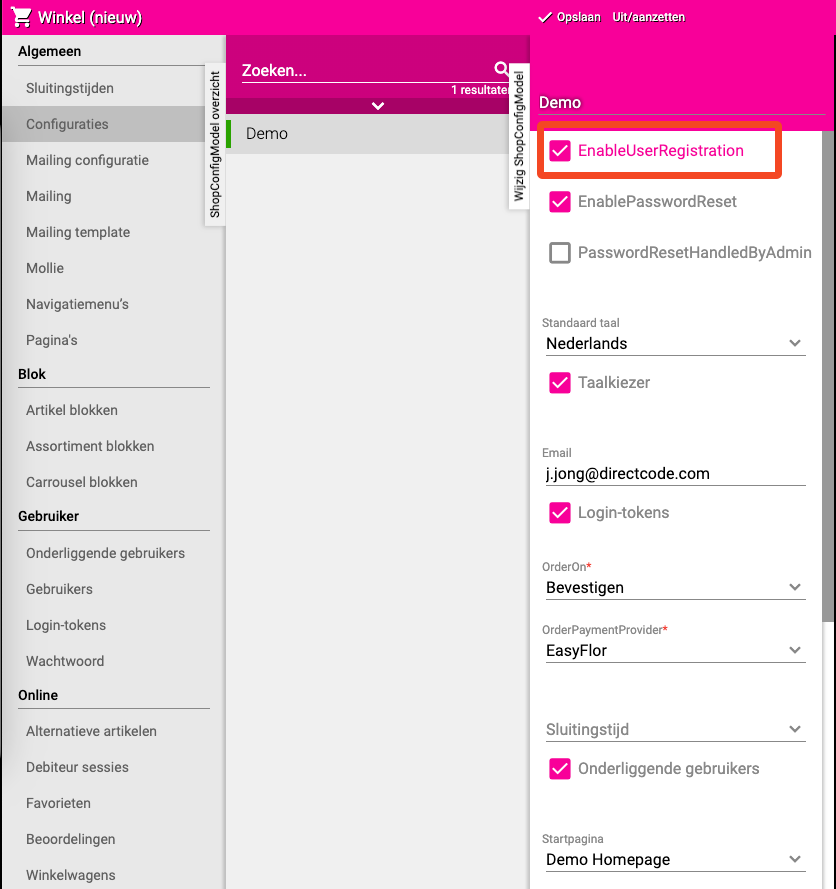
Activer l'auto-inscription
- Cliquez sur la tuile « Boutique »
- Cliquez sur « Configuration »
- Sélectionnez votre boutique en ligne
- Cherchez la case « EnableUserRegistration »
- Cochez-la
- Cliquez sur « Enregistrer »
Utilisateurs de boutique subordonnés
Un utilisateur de boutique subordonné est un compte lié à un utilisateur de boutique existant. Vous l'utilisez lorsque votre client a à son tour ses propres clients qui doivent également pouvoir commander via la boutique en ligne. L'utilisateur de boutique subordonné commande alors via le compte de votre client, mais avec ses propres identifiants.
Se connecter en tant qu'utilisateur de boutique (jeton de connexion)
Quand l'utiliser ?
Si vous voulez vérifier comment la boutique en ligne apparaît pour un client spécifique, ou si vous voulez reproduire un problème qu'un client rencontre, vous pouvez vous connecter en tant que cet utilisateur de boutique via un jeton de connexion.
Comment générer un jeton de connexion ?
- Allez à l'utilisateur de boutique (via Organisation → Débiteurs → [Client] → Personnes de contact → [Personne de contact] → Utilisateurs de boutique → sélectionnez l'utilisateur)
- Cliquez sur « Login token »
- Choisissez la configuration de boutique pour laquelle vous voulez vous connecter
- Cliquez sur « Appliquer »
- Un lien est généré
- Copiez ce lien et collez-le dans un nouvel onglet de votre navigateur
- Vous êtes maintenant connecté en tant que cet utilisateur et voyez la boutique exactement comme le client la voit
Conseils importants
- Utilisez des noms d'utilisateur clairs — Rendez les noms d'utilisateur reconnaissables (par exemple « jan.fleurs » ou « fleuristedevries »), pas « utilisateur123 » ou « xyz »
- Choisissez des mots de passe sécurisés — Utilisez une combinaison de lettres et de chiffres, minimum 8 caractères
- Transmettez les identifiants en toute sécurité — N'envoyez pas les mots de passe par e-mail ordinaire. Appelez le client ou utilisez une méthode sécurisée
- Testez toujours d'abord — Créez un compte de test et connectez-vous pour vérifier que tout fonctionne
- Suivez les demandes d'inscription — Vérifiez régulièrement votre e-mail pour de nouvelles demandes et répondez rapidement (dans les 24 heures)
Erreurs courantes
- Les mots de passe ne correspondent pas — Vérifiez soigneusement que les deux mots de passe sont exactement identiques
- Pas de personne de contact sélectionnée — Créez d'abord une personne de contact, puis sélectionnez-la
- Mauvaise langue choisie — Demandez au client quelle langue il souhaite
- Demandes d'inscription manquées — Définissez un rappel pour vérifier quotidiennement
- Auto-inscription non activée — Vérifiez si « EnableUserRegistration » est coché
Résumé
Pour créer manuellement un utilisateur de boutique, allez à Organisation → Débiteurs → sélectionnez le client → Personnes de contact → sélectionnez la personne de contact → Utilisateurs de boutique → +Nouveau. Remplissez le nom d'utilisateur, le mot de passe (2x) et la langue et cliquez sur Enregistrer.
Pour activer l'auto-inscription, allez à Boutique → Configuration → sélectionnez votre boutique en ligne → cochez « EnableUserRegistration » → Enregistrer.
Pour vous connecter en tant qu'utilisateur de boutique, allez à l'utilisateur de boutique → cliquez sur « Login token » → choisissez la configuration de boutique → cliquez sur « Appliquer » → collez le lien généré dans un nouvel onglet.
Vous avez des questions ou besoin d'aide? N'hésitez pas à nous contacter par téléphone au +31 (0)71 30 20 310 ou envoyez un e-mail à support@easyflor.nl.