
- Ajouter des paiements
- Annuler des paiements / Rendre une facture impayée
- Compenser les factures
- Configurer UBL
- Créer des factures d'avoir
- Créer une copie de l'administration
- Exporter IPAFFs
- Exporter l'administration et vérifier les erreurs
- Exporter l'aperçu statistique (CBS et IDEV)
- Facturer
- Modifier des RMA existants
- SEPA : Que signifient les codes d'erreur ?
Configurer UBL
Configurer la configuration UBL pour les factures numériques (XRechnung 3.0)
Introduction : Qu'est-ce que la configuration UBL ?
La configuration UBL consiste à configurer des informations standard sur votre entreprise et vos clients pour la facturation numérique. Vous configurez comment les coordonnées bancaires (IBAN/BIC), les numéros de TVA et les identifications d'entreprise (codes Chambre de Commerce/OIN) sont utilisés dans les factures électroniques. Cela est nécessaire pour la norme officielle XRechnung 3.0 qui est obligatoire dans certains pays de l'UE.
Pourquoi configurer la configuration UBL ?
Vous devez configurer la configuration UBL car :
- Depuis le 1er janvier 2025, la facturation numérique est obligatoire dans certains pays de l'UE
- XRechnung 3.0 est la norme officielle pour les factures électroniques
- Les entreprises et les administrations exigent des factures électroniques correctes
- Sinon vous ne pouvez pas respecter les obligations légales
- Les factures peuvent être traitées automatiquement dans d'autres systèmes
- Cela garantit une intégration correcte avec les systèmes financiers
- Vos coordonnées bancaires, numéros de TVA et identifications d'entreprise sont transmis correctement
**Attention 😗* XRechnung 3.0 est actuellement la norme prise en charge dans Easyflor. Cette liste peut être étendue à l'avenir pour d'autres pays.
Comment configurer la configuration UBL ?
Cela se fait en 6 étapes où vous configurez les informations sur vous-même (en tant que fournisseur) et sur vos clients.
Préparation : Aller au menu de configuration UBL
Ouvrir la tuile Factures
- Allez à la tuile « Factures »
- Vous voyez maintenant différentes options
Ouvrir la configuration UBL
- Cliquez sur « (Autre) Configuration UBL »
- Vous voyez maintenant l'écran de configuration
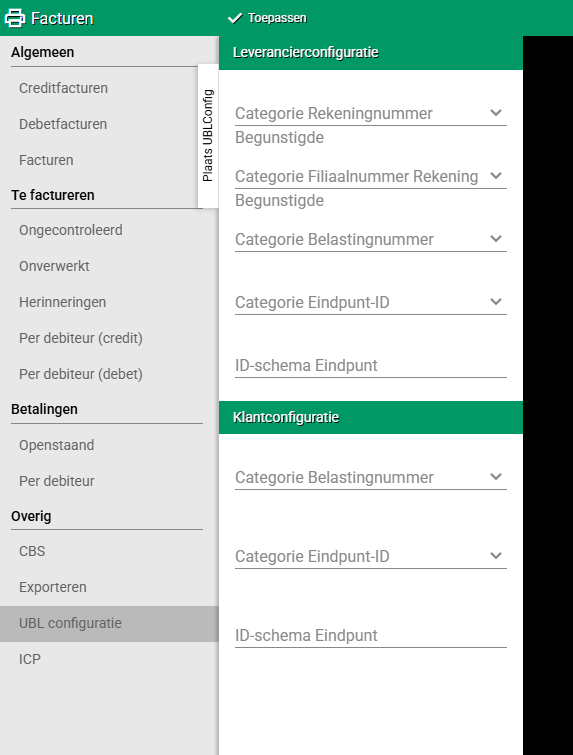
Partie 1 : Paramètres fournisseur (Votre entreprise)
D'abord vous configurez les informations sur votre propre entreprise. Ce sont les données qui apparaissent sur les factures sortantes.
Étape 1 : Options de paiement fournisseur
Ici vous configurez comment vos coordonnées bancaires sont identifiées dans les factures électroniques.
Catégorie numéro de compte bénéficiaire fournisseur
Qu'est-ce que c'est ?
- Cela détermine comment votre numéro de compte bancaire est indiqué
- « Bénéficiaire » signifie : celui qui reçoit l'argent (vous en tant que fournisseur)
Que devez-vous remplir ?
- **Catégorie 😗* IBAN
- IBAN signifie International Bank Account Number
- C'est le format international du numéro de compte bancaire
**Exemple 😗*
- Votre compte bancaire français : FR1420041010050500013M02606
- Catégorie : IBAN
Catégorie numéro de succursale compte bénéficiaire fournisseur
Qu'est-ce que c'est ?
- Cela détermine comment votre code d'identification bancaire est indiqué
- C'est le code qui identifie la banque (pas le numéro de compte lui-même)
Que devez-vous remplir ?
- **Catégorie 😗* BIC
- BIC signifie Bank Identifier Code
- C'est le code de votre banque (par exemple BNPAFRPP pour BNP Paribas)
**Exemple 😗*
- Votre banque est ING
- Code BIC : INGBNL2A
- Catégorie : BIC
Étape 2 : Régime fiscal fournisseur
Ici vous configurez comment votre numéro de TVA est identifié.
Catégorie numéro fiscal fournisseur
Qu'est-ce que c'est ?
- Cela détermine comment votre numéro de TVA est indiqué
- TVA = Taxe sur la Valeur Ajoutée
Que devez-vous remplir ?
- **Catégorie 😗* Numéro de TVA
- C'est votre numéro officiel d'identification de TVA
**Exemple 😗*
- Votre numéro de TVA français : FR12345678901
- Catégorie : Numéro de TVA
Étape 3 : ID de point de terminaison fournisseur
Ici vous configurez comment l'identification de votre entreprise est indiquée. C'est important pour l'intégration système.
Catégorie ID de point de terminaison fournisseur
Qu'est-ce que c'est ?
- Cela détermine quel type d'identification d'entreprise vous utilisez
- « Point de terminaison » signifie : votre entreprise dans le système numérique
Que devez-vous remplir ?
- **Code KVK 😗* Pour les entreprises néerlandaises (numéro de Chambre de Commerce)
- **Code OIN 😗* Pour les organisations gouvernementales ou autres systèmes
**Exemple 😗*
- Vous êtes une entreprise néerlandaise
- Vous avez un numéro KVK : 12345678
- Catégorie : Code KVK
Schéma ID de point de terminaison fournisseur
Qu'est-ce que c'est ?
- C'est un numéro technique qui indique quel système d'identification vous utilisez
- Il est lié à la catégorie ci-dessus
Que devez-vous remplir ?
- **Pour KVK 😗* Schema-ID 0106
- **Pour OIN 😗* Schema-ID 0190
**Exemple 😗*
- Vous utilisez KVK (entreprises néerlandaises)
- Remplir : 0106
**Aperçu 😗*
- KVK (entreprises néerlandaises) = Schema-ID 0106
- OIN (Gouvernement/autres systèmes) = Schema-ID 0190
Partie 2 : Paramètres client
Maintenant vous configurez comment les informations sur vos clients sont traitées dans les factures électroniques.
Étape 4 : Régime fiscal client
Ici vous configurez comment les numéros de TVA des clients sont identifiés.
Catégorie numéro fiscal client
Qu'est-ce que c'est ?
- Cela détermine comment le numéro de TVA de vos clients est indiqué
- Cela apparaît sur les factures à vos clients
Que devez-vous remplir ?
- **Catégorie 😗* Numéro de TVA
- Identique à l'étape 2, mais maintenant pour les clients
**Exemple 😗*
- Votre client a le numéro de TVA : DE987654321
- Catégorie : Numéro de TVA
Étape 5 : ID de point de terminaison client
Ici vous configurez comment les identifications d'entreprise des clients sont indiquées.
Catégorie ID de point de terminaison client
Qu'est-ce que c'est ?
- Cela détermine quel type d'identification d'entreprise vos clients utilisent
- Similaire à l'étape 3, mais maintenant pour les clients
Que devez-vous remplir ?
- **Code KVK 😗* Pour les clients professionnels néerlandais
- **Code OIN 😗* Pour les institutions gouvernementales ou autres systèmes
**Exemple 😗*
- Votre client est une entreprise néerlandaise avec un numéro KVK
- Catégorie : Code KVK
Schéma ID de point de terminaison client
Qu'est-ce que c'est ?
- Le numéro de schéma technique pour le système d'identification des clients
- Lié à la catégorie ci-dessus
Que devez-vous remplir ?
- **Pour KVK 😗* Schema-ID 0106
- **Pour OIN 😗* Schema-ID 0190
**Exemple 😗*
- Vos clients sont des entreprises néerlandaises (KVK)
- Remplir : 0106
**Aperçu 😗*
- KVK (entreprises néerlandaises) = Schema-ID 0106
- OIN (Gouvernement/autres systèmes) = Schema-ID 0190
Étape 6 : Enregistrer
Sauvegarder les paramètres
- Vérifiez que tous les champs sont correctement remplis
- Cliquez en bas sur « Appliquer »
- Les paramètres sont maintenant sauvegardés
- Votre système est prêt pour les factures numériques selon XRechnung 3.0
Terminé ! Votre configuration UBL est mise en place.
Exemple pratique : Formulaire complètement rempli
Imaginez : Vous êtes une entreprise néerlandaise de gros de fleurs
Vos données d'entreprise :
- Numéro KVK : 12345678
- Numéro de TVA : NL123456789B01
- Banque : ING
- IBAN : NL91INGB0123456789
- BIC : INGBNL2A
Vos clients :
- Principalement des fleuristes néerlandais avec numéros KVK
- Aussi quelques organisations gouvernementales avec codes OIN
Comment vous le remplissez :
**Options de paiement fournisseur 😗*
- Catégorie numéro de compte bénéficiaire : IBAN
- Catégorie numéro de succursale compte bénéficiaire : BIC
**Régime fiscal fournisseur 😗*
- Catégorie numéro fiscal : Numéro de TVA
**ID de point de terminaison fournisseur 😗*
- Catégorie ID de point de terminaison : Code KVK
- Schéma ID de point de terminaison : 0106
**Régime fiscal client 😗*
- Catégorie numéro fiscal : Numéro de TVA
**ID de point de terminaison client 😗*
- Catégorie ID de point de terminaison : Code KVK (la plupart des clients sont des entreprises néerlandaises)
- Schéma ID de point de terminaison : 0106
**Sauvegarder 😗* Cliquez sur Appliquer
**Résultat 😗* Toutes les factures respectent maintenant la norme XRechnung 3.0.
Conseils importants
Conseil 1 : Utilisez les catégories standard
- IBAN pour les numéros de compte bancaire
- BIC pour les codes d'identification bancaire
- Numéro de TVA pour l'identification fiscale
- Code KVK pour les entreprises néerlandaises
- Ce sont les termes les plus courants et universels
Conseil 2 : Mémorisez les Schema-IDs
- KVK = 0106 (entreprises néerlandaises)
- OIN = 0190 (Gouvernement/autres systèmes)
- Ce sont des codes fixes que vous remplissez toujours de la même manière
Conseil 3 : Vérifiez vos propres données
- Assurez-vous d'avoir vos KVK, TVA, IBAN et BIC corrects
- Ils sont sur vos relevés bancaires et documents officiels
- Une erreur peut causer des problèmes avec les factures
Conseil 4 : Clients avec différents codes
- La plupart des clients professionnels : KVK (0106)
- Clients gouvernementaux : OIN (0190)
- Choisissez le plus courant pour le paramètre standard
Conseil 5 : Faites-le bien une fois
- Ces paramètres ne doivent être remplis qu'une seule fois
- Ils s'appliquent à toutes les factures
- Prenez le temps de bien faire
Conseil 6 : Conservez ces données
- Notez quels Schema-IDs vous avez utilisés
- Cela aide si vous avez des questions plus tard
- Ou si vous devez l'expliquer à votre comptable
Questions fréquentes
Question : Quelle est la différence entre IBAN et BIC ?
- **IBAN 😗* Votre numéro de compte bancaire (NL91INGB0123456789)
- **BIC 😗* Le code de votre banque (INGBNL2A pour ING)
- Les deux sont nécessaires pour les paiements internationaux
Question : Dois-je configurer cela pour chaque facture ?
- Non, ces paramètres s'appliquent à toutes les factures
- Vous le configurez une fois et cela fonctionne toujours
- Sauf si vos données changent (autre banque, etc.)
Question : Que faire si mon client n'a pas de numéro KVK ?
- Les entreprises néerlandaises ont toujours un KVK
- Les entreprises étrangères ont d'autres numéros
- Ou utilisez OIN pour les organisations gouvernementales
- En cas de doute : Demandez au client
Question : Qu'est-ce que XRechnung 3.0 exactement ?
- Une norme européenne pour les factures électroniques
- Comparable à un format de fichier standard
- Garantit que les systèmes se comprennent
- Obligatoire dans de plus en plus de pays de l'UE
Question : Easyflor prend-il aussi en charge d'autres normes ?
- Actuellement seulement XRechnung 3.0
- À l'avenir, possiblement plus de normes
- Selon les exigences dans d'autres pays
Question : Que faire si je fais une erreur ?
- Vous pouvez toujours ajuster les paramètres
- Retournez à la Configuration UBL
- Ajustez les champs incorrects
- Cliquez à nouveau sur Appliquer
Que faire en cas de problèmes ?
Problème : Je ne connais pas mon numéro KVK
- Vérifiez vos documents d'entreprise officiels
- Regardez sur kvk.nl et cherchez votre entreprise
- Ou appelez la KvK : 088-585 22 22
Problème : Je ne connais pas mon numéro de TVA
- Vérifiez vos documents de déclaration de TVA
- Il est sur les factures que vous avez déjà envoyées
- Ou vérifiez auprès des autorités fiscales
Problème : Je ne connais pas mon code BIC
- Vérifiez vos relevés bancaires
- Regardez sur le site web de votre banque
- Ou appelez votre banque pour le code BIC
Problème : Je ne sais pas si le client a KVK ou OIN
- KVK : Pour les entreprises normales
- OIN : Pour les organisations gouvernementales (communes, ministères, etc.)
- Doute ? Demandez au client
Problème : Schema-ID oublié
- KVK = toujours 0106
- OIN = toujours 0190
- Ce sont des codes fixes qui ne changent jamais
Problème : Impossible de sauvegarder
- Vérifiez si tous les champs obligatoires sont remplis
- Rafraîchissez la page et essayez à nouveau
- Contactez le support Easyflor
Résumé
Configurer la configuration UBL est nécessaire pour respecter les obligations de facturation numérique (norme XRechnung 3.0) :
**Étapes 😗*
- Allez à Factures → (Autre) Configuration UBL
**Paramètres fournisseur (votre entreprise) 😗* 2. **Options de paiement 😗* Catégorie numéro de compte = IBAN, Catégorie numéro de succursale = BIC 3. **Régime fiscal 😗* Catégorie numéro fiscal = Numéro de TVA 4. **ID de point de terminaison 😗* Catégorie = Code KVK (ou OIN), Schéma = 0106 (pour KVK) ou 0190 (pour OIN)
**Paramètres client 😗* 5. **Régime fiscal 😗* Catégorie numéro fiscal = Numéro de TVA 6. **ID de point de terminaison 😗* Catégorie = Code KVK (ou OIN), Schéma = 0106 (pour KVK) ou 0190 (pour OIN)
**Finaliser 😗* 7. Cliquez sur Appliquer pour tout sauvegarder
**Pourquoi important 😗*
- Obligatoire dans certains pays de l'UE depuis le 1er janvier 2025
- XRechnung 3.0 est la norme officielle pour les factures électroniques
- Garantit un traitement correct dans les systèmes financiers
- Les entreprises et administrations exigent des factures électroniques correctes
**Retenez 😗*
- IBAN = numéro de compte bancaire, BIC = code bancaire
- Numéro de TVA = identification fiscale
- KVK = entreprises néerlandaises (schéma 0106), OIN = gouvernement (schéma 0190)
- Configuration unique, s'applique à toutes les factures
Vous avez des questions ou besoin d'aide? N'hésitez pas à nous contacter par téléphone au +31 (0)71 30 20 310 ou envoyez un e-mail à support@easyflor.nl.