
- Bestaande RMA wijzigen
- Betalingen terugdraaien / Factuur onbetaald maken
- Betalingen toevoegen
- Creditfacturen aanmaken
- Exporteren statistiek overzicht (CBS en IDEV)
- Exporteren van boekhouding en controleren van fouten
- Facturen verrekenen
- Factureren
- IPAFFS exporteren
- Kopie maken administratie
- SEPA: Wat betekenen de foutcodes?
- UBL instellen
Exporteren statistiek overzicht (CBS en IDEV)
CBS en IDEV statistieken exporteren en indienen
Inleiding: Wat zijn CBS en IDEV statistieken?
CBS en IDEV statistieken zijn officiële rapporten over je handel die je moet indienen bij overheidsinstanties. CBS (Centraal Bureau voor de Statistiek) is voor Nederland, en IDEV is voor Duitsland. Deze rapporten bevatten informatie over je verkopen en aankopen, vooral bij handel met andere landen. Easyflor kan deze rapporten automatisch voor je maken.
Waarom CBS en IDEV statistieken indienen?
Je moet deze statistieken indienen omdat:
- Het wettelijk verplicht is voor bedrijven die handel drijven met andere EU-landen
- Overheden deze gegevens gebruiken voor economische statistieken
- Je anders boetes kunt krijgen voor niet-indienen
- Het belangrijk is voor douane en belastingaangifte
- Je hiermee aan je administratieve verplichtingen voldoet
- De overheid zo inzicht heeft in import en export cijfers
Twee soorten:
- CBS: Voor Nederlandse bedrijven (indienen bij het CBS)
- IDEV: Voor bedrijven die in Duitsland handelen (indienen bij IDEV portaal)
Hoe maak je CBS en IDEV statistieken?
Dit gaat in twee delen: eerst het bestand maken in Easyflor, dan het indienen bij de overheid.
Deel 1: Statistiek bestand maken in Easyflor
Stap 1: Naar het CBS/IDEV menu
Facturen tegel openen
- Ga naar de tegel "Facturen"
- Klik op "(Overig) CBS"
- Je komt nu in het exportscherm
Stap 2: Filters instellen
Hier kies je welke gegevens in het rapport moeten komen.
1. Administratie selecteren
- Kies de juiste administratie
- Als je meerdere bedrijven hebt, selecteer dan het juiste bedrijf
- Bijvoorbeeld: "Duitse BV" voor IDEV, "Nederlandse BV" voor CBS
2. Landgroep invullen (optioneel)
- Vul een landgroep in indien van toepassing
- Bijvoorbeeld: alleen handel met Duitsland, of alleen met België
- Laat leeg voor alle landen
3. Bestandsnaam kiezen (optioneel)
- Geef het bestand een herkenbare naam
- Bijvoorbeeld: "CBS_januari_2025.xlsx" of "IDEV_Q1_2025.csv"
- Dit helpt bij het terugvinden van bestanden later
4. Tijdsvak selecteren (BELANGRIJK)
- Kies de periode waarover je wilt rapporteren
- Datum van: Startdatum (bijvoorbeeld 1 januari 2025)
- Datum tot: Einddatum (bijvoorbeeld 31 januari 2025)
- Meestal rapporteer je per maand of per kwartaal
5. Uitgebreider selecteren
- Vink "Uitgebreider" aan
- Dit geeft meer gedetailleerde informatie
- Meestal verplicht voor correcte rapportage
Stap 3A: CBS bestand downloaden (voor Nederland)
CBS export maken
- Controleer of alle filters correct zijn ingesteld
- Klik bovenaan op de knop "CBS"
- De download van een Excel bestand start automatisch
- Het bestand wordt gedownload naar je computer (meestal naar je Downloads map)
Wat kun je met dit bestand?
- Dit is het officiële CBS bestand
- Je kunt het uploaden op de website van het CBS
- Of naar je administrateur/accountant sturen
- Het bestand bevat al je handelsgegevens in het juiste formaat
Stap 3B: IDEV bestand downloaden (voor Duitsland)
IDEV export maken
- Controleer of alle filters correct zijn ingesteld
- Klik bovenaan op de knop "IDEV" (niet op CBS!)
- Er wordt een CSV bestand gedownload
- Dit bestand is specifiek voor het Duitse IDEV systeem
Verschil tussen CBS en IDEV:
- CBS: Excel bestand (.xlsx) voor Nederland
- IDEV: CSV bestand (.csv) voor Duitsland
- Gebruik de juiste knop voor het juiste land!
Klaar met Easyflor! Je hebt nu het bestand om in te dienen.
Deel 2: IDEV bestand indienen op het Duitse portaal
Nu gaan we stap voor stap door het IDEV portaal om het bestand in te leveren.
Let op: Dit deel is specifiek voor IDEV (Duitsland). Voor CBS (Nederland) volg je de instructies op de CBS website.
Stap 1: Inloggen op IDEV portaal
Naar de website
- Ga naar het IDEV portaal (website krijg je van de Duitse overheid)
- Log in met je gebruikersnaam en wachtwoord
- Je komt op het startscherm
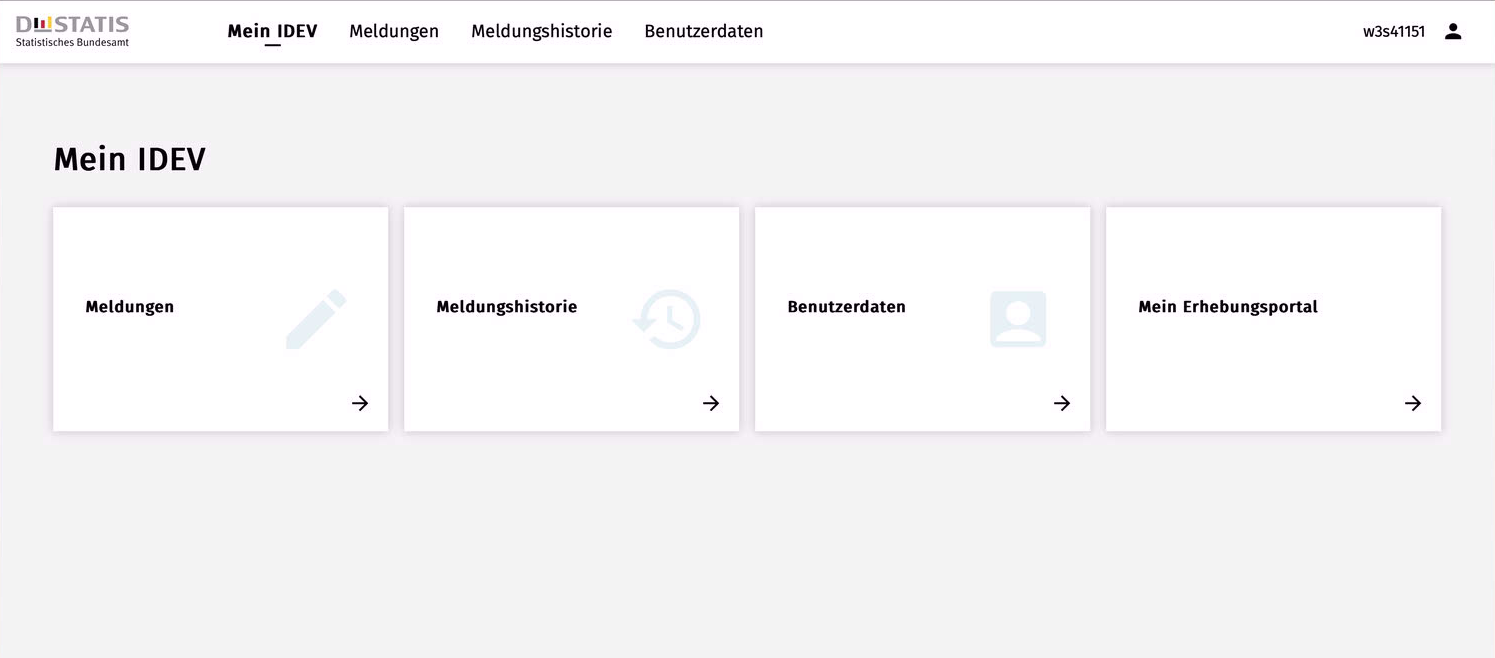
Stap 2: Meldingsabgabe selecteren
Naar het aangifte menu
- Klik op "Meldungsabgabe" (dit betekent "melding indienen" in het Duits)
- Er opent een nieuw scherm met opties
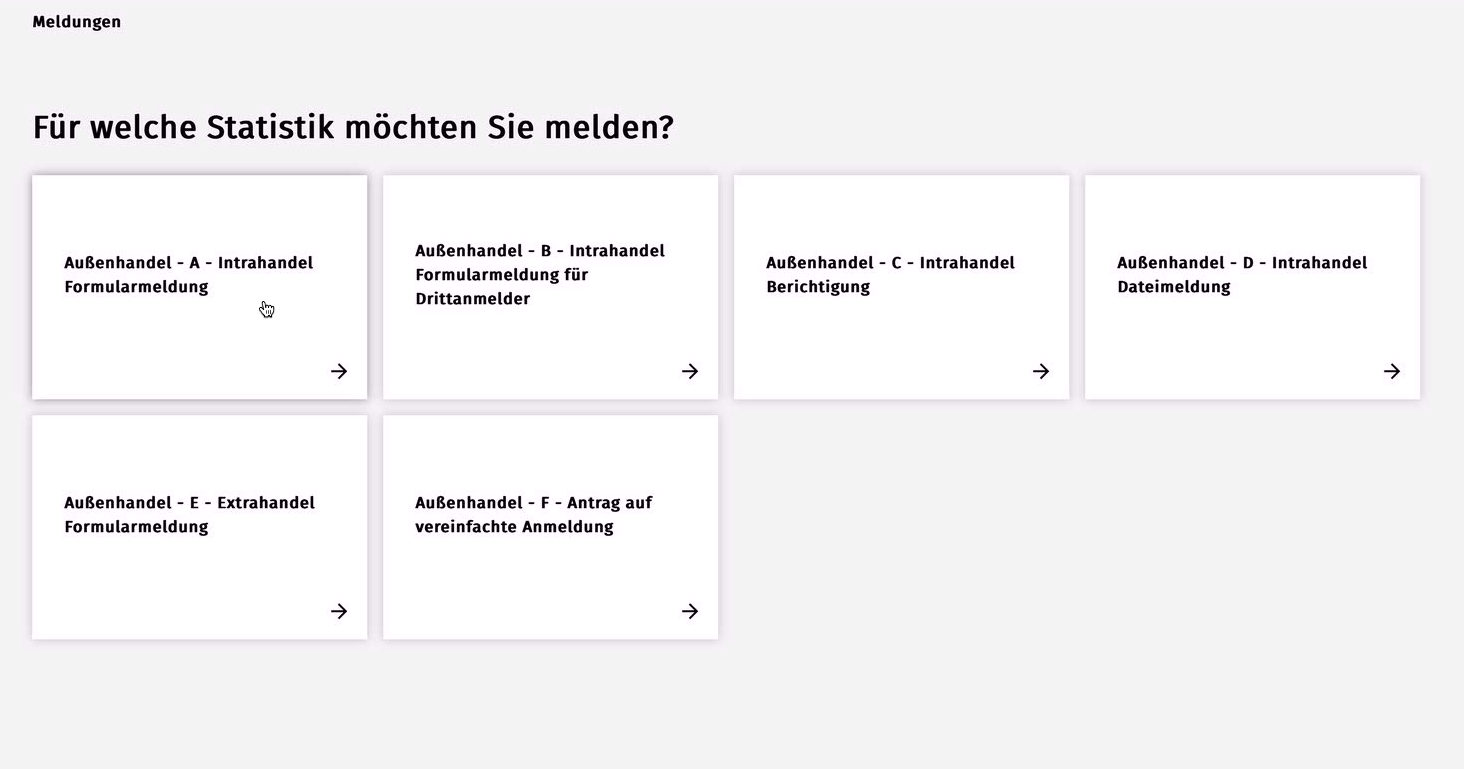
Stap 3: Außenhandel kiezen
Soort aangifte selecteren
- Klik op "Außenhandel - A - Intrahandel Formularmeldung"
- Dit is de optie voor intra-EU handel (handel binnen Europa)
- Een nieuw scherm opent met jaren
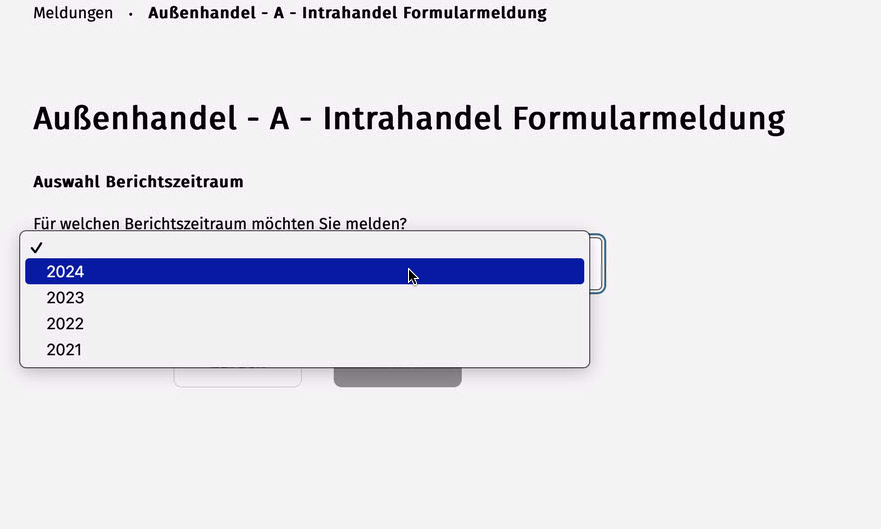
Stap 4: Jaar selecteren
Het juiste jaar kiezen
- Klik op het huidige jaar
- In het voorbeeld: 2024
- Klik op het jaar waarvoor je wilt rapporteren
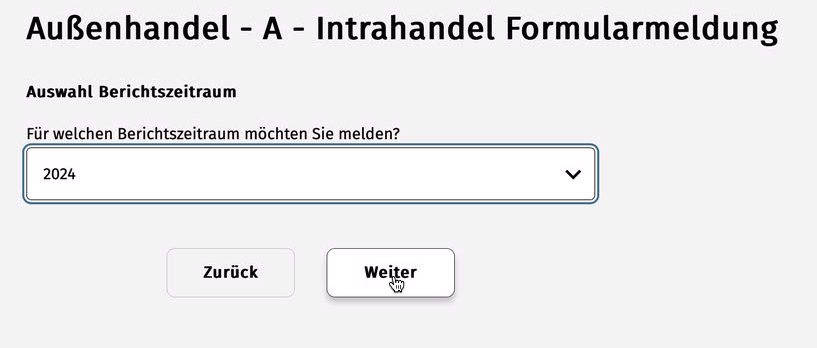
Verder gaan
- Klik onderaan op "Weiter" (dit betekent "Volgende" in het Duits)
- Je gaat naar het volgende scherm
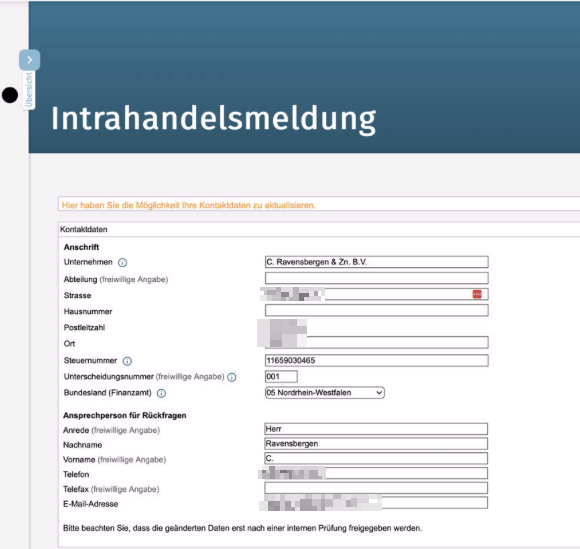
Stap 5: Gegevens controleren
Verificatie scherm
- Controleer of alle getoonde gegevens correct zijn
- Check:
- Je bedrijfsnaam
- Je adres
- Het juiste jaar
- De juiste periode (maand/kwartaal)
- Klopt alles? Klik op "Weiter"
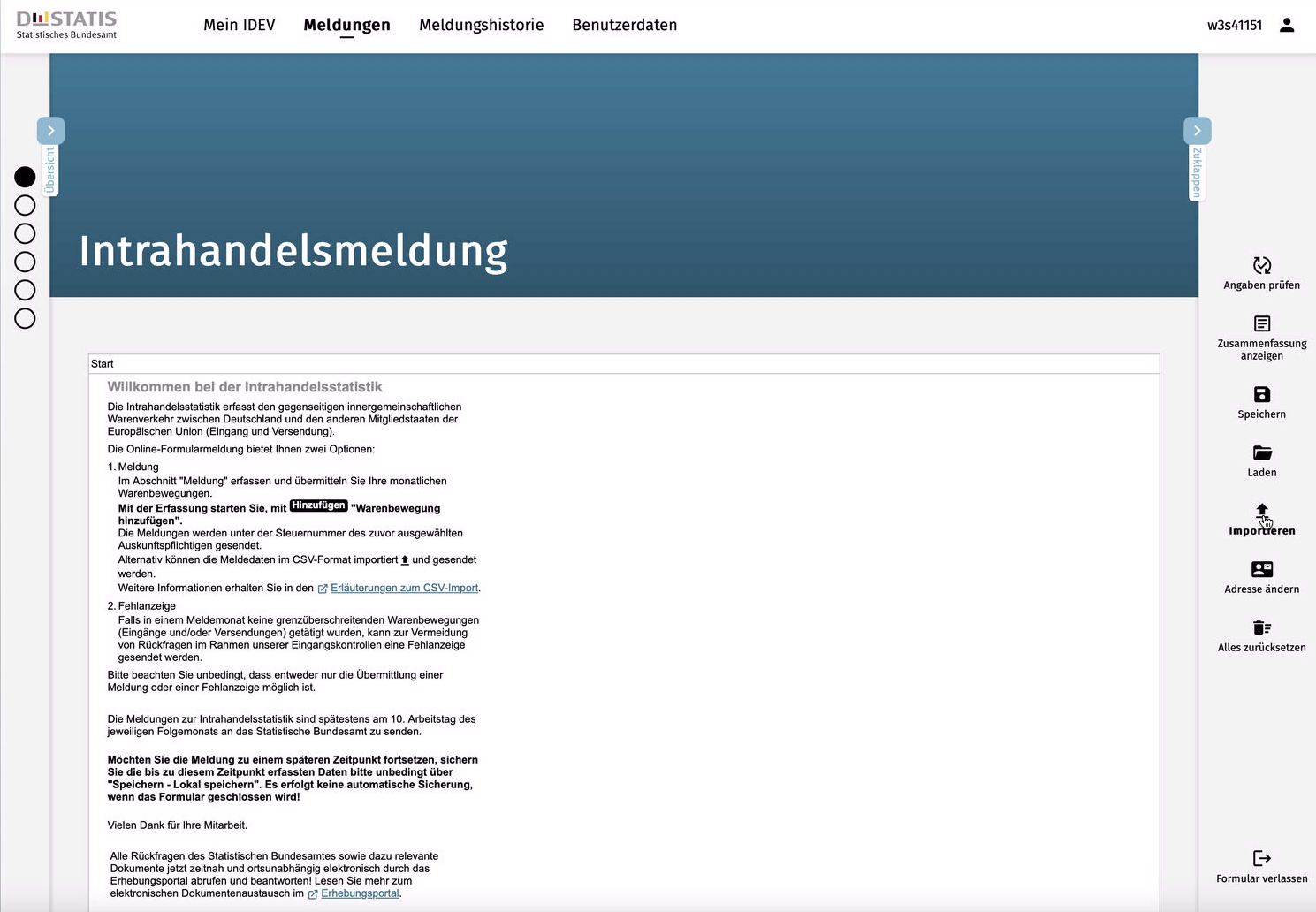
Stap 6: Importeren selecteren
Naar de upload functie
- Je komt op het startscherm van de aangifte
- Rechts zie je verschillende opties
- Klik op "Importieren" (dit betekent "Importeren")
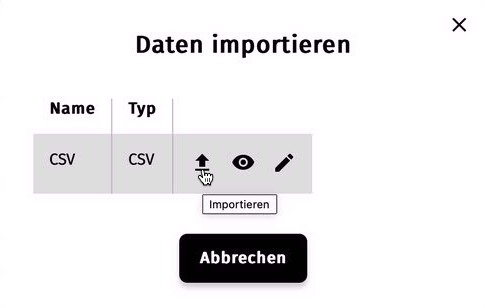
Stap 7: Import functie openen
Popup venster
- Er verschijnt een popup venster
- Klik wederom op het "Importieren" pijltje dat omhoog wijst
- Dit is de eerste knop met het upload-icoontje
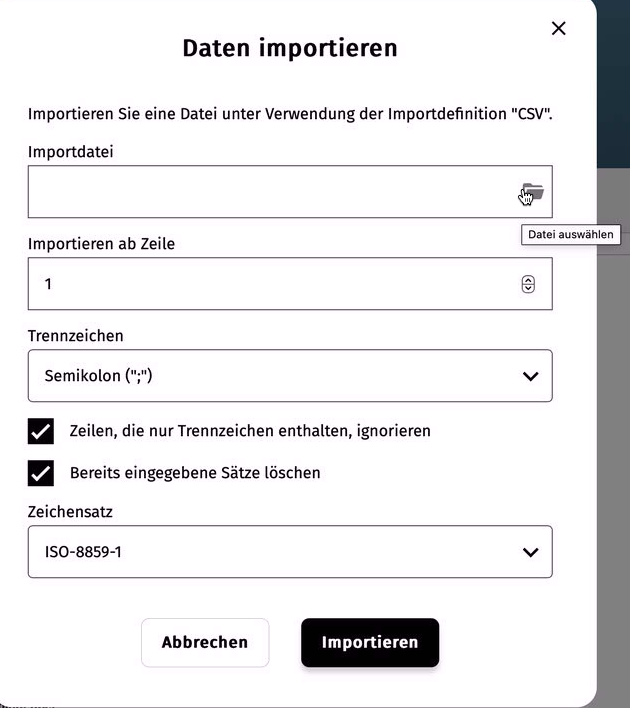
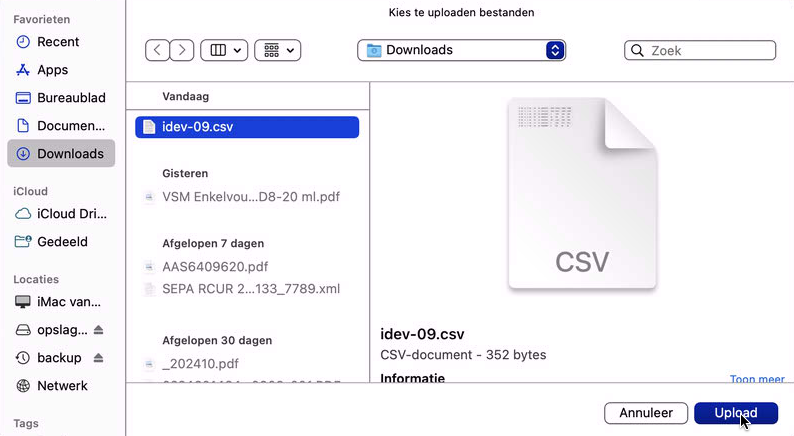
Stap 8: Bestand selecteren
Naar je bestand
- Klik op het folder icoontje om je bestand te kiezen
- Wat er nu gebeurt hangt af van je computer:
- Apple/Mac: Apple Finder opent
- Windows: Windows Explorer opent
- Navigeer naar waar je het IDEV bestand hebt opgeslagen (meestal Downloads)
Stap 9: Bestand uploaden
Bestand kiezen en uploaden
- Zoek het IDEV CSV bestand dat je in deel 1 hebt gedownload
- Selecteer het bestand
- Klik op "Upload" of "Open"
- Het bestand wordt nu geüpload naar het IDEV systeem
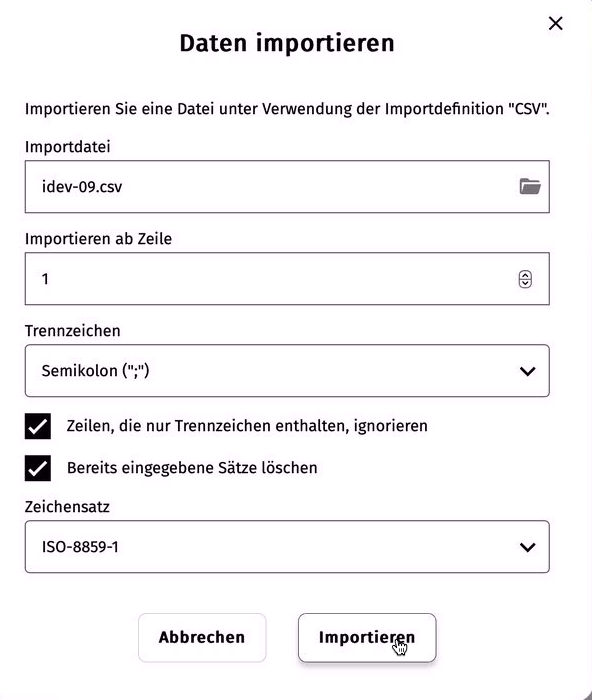
Stap 10: Import bevestigen
Importeren afronden
- Na het uploaden zie je het bestand in het scherm
- Klik op "Importieren" om het definitief in te dienen
- Het systeem verwerkt nu je gegevens
Klaar! Je IDEV statistiek is ingediend bij de Duitse overheid.
Praktische voorbeelden
Voorbeeld 1: Maandelijkse CBS rapportage
- Situatie: Je moet elke maand CBS cijfers indienen
- Actie:
- Begin van de maand: Facturen → CBS
- Administratie: Nederlandse BV
- Datum van: 1 januari, Datum tot: 31 januari
- Uitgebreider: Aan
- Klik CBS → Download Excel
- Upload op CBS website
- Resultaat: Maandelijkse aangifte gedaan
Voorbeeld 2: Kwartaal IDEV rapportage
- Situatie: Je moet elk kwartaal IDEV cijfers indienen voor Duitse handel
- Actie:
- Einde Q1: Facturen → CBS
- Administratie: Duitse BV
- Datum van: 1 jan, Datum tot: 31 mrt (heel Q1)
- Uitgebreider: Aan
- Klik IDEV → Download CSV
- Volg IDEV portal stappen 1-10
- Resultaat: Kwartaal aangifte ingediend
Voorbeeld 3: Fout - verkeerde knop
- Situatie: Je moet IDEV indienen maar klikt op CBS knop
- Probleem: Je downloadt een Excel in plaats van CSV
- Oplossing:
- Ga terug naar Facturen → CBS
- Klik nu op IDEV knop (niet CBS)
- Download het juiste CSV bestand
- Resultaat: Nu het correcte bestand voor IDEV
Voorbeeld 4: Verkeerd jaar in IDEV
- Situatie: Je selecteert 2023 in plaats van 2024
- Probleem: Aangifte komt bij verkeerd jaar
- Oplossing:
- Ga terug in het IDEV portaal
- Begin opnieuw bij "Meldungsabgabe"
- Selecteer het juiste jaar
- Upload opnieuw
- Resultaat: Aangifte bij juiste jaar
Belangrijke tips
Tip 1: Plan vaste momenten
- Bijvoorbeeld: Eerste werkdag van de maand doe je CBS/IDEV
- Zet het in je agenda als terugkerende taak
- Zo vergeet je het niet
Tip 2: Bewaar de bestanden
- Sla elk gedownload bestand op met duidelijke naam
- Bijvoorbeeld: "CBS_jan_2025.xlsx" of "IDEV_Q1_2025.csv"
- Maak een map per jaar
- Handig voor controles of vragen later
Tip 3: Controleer voor je indient
- Open het bestand in Excel/tekstverwerker
- Check of de cijfers logisch zijn
- Te hoge of te lage bedragen? Check dan je invoer in Easyflor
Tip 4: Juiste knop gebruiken
- CBS = Excel bestand voor Nederland
- IDEV = CSV bestand voor Duitsland
- Gebruik de juiste knop voor het juiste land!
Tip 5: Deadline onthouden
- Check wanneer je moet indienen (meestal begin van de maand)
- Te laat indienen kan boetes opleveren
- Doe het liever te vroeg dan te laat
Tip 6: IDEV portal stappen opschrijven
- IDEV heeft veel Duitse termen
- Schrijf de stappen op of print deze handleiding
- Zo kun je het makkelijk volgen
Veelvoorkomende vragen
Vraag: Hoe vaak moet ik CBS/IDEV indienen?
- Meestal maandelijks of per kwartaal
- Dit hangt af van je omzet en afspraken met de overheid
- Check je contract/verplichting met CBS of IDEV
Vraag: Wat als ik een maand vergeet?
- Doe het alsnog zo snel mogelijk
- Mogelijk krijg je een boete voor te laat indienen
- Neem contact op met CBS/IDEV om het uit te leggen
Vraag: Verschil tussen CBS en IDEV?
- CBS: Voor Nederlandse bedrijven (Nederlandse overheid)
- IDEV: Voor handel met/in Duitsland (Duitse overheid)
- Als je in beide landen handelt, moet je beide doen
Vraag: Moet ik dit zelf doen of kan mijn boekhouder het doen?
- Je kunt het zelf doen met deze instructies
- Of je kunt de bestanden naar je boekhouder sturen
- Boekhouders doen dit vaak voor hun klanten
Vraag: Wat als de cijfers niet kloppen?
- Check je filters in Easyflor (datum, administratie)
- Mogelijk zijn er facturen niet goed ingevoerd
- Corrigeer in Easyflor en maak een nieuw bestand
Vraag: Kan ik een oude maand opnieuw indienen?
- Ja, dat kan meestal
- Maak een nieuw bestand voor die maand
- Dien opnieuw in (het overschrijft de oude)
Wat te doen bij problemen?
Probleem: Bestand downloadt niet
- Check je internetverbinding
- Probeer een andere browser
- Ververs de pagina en probeer opnieuw
Probleem: Excel/CSV opent niet
- Check of je Excel of een tekstverwerker hebt geïnstalleerd
- Download het programma indien nodig
- Of stuur het bestand naar je boekhouder
Probleem: IDEV accepteert bestand niet
- Check of je op IDEV knop hebt geklikt (niet CBS)
- CSV bestand is vereist voor IDEV
- Excel werkt niet in IDEV portaal
Probleem: Kan niet inloggen op IDEV
- Check je gebruikersnaam en wachtwoord
- Wachtwoord vergeten? Gebruik "Wachtwoord vergeten" functie
- Nog geen account? Registreer eerst bij IDEV
Probleem: Verkeerd jaar geselecteerd in IDEV
- Ga terug naar het begin van het proces
- Selecteer het juiste jaar
- Dien opnieuw in
Probleem: Cijfers lijken niet te kloppen
- Controleer filters in Easyflor (administratie, datums)
- Check of alle facturen correct zijn ingevoerd
- Vraag je boekhouder om te controleren
Samenvatting
CBS en IDEV statistieken maken en indienen doe je in twee delen:
Deel 1 - Bestand maken in Easyflor:
- Ga naar Facturen → (Overig) CBS
- Stel filters in: administratie, landgroep (optioneel), bestandsnaam (optioneel), tijdsvak (datum van/tot), vink "Uitgebreider" aan
- Voor Nederland: Klik CBS → Excel bestand downloadt
- Voor Duitsland: Klik IDEV → CSV bestand downloadt
Deel 2 - IDEV bestand indienen (alleen voor Duitsland):
- Log in op IDEV portaal
- Klik Meldungsabgabe
- Klik Außenhandel - A - Intrahandel Formularmeldung
- Selecteer het juiste jaar → Weiter
- Controleer gegevens → Weiter
- Klik Importieren (rechts in menu)
- Klik Importieren pijltje (in popup)
- Klik folder icoontje → selecteer IDEV CSV bestand
- Klik Upload
- Klik Importieren om definitief in te dienen
Waarom belangrijk:
- Wettelijk verplicht voor handel met andere EU-landen
- Overheid gebruikt dit voor economische statistieken
- Niet indienen kan boetes opleveren
Let op: CBS = Excel voor Nederland, IDEV = CSV voor Duitsland - gebruik de juiste knop!
Heeft u vragen of heeft u hulp nodig? Neem dan gerust contact met ons op via telefoonnummer +31 (0)71 30 20 310 of stuur een e-mail naar support@easyflor.nl.