
- Cofanie płatności / Oznaczanie faktury jako nieopłaconej
- Dodawanie płatności
- Eksport IPAFFs
- Eksport księgowości i sprawdzanie błędów
- Eksportowanie zestawienia statystycznego (CBS i IDEV)
- Fakturowanie
- Konfiguracja UBL
- Rozliczanie faktur
- SEPA: Co oznaczają kody błędów?
- Tworzenie faktur korygujących
- Tworzenie kopii administracji
- Zmiana istniejących RMA
Eksportowanie zestawienia statystycznego (CBS i IDEV)
Eksportowanie i składanie statystyk CBS i IDEV
Wprowadzenie: Czym są statystyki CBS i IDEV?
Statystyki CBS i IDEV to oficjalne raporty o Twoim handlu, które musisz składać organom rządowym. CBS (Centraal Bureau voor de Statistiek) dotyczy Holandii, a IDEV dotyczy Niemiec. Raporty te zawierają informacje o Twojej sprzedaży i zakupach, szczególnie w handlu z innymi krajami. Easyflor może automatycznie wygenerować te raporty za Ciebie.
Dlaczego składać statystyki CBS i IDEV?
Musisz składać te statystyki, ponieważ:
- Jest to prawnie wymagane dla firm handlujących z innymi krajami UE
- Rządy wykorzystują te dane do statystyk gospodarczych
- Możesz otrzymać kary za nieskładanie raportów
- Jest to ważne dla celnych i deklaracji podatkowych
- Spełniasz swoje obowiązki administracyjne
Dwa rodzaje:
- CBS: Dla firm holenderskich (składanie w CBS)
- IDEV: Dla firm handlujących w Niemczech (składanie w portalu IDEV)
Jak utworzyć statystyki CBS i IDEV?
Odbywa się to w dwóch częściach: najpierw tworzenie pliku w Easyflor, następnie składanie go w urzędzie.
Część 1: Tworzenie pliku statystycznego w Easyflor
Krok 1: Przejdź do menu CBS/IDEV
- Przejdź do kafelka „Faktury"
- Kliknij „(Inne) CBS"
- Jesteś teraz na ekranie eksportu
Krok 2: Ustaw filtry
1. Wybierz administrację — Wybierz właściwą administrację (np. „Niemiecka spółka" dla IDEV, „Holenderska BV" dla CBS)
2. Grupa krajów (opcjonalnie) — Wpisz grupę krajów, jeśli dotyczy, zostaw puste dla wszystkich krajów
3. Nazwa pliku (opcjonalnie) — Nadaj plikowi rozpoznawalną nazwę
4. Wybierz okres (WAŻNE) — Data od i data do okresu, który chcesz raportować. Zazwyczaj raportuje się miesięcznie lub kwartalnie
5. Wybierz Rozszerzone — Zaznacz „Rozszerzone" dla bardziej szczegółowych informacji
Krok 3A: Pobierz plik CBS (dla Holandii)
- Sprawdź, czy wszystkie filtry są poprawnie ustawione
- Kliknij przycisk „CBS" na górze
- Automatycznie rozpocznie się pobieranie pliku Excel
- Ten plik można przesłać na stronie CBS
Krok 3B: Pobierz plik IDEV (dla Niemiec)
- Sprawdź, czy filtry są poprawne
- Kliknij „IDEV" na górze (nie CBS!)
- Pobierany jest plik CSV, specjalnie dla niemieckiego systemu IDEV
Różnica: CBS = Excel (.xlsx) dla Holandii, IDEV = CSV (.csv) dla Niemiec
Część 2: Składanie pliku IDEV na portalu niemieckim
Uwaga: Ta część dotyczy IDEV (Niemcy). Dla CBS (Holandia) postępuj zgodnie z instrukcjami na stronie CBS.
Krok 1: Zaloguj się na portalu IDEV
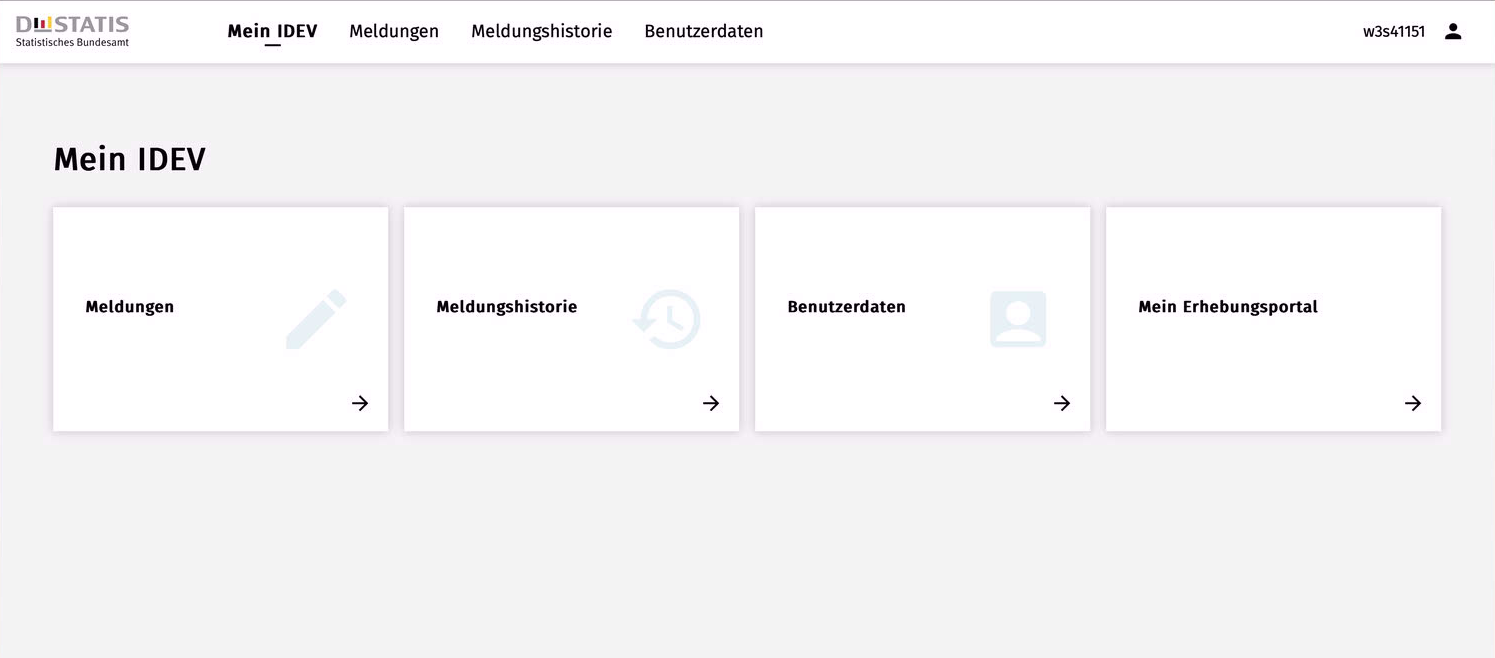
Krok 2: Wybierz Meldungsabgabe
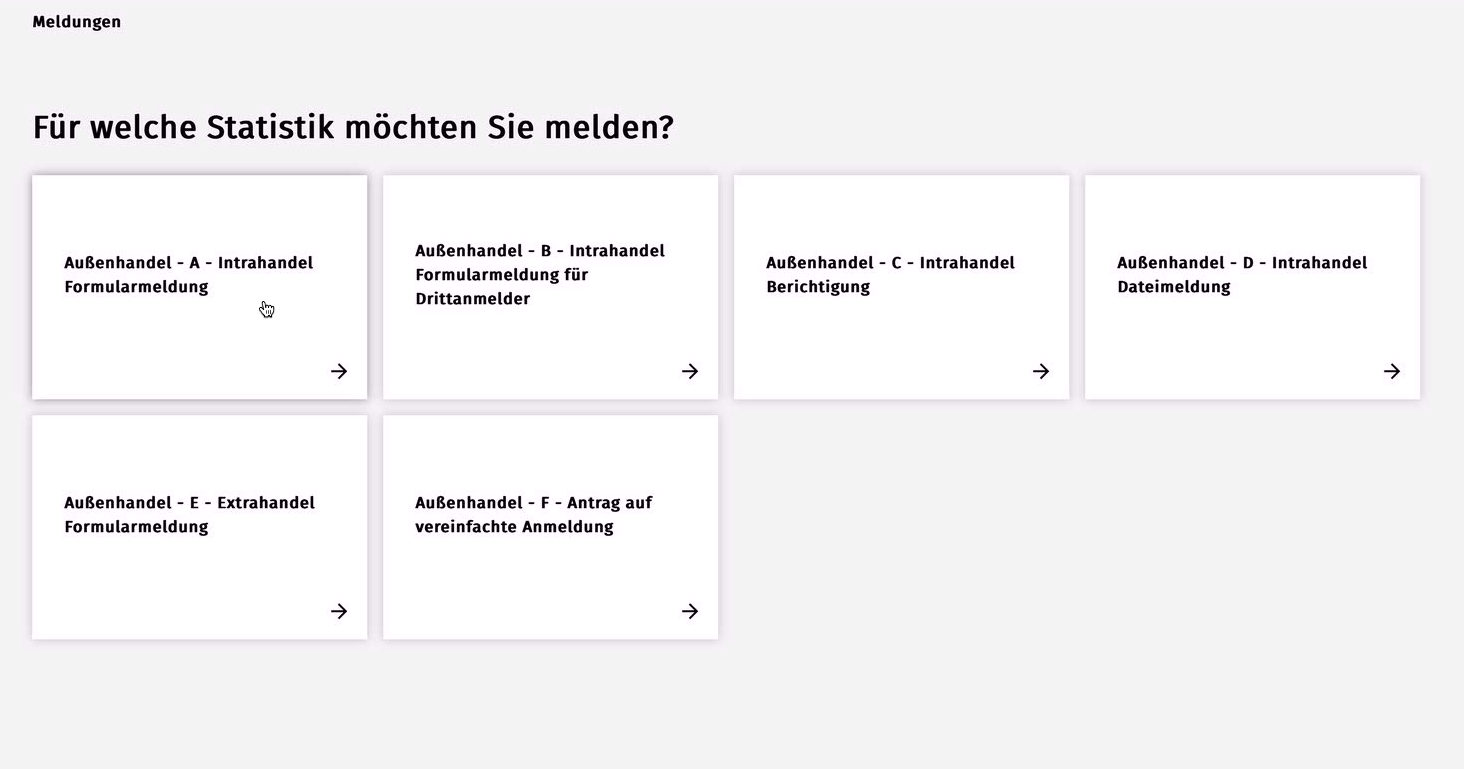
Krok 3: Wybierz Außenhandel - A - Intrahandel Formularmeldung
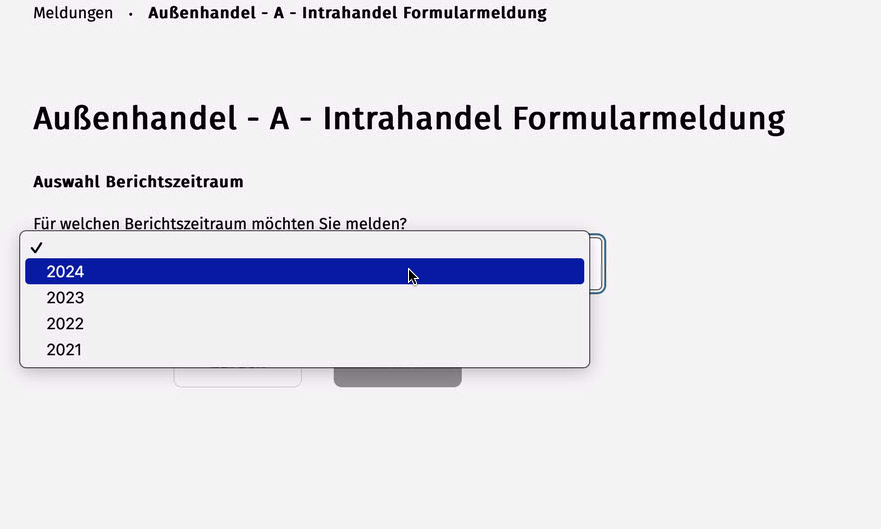
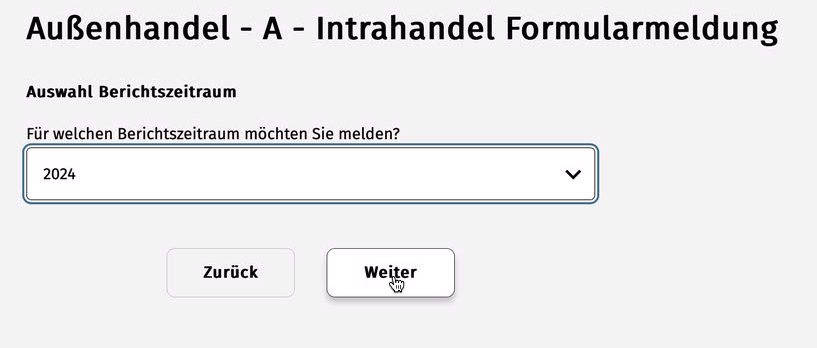
Krok 4: Wybierz rok i kliknij Weiter
Krok 5: Sprawdź dane i kliknij Weiter
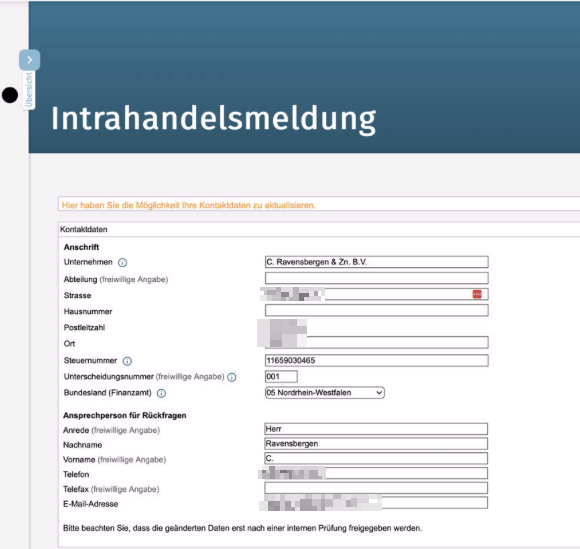
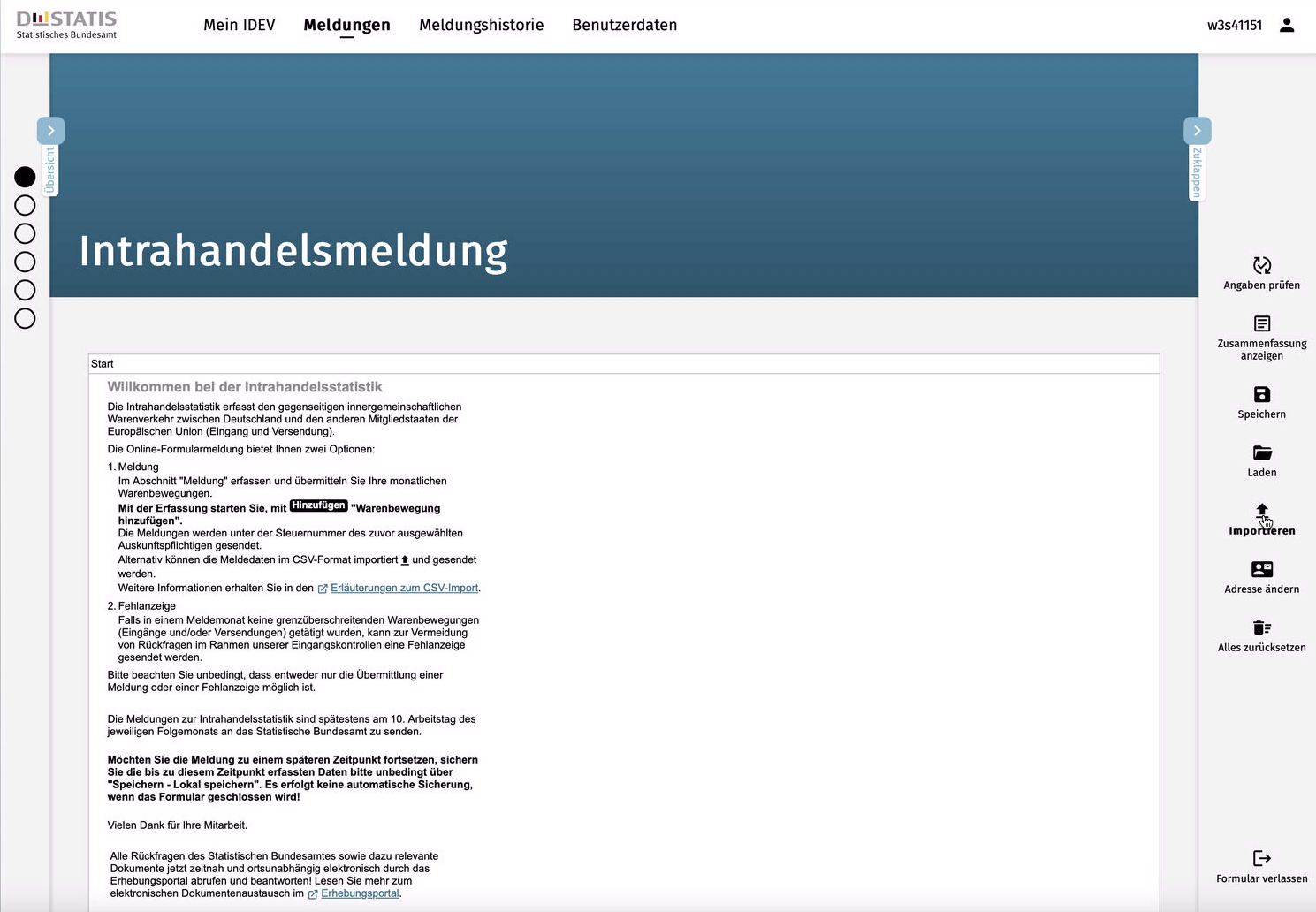
Krok 6: Kliknij Importieren
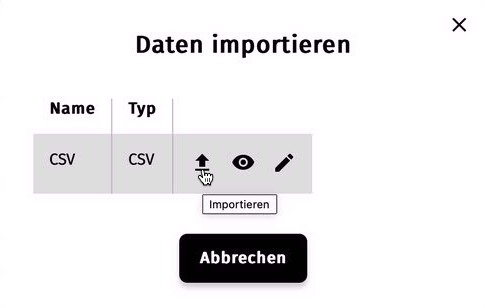
Krok 7: W oknie popup kliknij strzałkę Importieren
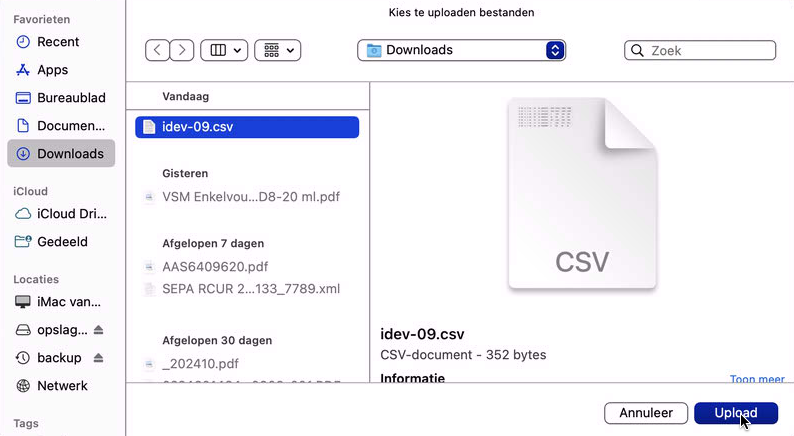
Krok 8: Kliknij ikonę folderu i wybierz plik
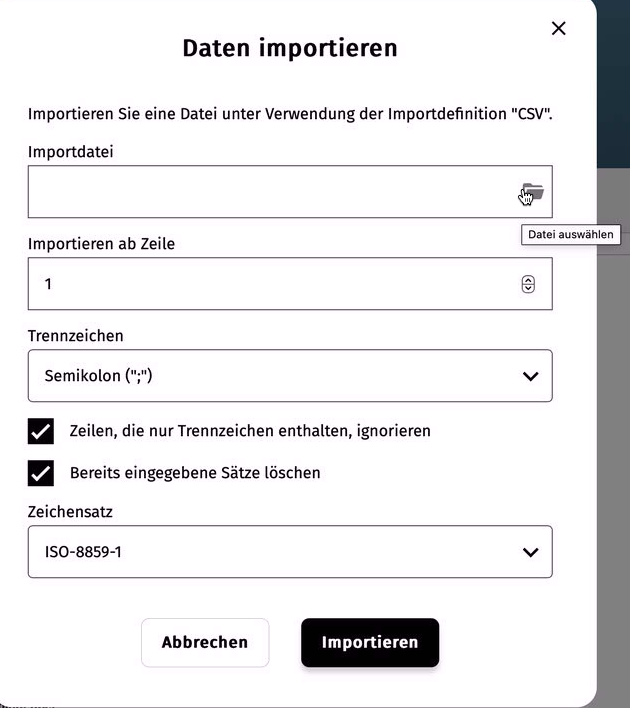
Krok 9: Kliknij Upload
Krok 10: Kliknij Importieren, aby ostatecznie złożyć
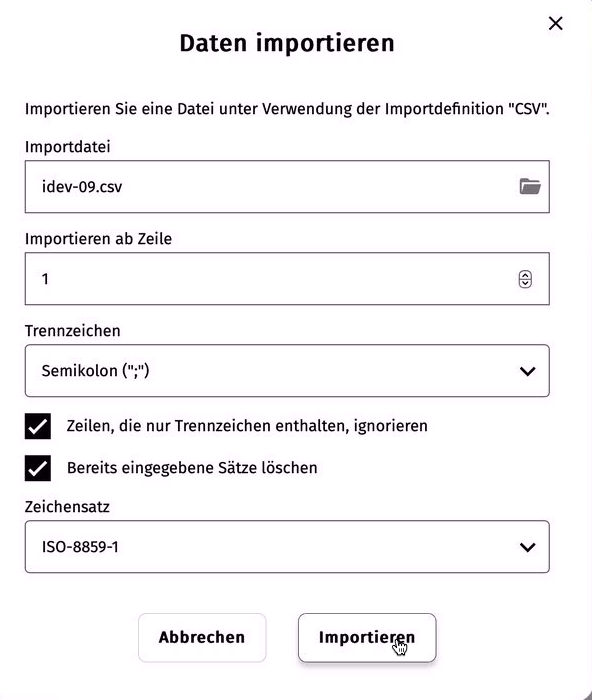
Gotowe! Twoje statystyki IDEV zostały złożone w niemieckim urzędzie.
Ważne wskazówki
Wskazówka 1: Zaplanuj stałe terminy, np. pierwszy dzień roboczy miesiąca Wskazówka 2: Zachowuj pliki z wyraźnymi nazwami, uporządkowane rocznie Wskazówka 3: Sprawdź plik przed złożeniem Wskazówka 4: CBS = Excel dla Holandii, IDEV = CSV dla Niemiec Wskazówka 5: Pamiętaj o terminach, spóźnione złożenie może skutkować karami
Podsumowanie
Tworzenie i składanie statystyk CBS i IDEV odbywa się w dwóch częściach:
Część 1 - Tworzenie pliku w Easyflor:
- Przejdź do Faktury → (Inne) CBS
- Ustaw filtry: administracja, grupa krajów, okres, zaznacz „Rozszerzone"
- Dla Holandii: kliknij CBS → pobiera się plik Excel
- Dla Niemiec: kliknij IDEV → pobiera się plik CSV
Część 2 - Składanie pliku IDEV (tylko Niemcy): Zaloguj się na portalu IDEV → Meldungsabgabe → Außenhandel → rok → Weiter → sprawdź → Weiter → Importieren → wybierz plik → Upload → Importieren
Ważne: CBS = Excel dla Holandii, IDEV = CSV dla Niemiec — użyj właściwego przycisku!
Masz pytania lub potrzebujesz pomocy? Skontaktuj się z nami telefonicznie pod numerem +31 (0)71 30 20 310 lub wyślij e-mail na adres support@easyflor.nl.