
- (WIDEO) Tworzenie administracji i lokalizacji
- (WIDEO) Tworzenie dłużników
- (WIDEO) Tworzenie użytkowników sklepu
- Automatyczna redystrybucja z lokalizacji do lokalizacji do dłużnika przy sprzedaży
- Dni zamówień
- Konfiguracja administracji i lokalizacji
- Konfiguracja i używanie dłużnika zakupowego
- Powiązanie dłużników z pracownikami
- Przypisywanie numerów stanowiska i/lub miejsca (przez EKT)
- Tworzenie i konfiguracja nowego klienta (dłużnika)
- Tworzenie osób kontaktowych
- Tworzenie podrzędnych użytkowników sklepu
- Tworzenie użytkownika sklepu (sklep internetowy)
- Tworzenie VMP dla dłużników
- Ustawianie czasu anulowania
- Ustawianie numerów faktur
Tworzenie użytkownika sklepu (sklep internetowy)
Jak utworzyć użytkownika sklepu w Easyflor?
Czym jest użytkownik sklepu?
Użytkownik sklepu to konto, dzięki któremu klient (dłużnik) może zalogować się do twojego sklepu internetowego, aby składać zamówienia. Każdy klient, który chce zamawiać przez sklep internetowy, potrzebuje takiego konta.
Dlaczego tworzyć użytkowników sklepu?
- Zamawianie online: Klienci mogą zamawiać 24/7 przez sklep internetowy
- Samodzielność: Klienci nie muszą dzwonić ani wysyłać e-maili w celu zamówienia
- Przegląd: Klienci widzą własną historię zamówień
- Efektywność: Oszczędzasz czas, ponieważ klienci sami składają zamówienia
- Wgląd w magazyn: Klienci od razu widzą, co jest na stanie
Część 1: Tworzenie użytkownika sklepu dla istniejącego klienta
Krok 1: Przejdź do dłużników
- Kliknij „Organizacja"
- Kliknij „Dłużnicy"
Krok 2: Wybierz klienta
- Kliknij dłużnika, dla którego chcesz utworzyć użytkownika sklepu
Krok 3: Przejdź do osób kontaktowych
- Kliknij „Osoby kontaktowe"
- Wybierz osobę kontaktową, której chcesz przypisać użytkownika sklepu
- Nie ma jeszcze osoby kontaktowej? Utwórz ją najpierw, klikając „+Nowy" i wypełniając dane.
Krok 4: Przejdź do użytkowników sklepu
- Kliknij „Użytkownicy sklepu"
Krok 5: Utwórz nowego użytkownika sklepu
- Kliknij „+Nowy"
Krok 6: Wypełnij dane
Pola wymagane:
- Nazwa użytkownika: Nazwa, którą klient używa do logowania (na przykład „jan.jansen" lub „handelkwiatami.de.roos")
- Hasło: Hasło dla klienta
- Powtórz hasło: Wpisz hasło ponownie — musi być dokładnie takie samo!
- Język: Język, który użytkownik widzi w sklepie internetowym
Ustawienie opcjonalne:
- Może być wykluczony ze sklepu: Określ, czy ten dłużnik może być tymczasowo wykluczony (na przykład w przypadku zaległości w płatnościach)
Krok 7: Zapisz
- Kliknij „Zapisz"
Krok 8: Przekaż dane logowania
- Wyślij nazwę użytkownika i hasło klientowi
- Klient może teraz zalogować się do sklepu internetowego!
Część 2: Pozwolenie nowym klientom zarejestrować się w sklepie internetowym
Czym jest samorejestracja?
Dzięki samorejestracji nowi klienci mogą sami zapisać się do twojego sklepu internetowego. Nie musisz wtedy ręcznie tworzyć konta dla każdego nowego klienta.
Jak to działa?
Dla klienta:
- Klient idzie do twojego sklepu internetowego
- Klient widzi pole rejestracji
- Klient wypełnia swoje dane i prosi o dostęp
- Klient czeka na zatwierdzenie
Dla ciebie (administratora):
- Otrzymujesz e-mail z prośbą o rejestrację
- Sprawdzasz dane nowego klienta
- Zatwierdzasz lub odrzucasz prośbę
- Po zatwierdzeniu: klient może się zalogować!
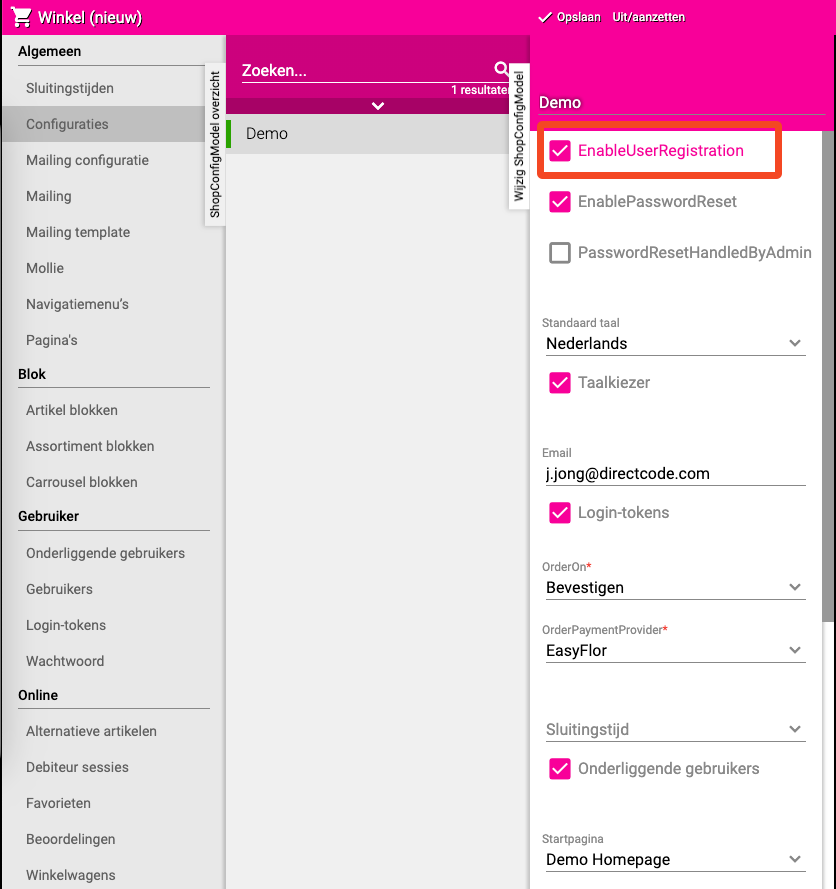
Włączanie samorejestracji
- Kliknij kafelek „Sklep"
- Kliknij „Konfiguracja"
- Wybierz swój sklep internetowy
- Znajdź pole wyboru „EnableUserRegistration"
- Zaznacz je
- Kliknij „Zapisz"
Podrzędni użytkownicy sklepu
Podrzędny użytkownik sklepu to konto powiązane z istniejącym użytkownikiem sklepu. Używasz tego, gdy twój klient z kolei ma własnych klientów, którzy również muszą móc zamawiać przez sklep internetowy. Podrzędny użytkownik sklepu zamawia wtedy przez konto twojego klienta, ale z własnymi danymi logowania.
Logowanie jako użytkownik sklepu (token logowania)
Kiedy tego używasz?
Jeśli chcesz sprawdzić, jak sklep internetowy wygląda dla konkretnego klienta, lub jeśli chcesz odtworzyć problem, którego klient doświadcza, możesz zalogować się jako ten użytkownik sklepu za pomocą tokena logowania.
Jak wygenerować token logowania?
- Przejdź do użytkownika sklepu (przez Organizacja → Dłużnicy → [Klient] → Osoby kontaktowe → [Osoba kontaktowa] → Użytkownicy sklepu → wybierz użytkownika)
- Kliknij „Login token"
- Wybierz konfigurację sklepu, dla której chcesz się zalogować
- Kliknij „Zastosuj"
- Zostanie wygenerowany link
- Skopiuj ten link i wklej go w nowej karcie przeglądarki
- Jesteś teraz zalogowany jako ten użytkownik sklepu i widzisz sklep dokładnie tak, jak widzi go klient
Ważne wskazówki
- Używaj jasnych nazw użytkowników — Spraw, by nazwy użytkowników były rozpoznawalne (na przykład „jan.kwiaty" lub „kwiaciarzdevries"), nie „uzytkownik123" lub „xyz"
- Wybieraj bezpieczne hasła — Używaj kombinacji liter i cyfr, minimum 8 znaków
- Bezpiecznie przekazuj dane logowania — Nie wysyłaj haseł zwykłym e-mailem. Zadzwoń do klienta lub użyj bezpiecznej metody
- Zawsze najpierw testuj — Utwórz konto testowe i zaloguj się, aby sprawdzić, czy wszystko działa
- Śledź wnioski o rejestrację — Regularnie sprawdzaj e-mail w poszukiwaniu nowych wniosków i odpowiadaj szybko (w ciągu 24 godzin)
Częste błędy
- Hasła się nie zgadzają — Sprawdź dokładnie, czy oba hasła są dokładnie takie same
- Nie wybrano osoby kontaktowej — Najpierw utwórz osobę kontaktową, potem ją wybierz
- Wybrano niewłaściwy język — Zapytaj klienta, jaki język chce
- Pominięte wnioski o rejestrację — Ustaw przypomnienie do codziennego sprawdzania
- Samorejestracja nie jest włączona — Sprawdź, czy „EnableUserRegistration" jest zaznaczone
Podsumowanie
Aby ręcznie utworzyć użytkownika sklepu, przejdź do Organizacja → Dłużnicy → wybierz klienta → Osoby kontaktowe → wybierz osobę kontaktową → Użytkownicy sklepu → +Nowy. Wypełnij nazwę użytkownika, hasło (2x) i język i kliknij Zapisz.
Aby włączyć samorejestrację, przejdź do Sklep → Konfiguracja → wybierz swój sklep internetowy → zaznacz „EnableUserRegistration" → Zapisz.
Aby zalogować się jako użytkownik sklepu, przejdź do użytkownika sklepu → kliknij „Login token" → wybierz konfigurację sklepu → kliknij „Zastosuj" → wklej wygenerowany link w nowej karcie.
Masz pytania lub potrzebujesz pomocy? Skontaktuj się z nami telefonicznie pod numerem +31 (0)71 30 20 310 lub wyślij e-mail na adres support@easyflor.nl.