
- Cofanie płatności / Oznaczanie faktury jako nieopłaconej
- Dodawanie płatności
- Eksport IPAFFs
- Eksport księgowości i sprawdzanie błędów
- Eksportowanie zestawienia statystycznego (CBS i IDEV)
- Fakturowanie
- Konfiguracja UBL
- Rozliczanie faktur
- SEPA: Co oznaczają kody błędów?
- Tworzenie faktur korygujących
- Tworzenie kopii administracji
- Zmiana istniejących RMA
Konfiguracja UBL
Konfiguracja UBL dla faktur cyfrowych (XRechnung 3.0)
Wprowadzenie: Czym jest konfiguracja UBL?
Konfiguracja UBL polega na ustawieniu standardowych informacji o twojej firmie i twoich klientach do fakturowania cyfrowego. Ustawiasz, jak dane bankowe (IBAN/BIC), numery VAT i identyfikacje firmowe (kody KRS/OIN) są używane w fakturach elektronicznych. Jest to konieczne dla oficjalnego standardu XRechnung 3.0, który jest obowiązkowy w niektórych krajach UE.
Dlaczego ustawić konfigurację UBL?
Musisz ustawić konfigurację UBL, ponieważ:
- Od 1 stycznia 2025 fakturowanie cyfrowe jest obowiązkowe w niektórych krajach UE
- XRechnung 3.0 to oficjalny standard dla faktur elektronicznych
- Firmy i instytucje rządowe wymagają poprawnych faktur elektronicznych
- W przeciwnym razie nie możesz spełnić obowiązków prawnych
- Faktury mogą być automatycznie przetwarzane w innych systemach
- Zapewnia poprawną integrację z systemami finansowymi
- Twoje dane bankowe, numery VAT i identyfikacje firmowe są poprawnie przekazywane
Uwaga: XRechnung 3.0 jest obecnie obsługiwanym standardem w Easyflor. Lista ta może być rozszerzona w przyszłości dla innych krajów.
Jak ustawić konfigurację UBL?
Odbywa się to w 6 krokach, w których ustawiasz informacje o sobie (jako dostawcy) i o swoich klientach.
Przygotowanie: Przejdź do menu konfiguracji UBL
Otwórz kafelek Faktury
- Przejdź do kafelka „Faktury"
- Widzisz teraz różne opcje
Otwórz konfigurację UBL
- Kliknij „(Inne) Konfiguracja UBL"
- Widzisz teraz ekran konfiguracji
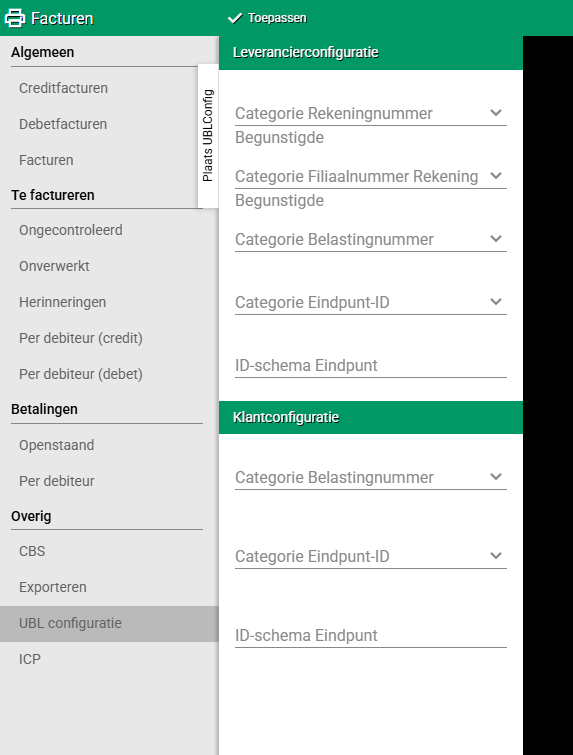
Część 1: Ustawienia dostawcy (Twoja firma)
Najpierw ustawiasz informacje o własnej firmie. Są to dane, które pojawiają się na fakturach wychodzących.
Krok 1: Możliwości płatności dostawcy
Tutaj ustawiasz, jak twoje dane bankowe są identyfikowane w fakturach elektronicznych.
Kategoria numeru konta beneficjenta dostawcy
Co to jest?
- Określa, jak twój numer konta bankowego jest oznaczany
- „Beneficjent" oznacza: tego, kto otrzymuje pieniądze (ty jako dostawca)
Co powinieneś wpisać?
- Kategoria: IBAN
- IBAN oznacza International Bank Account Number
- To międzynarodowy format numeru konta bankowego
Przykład:
- Twoje polskie konto bankowe: PL61109010140000071219812874
- Kategoria: IBAN
Kategoria numeru oddziału konta beneficjenta dostawcy
Co to jest?
- Określa, jak twój kod identyfikacyjny banku jest oznaczany
- To kod, który identyfikuje bank (nie sam numer konta)
Co powinieneś wpisać?
- Kategoria: BIC
- BIC oznacza Bank Identifier Code
- To kod twojego banku (na przykład BREXPLPWXXX dla mBanku)
Przykład:
- Twój bank to ING
- Kod BIC: INGBNL2A
- Kategoria: BIC
Krok 2: Przepisy podatkowe dostawcy
Tutaj ustawiasz, jak twój numer VAT jest identyfikowany.
Kategoria numeru podatkowego dostawcy
Co to jest?
- Określa, jak twój numer VAT jest oznaczany
- VAT = Podatek od Wartości Dodanej
Co powinieneś wpisać?
- Kategoria: Numer VAT
- To twój oficjalny numer identyfikacji VAT
Przykład:
- Twój polski numer VAT: PL1234567890
- Kategoria: Numer VAT
Krok 3: ID punktu końcowego dostawcy
Tutaj ustawiasz, jak identyfikacja twojej firmy jest oznaczana. Jest to ważne dla integracji systemu.
Kategoria ID punktu końcowego dostawcy
Co to jest?
- Określa, jaki typ identyfikacji firmy używasz
- „Punkt końcowy" oznacza: twoja firma w systemie cyfrowym
Co powinieneś wpisać?
- Kod KRS: Dla holenderskich firm (numer Izby Handlowej KVK) lub innych firm europejskich
- Kod OIN: Dla organizacji rządowych lub innych systemów
Przykład:
- Jesteś holenderską firmą
- Masz numer KVK: 12345678
- Kategoria: Kod KRS
Schemat ID punktu końcowego dostawcy
Co to jest?
- To techniczny numer, który wskazuje, jakiego systemu identyfikacji używasz
- Jest powiązany z kategorią powyżej
Co powinieneś wpisać?
- Dla KRS/KVK: Schemat-ID 0106
- Dla OIN: Schemat-ID 0190
Przykład:
- Używasz KRS/KVK (firmy)
- Wpisz: 0106
Przegląd:
- KRS/KVK (firmy) = Schemat-ID 0106
- OIN (Rząd/inne systemy) = Schemat-ID 0190
Część 2: Ustawienia klienta
Teraz ustawiasz, jak informacje o twoich klientach są przetwarzane w fakturach elektronicznych.
Krok 4: Przepisy podatkowe klienta
Tutaj ustawiasz, jak numery VAT klientów są identyfikowane.
Kategoria numeru podatkowego klienta
Co to jest?
- Określa, jak numer VAT twoich klientów jest oznaczany
- Pojawia się to na fakturach do twoich klientów
Co powinieneś wpisać?
- Kategoria: Numer VAT
- To samo co w kroku 2, ale teraz dla klientów
Przykład:
- Twój klient ma numer VAT: DE987654321
- Kategoria: Numer VAT
Krok 5: ID punktu końcowego klienta
Tutaj ustawiasz, jak identyfikacje firmowe klientów są oznaczane.
Kategoria ID punktu końcowego klienta
Co to jest?
- Określa, jaki typ identyfikacji firmy używają twoi klienci
- Podobne do kroku 3, ale teraz dla klientów
Co powinieneś wpisać?
- Kod KRS: Dla biznesowych klientów europejskich
- Kod OIN: Dla instytucji rządowych lub innych systemów
Przykład:
- Twój klient to firma z numerem KVK
- Kategoria: Kod KRS
Schemat ID punktu końcowego klienta
Co to jest?
- Techniczny numer schematu dla systemu identyfikacji klientów
- Powiązany z kategorią powyżej
Co powinieneś wpisać?
- Dla KRS/KVK: Schemat-ID 0106
- Dla OIN: Schemat-ID 0190
Przykład:
- Twoi klienci to firmy europejskie (KVK)
- Wpisz: 0106
Przegląd:
- KRS/KVK (firmy) = Schemat-ID 0106
- OIN (Rząd/inne systemy) = Schemat-ID 0190
Krok 6: Zapisz
Zapisywanie ustawień
- Sprawdź, czy wszystkie pola są poprawnie wypełnione
- Kliknij na dole „Zastosuj"
- Ustawienia zostały zapisane
- Twój system jest gotowy do faktur cyfrowych zgodnie z XRechnung 3.0
Gotowe! Twoja konfiguracja UBL jest ustawiona.
Praktyczny przykład: Całkowicie wypełniony formularz
Wyobraź sobie: Jesteś holenderską hurtownią kwiatów
Twoje dane firmowe:
- Numer KVK: 12345678
- Numer VAT: NL123456789B01
- Bank: ING
- IBAN: NL91INGB0123456789
- BIC: INGBNL2A
Twoi klienci:
- Głównie holenderskie kwiaciarnie z numerami KVK
- Także niektóre organizacje rządowe z kodami OIN
Tak to wypełniasz:
Możliwości płatności dostawcy:
- Kategoria numeru konta beneficjenta: IBAN
- Kategoria numeru oddziału konta beneficjenta: BIC
Przepisy podatkowe dostawcy:
- Kategoria numeru podatkowego: Numer VAT
ID punktu końcowego dostawcy:
- Kategoria ID punktu końcowego: Kod KRS
- Schemat ID punktu końcowego: 0106
Przepisy podatkowe klienta:
- Kategoria numeru podatkowego: Numer VAT
ID punktu końcowego klienta:
- Kategoria ID punktu końcowego: Kod KRS (większość klientów to firmy)
- Schemat ID punktu końcowego: 0106
Zapisz: Kliknij Zastosuj
Wynik: Wszystkie faktury spełniają teraz standard XRechnung 3.0.
Ważne wskazówki
Wskazówka 1: Używaj standardowych kategorii
- IBAN dla numerów kont bankowych
- BIC dla kodów identyfikacyjnych banków
- Numer VAT dla identyfikacji podatkowej
- Kod KRS dla firm
- To najczęstsze i uniwersalne terminy
Wskazówka 2: Zapamiętaj Schemat-ID
- KRS/KVK = 0106 (firmy)
- OIN = 0190 (Rząd/inne systemy)
- To stałe kody, które zawsze wpisujesz tak samo
Wskazówka 3: Sprawdź własne dane
- Upewnij się, że masz poprawne KVK, VAT, IBAN i BIC
- Znajdują się one na wyciągach bankowych i oficjalnych dokumentach
- Jeden błąd może spowodować problemy z fakturami
Wskazówka 4: Klienci z różnymi kodami
- Większość klientów biznesowych: KRS/KVK (0106)
- Klienci rządowi: OIN (0190)
- Wybierz najczęstszy dla ustawienia standardowego
Wskazówka 5: Zrób to raz dobrze
- Te ustawienia musisz wypełnić tylko raz
- Stosują się do wszystkich faktur
- Poświęć czas, aby zrobić to poprawnie
Wskazówka 6: Zachowaj te dane
- Zanotuj, których Schemat-ID użyłeś
- Pomaga to, gdy masz później pytania
- Lub gdy musisz wyjaśnić to swojemu księgowemu
Często zadawane pytania
Pytanie: Jaka jest różnica między IBAN a BIC?
- IBAN: Twój numer konta bankowego (NL91INGB0123456789)
- BIC: Kod twojego banku (INGBNL2A dla ING)
- Oba są potrzebne do płatności międzynarodowych
Pytanie: Czy muszę to ustawiać dla każdej faktury?
- Nie, te ustawienia stosują się do wszystkich faktur
- Ustawiasz raz i działa zawsze
- Chyba że twoje dane się zmienią (inny bank itp.)
Pytanie: Co jeśli mój klient nie ma numeru KVK?
- Holenderskie firmy zawsze mają KVK
- Zagraniczne firmy mają inne numery
- Lub użyj OIN dla organizacji rządowych
- W razie wątpliwości: Zapytaj klienta
Pytanie: Czym dokładnie jest XRechnung 3.0?
- Europejski standard dla faktur elektronicznych
- Porównywalny ze standardowym formatem pliku
- Zapewnia, że systemy się rozumieją
- Obowiązkowy w coraz większej liczbie krajów UE
Pytanie: Czy Easyflor obsługuje też inne standardy?
- Obecnie tylko XRechnung 3.0
- W przyszłości możliwe więcej standardów
- W zależności od wymagań w innych krajach
Pytanie: Co jeśli popełnię błąd?
- Zawsze możesz dostosować ustawienia
- Wróć do Konfiguracji UBL
- Dostosuj nieprawidłowe pola
- Kliknij ponownie Zastosuj
Co robić w przypadku problemów?
Problem: Nie znam mojego numeru KVK/KRS
- Sprawdź swoje oficjalne dokumenty firmowe
- Zajrzyj na stronę swojego rejestru handlowego
- Lub zadzwoń do KvK: 088-585 22 22
Problem: Nie znam mojego numeru VAT
- Sprawdź swoje dokumenty deklaracji VAT
- Znajduje się na fakturach, które wcześniej wysłałeś
- Lub sprawdź u urzędu skarbowego
Problem: Nie znam mojego kodu BIC
- Sprawdź swoje wyciągi bankowe
- Zajrzyj na stronę swojego banku
- Lub zadzwoń do banku po kod BIC
Problem: Nie wiem, czy klient ma KVK czy OIN
- KVK: Dla normalnych firm
- OIN: Dla organizacji rządowych (gminy, ministerstwa itp.)
- Wątpliwości? Zapytaj klienta
Problem: Zapomniany Schemat-ID
- KRS/KVK = zawsze 0106
- OIN = zawsze 0190
- To stałe kody, które nigdy się nie zmieniają
Problem: Nie można zapisać
- Sprawdź, czy wszystkie wymagane pola są wypełnione
- Odśwież stronę i spróbuj ponownie
- Skontaktuj się z pomocą Easyflor
Podsumowanie
Konfigurację UBL ustawiasz, aby spełnić obowiązki cyfrowego fakturowania (standard XRechnung 3.0):
Kroki:
- Przejdź do Faktury → (Inne) Konfiguracja UBL
Ustawienia dostawcy (twoja firma): 2. Możliwości płatności: Kategoria numeru konta = IBAN, Kategoria numeru oddziału = BIC 3. Przepisy podatkowe: Kategoria numeru podatkowego = Numer VAT 4. ID punktu końcowego: Kategoria = Kod KRS (lub OIN), Schemat = 0106 (dla KRS) lub 0190 (dla OIN)
Ustawienia klienta: 5. Przepisy podatkowe: Kategoria numeru podatkowego = Numer VAT 6. ID punktu końcowego: Kategoria = Kod KRS (lub OIN), Schemat = 0106 (dla KRS) lub 0190 (dla OIN)
Zakończenie: 7. Kliknij Zastosuj, aby wszystko zapisać
Dlaczego ważne:
- Obowiązkowe w niektórych krajach UE od 1 stycznia 2025
- XRechnung 3.0 to oficjalny standard dla faktur elektronicznych
- Zapewnia poprawne przetwarzanie w systemach finansowych
- Firmy i instytucje rządowe wymagają poprawnych faktur elektronicznych
Zapamiętaj:
- IBAN = numer konta bankowego, BIC = kod bankowy
- Numer VAT = identyfikacja podatkowa
- KRS/KVK = firmy (schemat 0106), OIN = rząd (schemat 0190)
- Jednorazowa konfiguracja, stosuje się do wszystkich faktur
Masz pytania lub potrzebujesz pomocy? Skontaktuj się z nami telefonicznie pod numerem +31 (0)71 30 20 310 lub wyślij e-mail na adres support@easyflor.nl.