
- (VIDEO) Debitoren erstellen
- (VIDEO) Shop-Benutzer erstellen
- (VIDEO) Verwaltung und Standort erstellen
- Bei Verkauf automatisch weiterverteilen von Standort zu Standort zu Debitor
- Bestelltage
- Debitoren mit Mitarbeitern verknüpfen
- Einkaufs-Debitor einrichten und verwenden
- Kontaktpersonen erstellen
- Neuen Kunden (Debitor) anlegen und einrichten
- Rechnungsnummern einrichten
- Shop-Benutzer erstellen (Webshop)
- Sitz- und/oder Platznummer zuweisen (über EKT)
- Stornierungsfrist einstellen
- Untergeordnete Shop-Benutzer erstellen
- Verwaltung und Standort einrichten
- VMP für Debitoren erstellen
Stornierungsfrist einstellen
Wie stellen Sie eine Stornierungsfrist für Bestellungen in Easyflor ein?
Was ist eine Stornierungsfrist?
Eine Stornierungsfrist ist eine "Wartezeit", bevor Sie eine Bestellung drucken oder weiterverarbeiten können. Wenn Sie beispielsweise eine Stornierungsfrist von 2 Stunden einstellen, müssen Sie 2 Stunden warten, bevor Sie die Bestellung bearbeiten können.
Warum verwenden Sie eine Stornierungsfrist?
- Kunden bekommen Zeit, ihre Bestellung zu stornieren oder anzupassen
- Sie vermeiden, zu schnell zu drucken und zu verteilen
- Es gibt Kunden eine "Bedenkzeit"
- Sie vermeiden unnötige Fehler durch zu schnelles Arbeiten
Achtung: Zeitnotation
Zeit wird in Easyflor so geschrieben: HH:MM:SS
- HH = Stunden (z.B. 02 für 2 Stunden)
- MM = Minuten (z.B. 30 für 30 Minuten)
- SS = Sekunden (z.B. 00 für 0 Sekunden)
Beispiele:
- 2 Stunden = 02:00:00
- 30 Minuten = 00:30:00
- 1 Stunde und 15 Minuten = 01:15:00
Option 1: Stornierungsfrist auf Standortebene einstellen
Was bedeutet das?
Wenn Sie eine Stornierungsfrist auf Standortebene einstellen, gilt diese für ALLE Bestellungen an diesem Standort.
Wie machen Sie das?
- Gehen Sie zu "Organisation" im Menü
- Klicken Sie auf "Allgemein"
- Klicken Sie auf "Standort"
- Wählen Sie den Standort, für den Sie die Stornierungsfrist einstellen möchten
- Klicken Sie auf "Ändern"
- Geben Sie bei "Maximale Stornierungsfrist" die gewünschte Zeit ein (z.B. 02:00:00 für 2 Stunden)
- Sie dürfen dieses Feld auch leer lassen - dann gilt keine Stornierungsfrist
- Speichern

Option 2: Stornierungsfrist auf Listenebene einstellen
Was bedeutet das?
Wenn Sie eine Stornierungsfrist auf Listenebene einstellen, gilt diese nur für Bestellungen von dieser spezifischen Liste.
Wie machen Sie das?
- Gehen Sie zu "Verkauf" im Menü
- Klicken Sie auf "Virtueller Bestand"
- Klicken Sie auf "Listen"
- Wählen Sie die Liste, für die Sie die Stornierungsfrist einstellen möchten
- Klicken Sie auf "Ändern"
- Geben Sie bei "Maximale Stornierungsfrist" die gewünschte Zeit ein (z.B. 01:30:00 für 1,5 Stunden)
- Sie dürfen dieses Feld auch leer lassen - dann gilt keine Stornierungsfrist
- Speichern
Besonders wichtig bei VMPs!
Achtung: Bei VMPs (Virtual Market Place) können Sie auch eine Stornierungsfrist einstellen, aber der VMP hat den Kauf bereits beim VMP-"Eigentümer" getätigt. Seien Sie hier vorsichtig!

Was passiert, wenn Sie eine Stornierungsfrist eingestellt haben?
Wenn eine Stornierungsfrist vorhanden ist:
- Können Sie das Produkt nicht drucken unter logistischer Verteilung
- Können Sie das Produkt nicht nachverteilen unter logistischer Verteilung
- Dies bleibt so, bis die Stornierungsfrist abgelaufen ist
Beispiel:
- Bestellung kommt um 10:00 Uhr ein
- Stornierungsfrist ist 2 Stunden (02:00:00)
- Sie können erst ab 12:00 Uhr drucken und verteilen
Spezielle Ausnahme: Stornierungsfrist für einen Mitarbeiter ausschalten
Warum würden Sie das wollen?
Manchmal muss eine Person (z.B. der Manager) doch sofort drucken können, auch wenn eine Stornierungsfrist gilt. Dann können Sie für diese Person die Stornierungsfrist ausschalten.
Wie machen Sie das?
- Gehen Sie zu "Organisation"
- Klicken Sie auf "Mitarbeiter"
- Wählen Sie den Mitarbeiter, der keine Stornierungsfrist haben soll
- Klicken Sie auf "Ändern"
- Gehen Sie zu "Einstellungen"
- Aktivieren Sie: "Keine Stornierungsfrist verwenden"
- Speichern
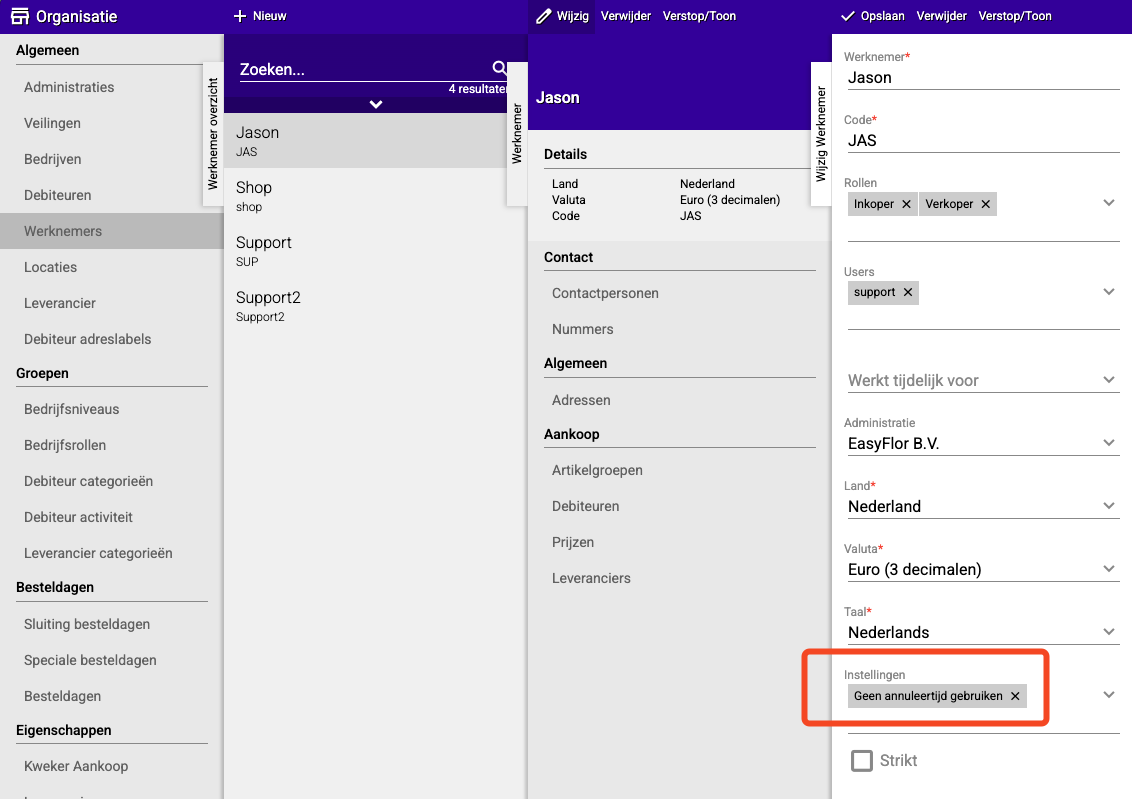
Jetzt kann dieser Mitarbeiter immer sofort drucken und verteilen, unabhängig von der eingestellten Stornierungsfrist!
Zusammenfassung
- Standortebene: Stornierungsfrist gilt für alle Bestellungen an diesem Standort
- Listenebene: Stornierungsfrist gilt nur für diese spezifische Liste
- Leeres Feld: Keine Stornierungsfrist = sofort drucken können
- Einzelner Mitarbeiter: Kann von der Stornierungsfrist befreit werden
- Zeitnotation: Verwenden Sie HH:MM:SS (z.B. 02:00:00)
Haben Sie Fragen oder benötigen Sie Hilfe? Kontaktieren Sie uns gerne telefonisch unter +31 (0)71 30 20 310 oder senden Sie eine E-Mail an support@easyflor.nl.