
- (VIDEO) Debitoren erstellen
- (VIDEO) Shop-Benutzer erstellen
- (VIDEO) Verwaltung und Standort erstellen
- Bei Verkauf automatisch weiterverteilen von Standort zu Standort zu Debitor
- Bestelltage
- Debitoren mit Mitarbeitern verknüpfen
- Einkaufs-Debitor einrichten und verwenden
- Kontaktpersonen erstellen
- Neuen Kunden (Debitor) anlegen und einrichten
- Rechnungsnummern einrichten
- Shop-Benutzer erstellen (Webshop)
- Sitz- und/oder Platznummer zuweisen (über EKT)
- Stornierungsfrist einstellen
- Untergeordnete Shop-Benutzer erstellen
- Verwaltung und Standort einrichten
- VMP für Debitoren erstellen
Bestelltage
Wie funktionieren Bestelltage in Easyflor?
Was sind Bestelltage?
Bestelltage bestimmen, wann dein Webshop für deine Kunden (Debitoren) geöffnet ist. Du kannst einstellen, an welchen Tagen und zu welchen Zeiten Kunden bestellen können, und wann die Bestellungen geliefert werden.
Warum verwendest du Bestelltage?
- Du bestimmst selbst, wann Kunden über den Webshop bestellen können
- Du kannst verschiedene Öffnungs- und Schließzeiten einstellen
- Du verhinderst, dass Kunden außerhalb der Arbeitszeiten bestellen
- Du hast Kontrolle darüber, wann Produkte geliefert werden
- Jeder Kunde kann unterschiedliche Bestelltage erhalten
Wichtig: Wie schreibt man Zeiten auf?
Easyflor verwendet ein spezielles Zeitformat: [Anzahl Tage].[Stunde]:[Minute]:[Sekunden]
Achte gut auf die Punkte und Doppelpunkte!
Was bedeutet was?
- Anzahl Tage: Wie viele Tage vor oder nach dem Bestelltag (1 Ziffer)
- Stunde: Die Stunde auf der Uhr (00 bis 23)
- Minute: Die Minuten (00 bis 59)
- Sekunden: Die Sekunden (normalerweise 00)
Beispiele:
- -1.18:30:00 = 1 Tag vorher, um 18:30 Uhr
- 0.12:00:00 = Am selben Tag, um 12:00 Uhr
- 1.12:00:00 = 1 Tag danach, um 12:00 Uhr
- 2.12:00:00 = 2 Tage danach, um 12:00 Uhr
Teil 1: Bestelltage erstellen und einstellen
Schritt 1: Gehe zu Bestelltagen
- Klicke rechts unten im Menü
- Klicke auf „Organisation"
- Klicke auf „Bestelltage"
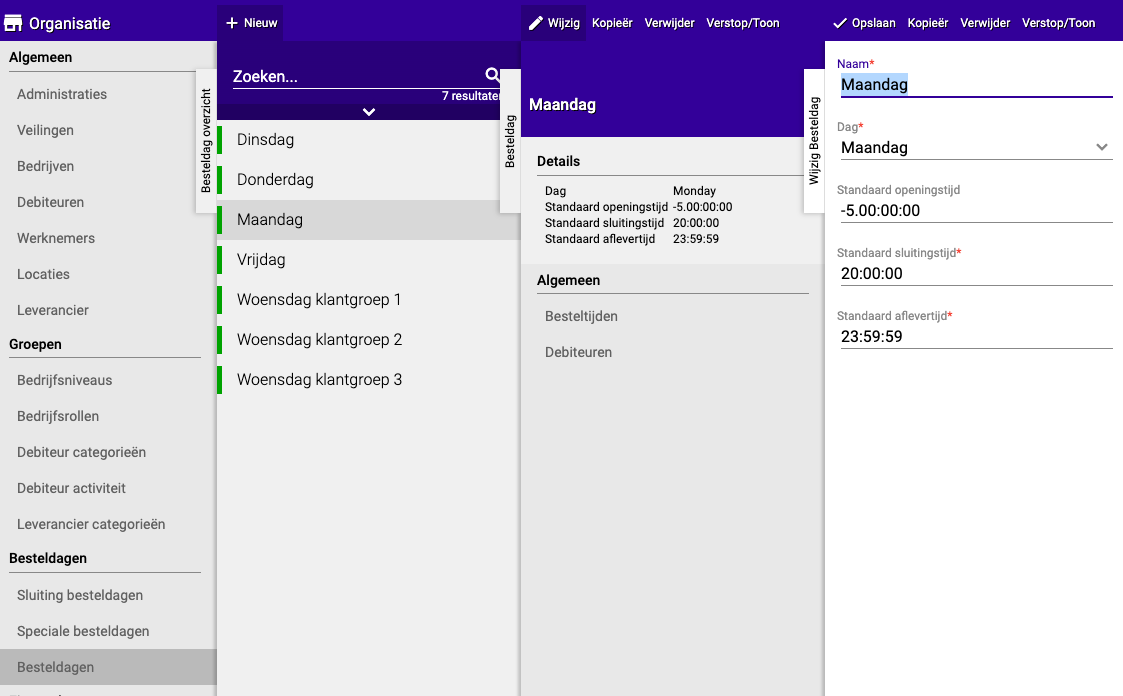
Schritt 2: Erstelle einen neuen Bestelltag
- Klicke auf „+Neu"
- Gib dem Bestelltag einen Namen
- Tipp: Für einen allgemeinen Bestelltag kannst du den Namen gleich dem Tag machen (z.B. „Dienstag")
Schritt 3: Stelle die Zeiten ein
Du musst drei Zeiten einstellen:
1. Öffnungszeit
- Dies ist der Moment, ab dem Kunden mit der Bestellung beginnen können
- Oft einen Tag vor dem Bestelltag
Beispiel:
- Wenn du möchtest, dass Kunden am Montag um 18:30 Uhr mit der Bestellung für Dienstag beginnen können
- Gib ein: -1.18:30:00
-1= 1 Tag vor dem Bestelltag18:30:00= um halb sieben abends
2. Schließzeit
- Dies ist der Moment, an dem der Webshop schließt
- Danach können Kunden nicht mehr bestellen
Beispiel:
- Wenn du möchtest, dass der Webshop am Dienstag um 10:00 Uhr schließt
- Gib ein: 0.10:00:00
0= derselbe Tag wie der Bestelltag10:00:00= um 10 Uhr morgens
3. Lieferzeit
- Dies ist, wann die Produkte geliefert werden
- Oft am selben Tag wie der Bestelltag oder am Tag danach
Beispiel:
- Wenn Produkte am Mittwoch um 12:00 Uhr geliefert werden (und der Bestelltag ist Dienstag)
- Gib ein: 1.12:00:00
1= 1 Tag nach dem Bestelltag12:00:00= um 12 Uhr mittags
Vollständiges Beispiel:
Situation:
- Bestelltag ist Dienstag
- Webshop öffnet am Montag um 18:30 Uhr
- Webshop schließt am Dienstag um 10:00 Uhr
- Produkte werden am Mittwoch um 12:00 Uhr geliefert
Eingabe:
- Öffnungszeit: -1.18:30:00
- Schließzeit: 0.10:00:00
- Lieferzeit: 1.12:00:00
Teil 2: Bestelltage mit Kunden verknüpfen
Warum musst du das tun?
Nicht jeder Kunde braucht Zugang zu allen Bestelltagen. Du kannst pro Kunde wählen, welche Bestelltage er nutzen darf.
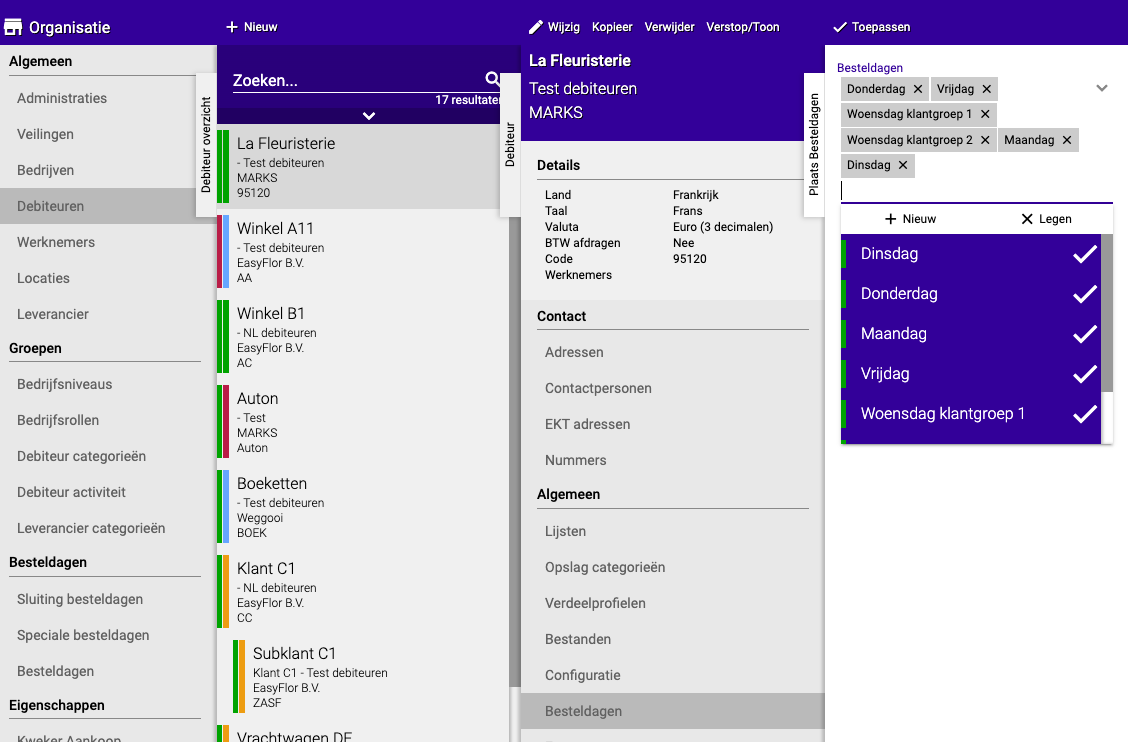
Wie verknüpfst du Bestelltage mit einem Debitor?
- Gehe zu „Organisation"
- Klicke auf „Allgemein"
- Klicke auf „Debitoren"
- Wähle den Kunden (Debitor), den du einstellen möchtest
- Gehe zu „Allgemein"
- Klicke auf „Bestelltage"
- Wähle alle Bestelltage aus, an denen dieser Kunde bestellen darf
- Speichern
Beispiel:
- Kunde A darf nur am Montag und Dienstag bestellen → Aktiviere nur „Montag" und „Dienstag"
- Kunde B darf jeden Tag bestellen → Aktiviere alle Tage
Noch keinen Debitor erstellt? Siehe die Anleitung: Neuen Kunden (Debitor) anlegen und einrichten
Teil 3: Unterschiedliche Schließzeiten pro Produktliste
Was bedeutet das?
Manchmal möchtest du, dass bestimmte Produkte früher schließen als andere. Zum Beispiel: frische Blumen schließen um 16:00 Uhr, aber Dekoration kann bis 20:00 Uhr bestellt werden.
Wie stellst du das ein?
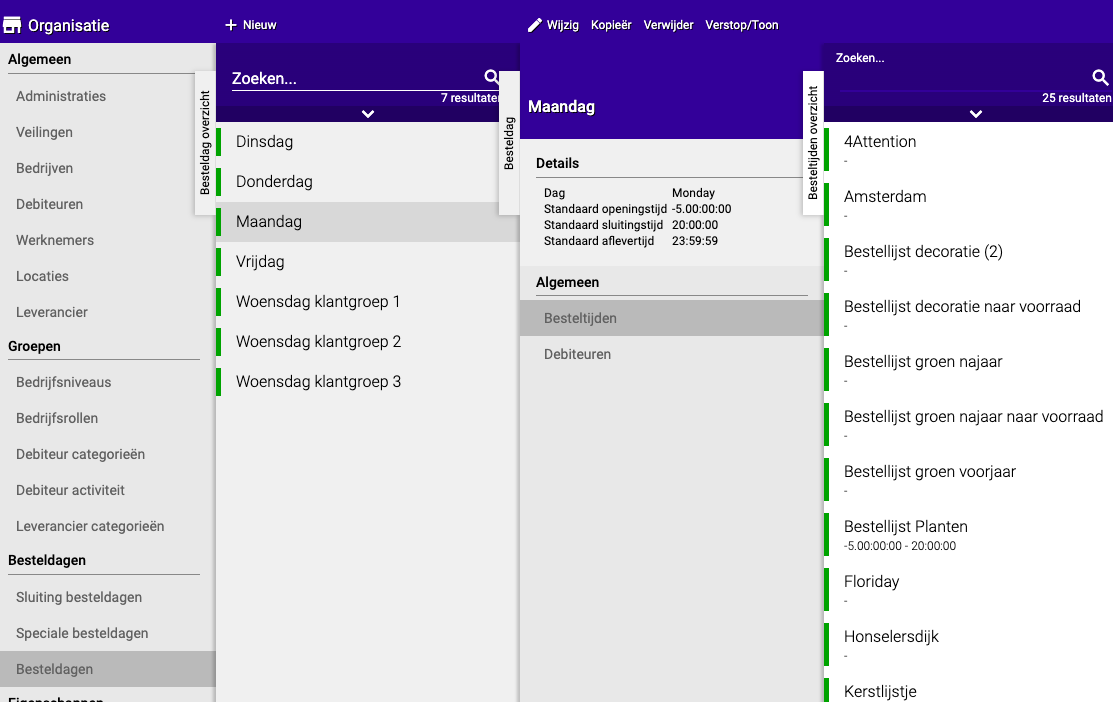
- Klicke auf den Bestelltag, den du zuvor erstellt hast
- Klicke auf „Bestellzeiten"
- Hier siehst du all deine Produktlisten
- Klicke auf die Liste, für die du andere Zeiten einstellen möchtest
- Passe die Zeiten an (verwende dasselbe Zeitformat wie oben)
- Speichern
Beispiel:
- Allgemeiner Bestelltag schließt um 20:00 Uhr
- Aber frische Blumen müssen bereits um 16:00 Uhr schließen
- Stelle für die Liste „Frische Blumen" eine frühere Schließzeit ein
Fehlerbehebung: Kunde kann nicht bestellen
Kann ein Kunde nicht über den Webshop bestellen? Gehe diese Checkliste durch:
- Sind die Bestelltage abgelaufen? — Bestelltage haben eine Öffnungs- und Schließzeit. Wenn die Schließzeit vorbei ist, kann der Kunde erst am nächsten Bestelltag wieder bestellen. Überprüfe, ob die Daten noch aktuell sind.
- Sind Bestelltage mit dem Debitor verknüpft? — Gehe zu Organisation → Debitoren → [Kunde] → Bestelltage und überprüfe, ob Bestelltage aktiviert sind (siehe Teil 2).
- Hat der Kunde einen Shopbenutzer? — Ohne Shopbenutzer kann der Kunde sich nicht im Webshop anmelden. Siehe: Shopbenutzer erstellen
- Ist der Shopbenutzer unter dem richtigen Debitor erstellt? — Ein Shopbenutzer, der unter einem falschen Debitor steht, sieht nicht die richtigen Produkte oder Bestelltage.
- Sind Listengruppen zugewiesen? — Der Kunde muss Zugang zu den richtigen Listengruppen haben, um Produkte im Webshop sehen zu können.
Wichtige Warnung! ⚠️
ACHTUNG: Wenn ein Bestelltag bereits in deinem Zeitplan aktiv ist, kannst du diesen NICHT mehr schließen!
Was bedeutet das?
- Plane im Voraus, wann der Webshop geschlossen sein soll
- Wenn der Bestelltag bereits läuft, bleibt der Shop geöffnet
- Möchtest du den Shop schließen? Tue dies, bevor der Bestelltag beginnt!
Zusammenfassung
Zeitformat merken:
[Anzahl Tage].[Stunde]:[Minute]:[Sekunden]
Schritte in Kürze:
- Erstelle Bestelltage in Organisation → Bestelltage
- Stelle Zeiten ein: Öffnungszeit, Schließzeit und Lieferzeit
- Verknüpfe mit Kunden über Organisation → Debitoren → [Kunde] → Bestelltage
- Passe pro Liste an (optional) für unterschiedliche Schließzeiten
- Plane voraus, denn einen aktiven Bestelltag kannst du nicht mehr schließen!
Haben Sie Fragen oder benötigen Sie Hilfe? Kontaktieren Sie uns gerne telefonisch unter +31 (0)71 30 20 310 oder senden Sie eine E-Mail an support@easyflor.nl.