
- (VIDEO) Debitoren erstellen
- (VIDEO) Shop-Benutzer erstellen
- (VIDEO) Verwaltung und Standort erstellen
- Bei Verkauf automatisch weiterverteilen von Standort zu Standort zu Debitor
- Bestelltage
- Debitoren mit Mitarbeitern verknüpfen
- Einkaufs-Debitor einrichten und verwenden
- Kontaktpersonen erstellen
- Neuen Kunden (Debitor) anlegen und einrichten
- Rechnungsnummern einrichten
- Shop-Benutzer erstellen (Webshop)
- Sitz- und/oder Platznummer zuweisen (über EKT)
- Stornierungsfrist einstellen
- Untergeordnete Shop-Benutzer erstellen
- Verwaltung und Standort einrichten
- VMP für Debitoren erstellen
Debitoren mit Mitarbeitern verknüpfen
Wie verknüpfen Sie bestimmte Debitoren mit einem Mitarbeiter in Easyflor?
Was ist das Verknüpfen von Debitoren mit Mitarbeitern?
Manchmal möchten Sie, dass ein Mitarbeiter nur bestimmte Kunden (Debitoren) im System sehen kann, und nicht alle Kunden. Durch das Verknüpfen von Debitoren mit einem Mitarbeiter beschränken Sie, welche Kunden diese Person anzeigen und bearbeiten kann.
Warum würden Sie das wollen?
- Datenschutz: Nicht jeder muss alle Kunden sehen
- Übersicht: Ein Mitarbeiter sieht nur seine oder ihre eigenen Kunden
- Klarheit: Jeder Mitarbeiter arbeitet mit seiner eigenen Kundenliste
- Verantwortung: Sie können Mitarbeiter für bestimmte Kunden verantwortlich machen
- Sicherheit: Sensible Kundeninformationen bleiben auf die richtigen Personen beschränkt
Beispiele, wann Sie dies verwenden:
Beispiel 1: Account Manager
- Account Manager A betreut Kunden aus Nordholland
- Account Manager B betreut Kunden aus Südholland
- Beide sehen nur ihre eigenen Kunden
Beispiel 2: Praktikant
- Ein Praktikant darf nur einige Testkunden sehen
- Nicht die echten Kunden des Unternehmens
Beispiel 3: Externer Mitarbeiter
- Ein externer Mitarbeiter arbeitet vorübergehend mit
- Diese Person darf nur die Kunden sehen, mit denen er/sie arbeitet
Wie verknüpfen Sie Debitoren mit einem Mitarbeiter?
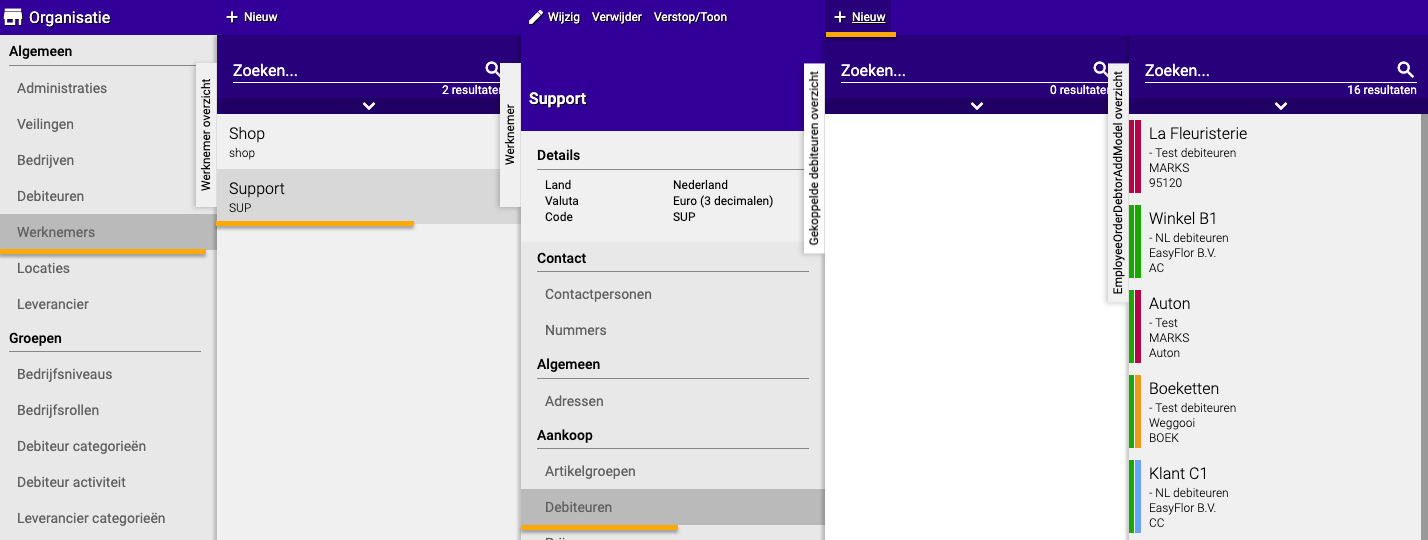
Schritt 1: Gehen Sie zu Mitarbeitern
- Klicken Sie auf die Kachel "Organisation"
- Klicken Sie auf "Mitarbeiter"
Schritt 2: Wählen Sie den Mitarbeiter
- Klicken Sie auf den Mitarbeiter, dem Sie Kunden zuordnen möchten
Schritt 3: Gehen Sie zu Debitoren
- Klicken Sie auf "Debitoren" (im Menü des Mitarbeiters)
Schritt 4: Fügen Sie Debitoren hinzu
- Klicken Sie auf "+Neu"
- Klicken Sie auf jeden Debitor (Kunden), den Sie verknüpfen möchten
- Wiederholen Sie dies, bis alle gewünschten Debitoren verknüpft sind
- Fertig!
Was passiert nach dem Verknüpfen?
Für den Mitarbeiter:
- Der Mitarbeiter sieht nur die verknüpften Debitoren
- Alle anderen Kunden sind für diese Person unsichtbar
- Dies gilt in allen Bereichen von Easyflor (Bestellungen, Rechnungen, etc.)
Für Administratoren:
- Administratoren können weiterhin alle Kunden sehen
- Sie können die Verknüpfungen später anpassen oder entfernen
Zusätzliche Tipps
Tipp 1: Überprüfen Sie die Verknüpfungen regelmäßig
- Arbeitet ein Mitarbeiter mit neuen Kunden? Fügen Sie diese hinzu!
- Arbeitet ein Mitarbeiter nicht mehr mit bestimmten Kunden? Entfernen Sie die Verknüpfung
Tipp 2: Mehrere Mitarbeiter, derselbe Kunde
- Sie können denselben Kunden mit mehreren Mitarbeitern verknüpfen
- Zum Beispiel: sowohl der Account Manager als auch das Backoffice sehen diesen Kunden
Tipp 3: Keine Verknüpfungen = alle Kunden
- Wenn Sie keine Debitoren mit einem Mitarbeiter verknüpfen, sieht diese Person alle Kunden
- Verknüpfen Sie also nur, wenn Sie wirklich einschränken möchten!
Tipp 4: Testen Sie es immer
- Lassen Sie den Mitarbeiter sich anmelden und überprüfen, ob er/sie die richtigen Kunden sieht
- So vermeiden Sie Verwirrung
Zusammenfassung: Schnelle Schritte
- Organisation → Mitarbeiter
- Wählen Sie den Mitarbeiter
- Klicken Sie auf Debitoren
- Klicken Sie auf +Neu
- Wählen Sie alle gewünschten Debitoren
- Fertig!
Jetzt sieht der Mitarbeiter nur die verknüpften Kunden im System!
Haben Sie Fragen oder benötigen Sie Hilfe? Kontaktieren Sie uns gerne telefonisch unter +31 (0)71 30 20 310 oder senden Sie eine E-Mail an support@easyflor.nl.