
- (VIDEO) Debitoren erstellen
- (VIDEO) Shop-Benutzer erstellen
- (VIDEO) Verwaltung und Standort erstellen
- Bei Verkauf automatisch weiterverteilen von Standort zu Standort zu Debitor
- Bestelltage
- Debitoren mit Mitarbeitern verknüpfen
- Einkaufs-Debitor einrichten und verwenden
- Kontaktpersonen erstellen
- Neuen Kunden (Debitor) anlegen und einrichten
- Rechnungsnummern einrichten
- Shop-Benutzer erstellen (Webshop)
- Sitz- und/oder Platznummer zuweisen (über EKT)
- Stornierungsfrist einstellen
- Untergeordnete Shop-Benutzer erstellen
- Verwaltung und Standort einrichten
- VMP für Debitoren erstellen
Rechnungsnummern einrichten
Wie stellen Sie Rechnungsnummern für ein neues Geschäftsjahr in Easyflor ein?
Was sind Rechnungsnummern?
Jede Rechnung, die Sie versenden, erhält eine eindeutige Nummer. Diese Nummer besteht oft aus dem Jahr und einer fortlaufenden Nummer (z.B. D2023000105). Sie können selbst einstellen, wie diese Nummern aussehen und wo sie beginnen.
Warum müssen Sie Rechnungsnummern einstellen?
- Neues Geschäftsjahr: Jedes Jahr möchten Sie oft neu mit der Nummerierung beginnen
- Übersicht: Sie sehen sofort, in welchem Jahr eine Rechnung erstellt wurde
- Buchhaltung: Ihr Buchhalter benötigt eine klare Struktur
- Gesetzliche Anforderung: Rechnungen müssen eindeutige, aufeinanderfolgende Nummern haben
- Fehlervermeidung: Sie verhindern doppelte Rechnungsnummern
Wie funktioniert eine Rechnungsnummer?
Eine Rechnungsnummer besteht aus verschiedenen Teilen:
Beispiel: D2023000105
- D = Dies ist ein Buchstabe, den Easyflor automatisch hinzufügt (D = Debitorenrechnung, C = Gutschrift)
- 2023 = Die Vorausnummer (normalerweise das Jahr)
- 000105 = Die fortlaufende Nummer (mit Nullen davor, um die Länge zu erreichen)
Wie stellen Sie Rechnungsnummern ein?
Schritt 1: Gehen Sie zur Verwaltung
- Klicken Sie auf "Organisation"
- Klicken Sie auf "Verwaltung"
- Wählen Sie die Verwaltung, für die Sie Rechnungsnummern einstellen möchten
Schritt 2: Gehen Sie zu Rechnungsnummern
- Klicken Sie auf "Allgemein"
- Klicken Sie auf "Rechnungsnummern"
Schritt 3: Füllen Sie die Einstellungen aus
Sie müssen vier Dinge ausfüllen:
1. Datum von
- Dies ist das Datum, ab dem diese Rechnungsnummern gelten
- Normalerweise der 1. Januar des neuen Jahres
Beispiel:
- Für das Jahr 2025: geben Sie ein 1-1-2025
2. Vorausnummer
- Diese steht immer am Anfang Ihrer Rechnungsnummer
- Normalerweise verwenden Sie die Jahreszahl
Beispiel:
- Für 2025: geben Sie ein 2025
- Für 2026: geben Sie ein 2026
3. Länge
- Diese bestimmt, wie viele Ziffern nach der Vorausnummer kommen
- Einschließlich der Nullen am Anfang
Beispiel:
- Länge 6 bedeutet: 6 Ziffern nach der Vorausnummer
- Nummer 105 wird dann: 000105 (mit drei Nullen davor)
- Nummer 12345 wird dann: 012345 (mit einer Null davor)
4. Nummer
- Dies ist die Startnummer Ihrer Rechnungen
- Normalerweise beginnen Sie bei 1, aber Sie können auch bei einer höheren Nummer beginnen
Beispiel:
- Wenn Sie bei Rechnung 105 weitermachen möchten: geben Sie ein 105
- Wenn Sie ganz von vorne beginnen möchten: geben Sie ein 1
Schritt 4: Speichern
Klicken Sie auf "Speichern" und Ihre Einstellungen sind aktiv!
Vollständiges Beispiel
Angenommen, Sie möchten folgendes:
- Das neue Jahr 2025 beginnt am 1. Januar
- Rechnungsnummern sollen mit 2025 beginnen
- Sie möchten 6 Ziffern nach dem Jahr
- Sie beginnen bei Nummer 1
Dann geben Sie ein:
- Datum von: 1-1-2025
- Vorausnummer: 2025
- Länge: 6
- Nummer: 1
Ergebnis:
- Erste Rechnung wird: D2025000001
- Zweite Rechnung wird: D2025000002
- Hundertste Rechnung wird: D2025000100
- Tausendste Rechnung wird: D2025001000
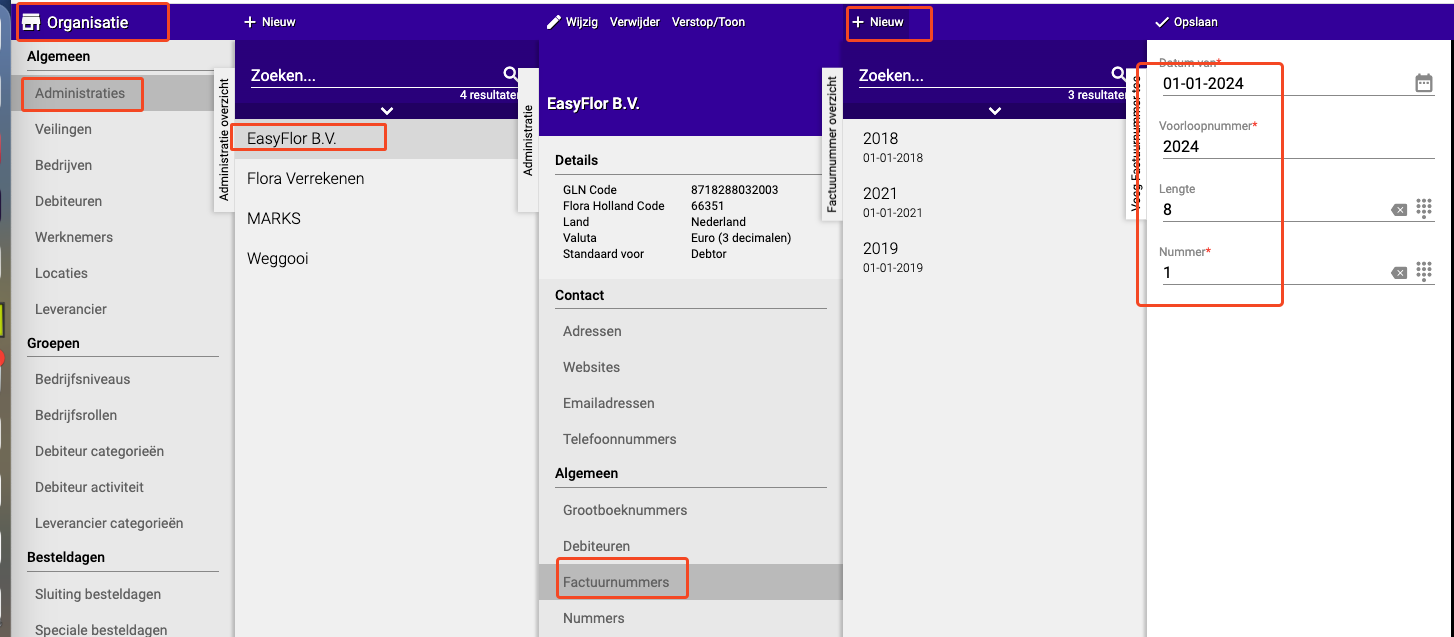
Beispiel aus der Anleitung
Einstellungen:
- Datum von: 1-1-2023
- Vorausnummer: 2023
- Länge: 6
- Nummer: 105
Ergebnis:
- Erste Debitorenrechnung am 1-1-2023 wird: D2023000105
Wichtige Tipps
Tipp 1: Planen Sie voraus
- Stellen Sie die Rechnungsnummern für ein neues Jahr ein, bevor das Jahr beginnt
- So vermeiden Sie Probleme am ersten Arbeitstag des Jahres
Tipp 2: Wählen Sie die Länge klug
- Länge 6 ist normalerweise ausreichend (bis zu 999.999 Rechnungen pro Jahr)
- Zu kurz? Dann können Sie nicht alle Rechnungen unterbringen
- Zu lang? Dann bekommen Sie unnötig lange Nummern
Tipp 3: Beginnen Sie nicht immer bei 1
- Manche Unternehmen starten bei 100 oder 1000
- Dies macht einen professionelleren Eindruck (es sieht so aus, als hätten Sie bereits mehr Rechnungen versendet)
Tipp 4: Testen Sie es immer
- Erstellen Sie eine Testrechnung, um zu überprüfen, ob die Nummer gut aussieht
- So vermeiden Sie Überraschungen
Häufige Fehler
Fehler 1: Falsches Datum
- Wenn Sie "Datum von" auf 1-1-2025 setzen, aber es ist noch 2024, verwendet Easyflor noch die alten Nummern
- Stellen Sie sicher, dass das Datum stimmt!
Fehler 2: Länge zu kurz
- Mit Länge 4 können Sie nur bis zu 9999 Rechnungen pro Jahr erstellen
- Erwarten Sie mehr Rechnungen? Wählen Sie Länge 5 oder 6
Fehler 3: Startnummer vergessen anzupassen
- Wenn Sie letztes Jahr bei 500 geblieben sind und dieses Jahr weitermachen möchten, müssen Sie 501 eingeben
- Möchten Sie neu beginnen? Geben Sie dann 1 ein
Zusammenfassung: Schnelle Checkliste
Für das neue Geschäftsjahr:
- Gehen Sie zu Organisation → Verwaltung → [Ihre Verwaltung]
- Klicken Sie auf Rechnungsnummern
- Füllen Sie Datum von aus (z.B. 1-1-2025)
- Füllen Sie Vorausnummer aus (z.B. 2025)
- Wählen Sie Länge (normalerweise 6)
- Wählen Sie Nummer, bei der Sie beginnen möchten (normalerweise 1)
- Klicken Sie auf Speichern
- Testen Sie mit einer Proberechnung!
Jetzt sind Sie bereit für das neue Jahr! 🎉
Haben Sie Fragen oder benötigen Sie Hilfe? Kontaktieren Sie uns gerne telefonisch unter +31 (0)71 30 20 310 oder senden Sie eine E-Mail an support@easyflor.nl.