
- (VIDEO) Debitoren erstellen
- (VIDEO) Shop-Benutzer erstellen
- (VIDEO) Verwaltung und Standort erstellen
- Bei Verkauf automatisch weiterverteilen von Standort zu Standort zu Debitor
- Bestelltage
- Debitoren mit Mitarbeitern verknüpfen
- Einkaufs-Debitor einrichten und verwenden
- Kontaktpersonen erstellen
- Neuen Kunden (Debitor) anlegen und einrichten
- Rechnungsnummern einrichten
- Shop-Benutzer erstellen (Webshop)
- Sitz- und/oder Platznummer zuweisen (über EKT)
- Stornierungsfrist einstellen
- Untergeordnete Shop-Benutzer erstellen
- Verwaltung und Standort einrichten
- VMP für Debitoren erstellen
Sitz- und/oder Platznummer zuweisen (über EKT)
Wie stellen Sie Sitz- und Platznummern für EKT-Nachrichten in Easyflor ein?
Was sind Sitz- und Platznummern?
Sitz- und Platznummern sind eindeutige Nummern, die Sie verschiedenen Einkäufern eines Kunden zuweisen können. Wenn ein Kunde mehrere Personen hat, die einkaufen, bekommt jeder Einkäufer seine eigene Nummer. So wissen Sie immer, wer was über EKT (Elektronische Uhr-Transaktion) bestellt hat.
Warum verwenden Sie Sitz- und Platznummern?
Das Problem:
- Ein Kunde hat mehrere Einkäufer (z.B. Einkäufer A, B und C)
- Alle Einkäufer bestellen über dasselbe Unternehmen
- Sie möchten wissen, welcher Einkäufer welche Bestellung aufgegeben hat
- EKT-Nachrichten müssen an die richtige Person gehen
Die Lösung:
- Jeder Einkäufer bekommt seine eigene eindeutige Sitz- und/oder Platznummer
- In den EKT-Nachrichten sehen Sie direkt, wer der Einkäufer ist
- Sie können Bestellungen automatisch an die richtige Person weiterverteilen
- Alles bleibt übersichtlich und organisiert
Praxisbeispiel:
UNTERNEHMEN: Blumenhandel Die Rose
    ↓
EINKÄUFER A → Sitznummer 3001
EINKÄUFER B → Sitznummer 3002
EINKÄUFER C → Sitznummer 3003
Jetzt können Sie sehen:
- Bestellung mit Nummer 3001 = von Einkäufer A
- Bestellung mit Nummer 3002 = von Einkäufer B
- Bestellung mit Nummer 3003 = von Einkäufer C
Was ist der Unterschied zwischen Sitz- und Platznummer?
Sitznummer:
- Eine eindeutige Nummer für einen Einkäufer innerhalb eines Unternehmens
- Zum Beispiel: 3001, 3002, 3003
Platznummer:
- Auch eine eindeutige Nummer für einen Einkäufer
- Funktioniert genauso wie eine Sitznummer
- Welche Nummer Sie verwenden, hängt von Ihrem Lieferanten ab
Wichtig: Jeder Lieferant arbeitet anders! Manche verwenden Sitznummern, andere Platznummern, und manche beide. Fragen Sie das immer bei Ihrem Lieferanten nach!
Welche Nummern müssen Sie verwenden?
Allgemeine Richtlinien:
Normalerweise beginnen Sie mit diesen Nummern:
- 1000er-Reihe: Für interne Platznummern (für sich selbst)
- Zum Beispiel: 1001, 1002, 1003
- 3000er-Reihe: Für Platznummern von Kunden
- Zum Beispiel: 3001, 3002, 3003
Achtung: Das sind Richtlinien! Überprüfen Sie immer bei Ihrem Lieferanten, welche Nummern Sie verwenden müssen.
Nummern müssen übereinstimmen!
Die Nummern in Easyflor müssen exakt die gleichen sein wie die Nummern bei Ihrem Lieferanten!
Beispiel:
BEI IHREM LIEFERANTEN:
Einkäufer A = Platznummer 3001

IN EASYFLOR:
Einkäufer A = Platznummer 3001 (exakt gleich!)
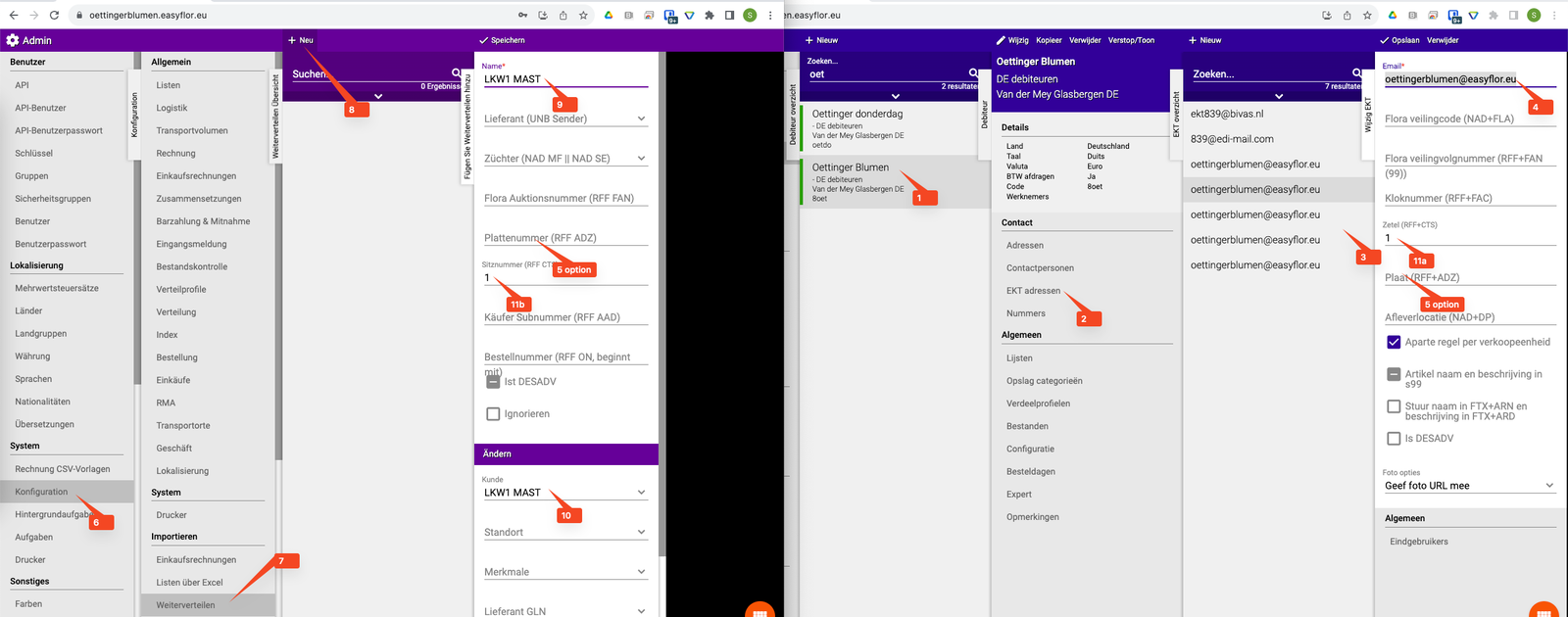
FloraHolland:
Bei FloraHolland können Sie über deren Portal viele Informationen über Sitz- und Platznummern finden. Überprüfen Sie dort, welche Nummern Sie verwenden müssen!
Wie stellen Sie Sitz- und Platznummern ein?
Schritt 1: Gehen Sie zum Debitor
- Klicken Sie auf "Organisation"
- Klicken Sie auf "Debitoren"
- Wählen Sie den Kunden (Debitor), der mehrere Einkäufer hat
Schritt 2: Gehen Sie zu EKT-Adressen
- Klicken Sie auf "EKT-Adressen"
- Wählen Sie die Kontaktperson (Einkäufer), für die Sie eine Nummer einstellen möchten
Schritt 3: Füllen Sie die EKT-E-Mail-Adresse aus
- Für Easyflor-Kunden ist dies immer: <Kundenumgebungsname>@easyflor.eu
Beispiel:
- Wenn die Kundenumgebung "blumenhandel" heißt
- Dann ist die EKT-E-Mail-Adresse: blumenhandel@easyflor.eu
Schritt 4: Füllen Sie die Sitz- und/oder Platznummer aus
- Geben Sie eine eindeutige Sitznummer ein (z.B.: 3001)
- Und/oder geben Sie eine eindeutige Platznummer ein (z.B.: 3001)
- Verwenden Sie Nummern, wie Ihr Lieferant angibt
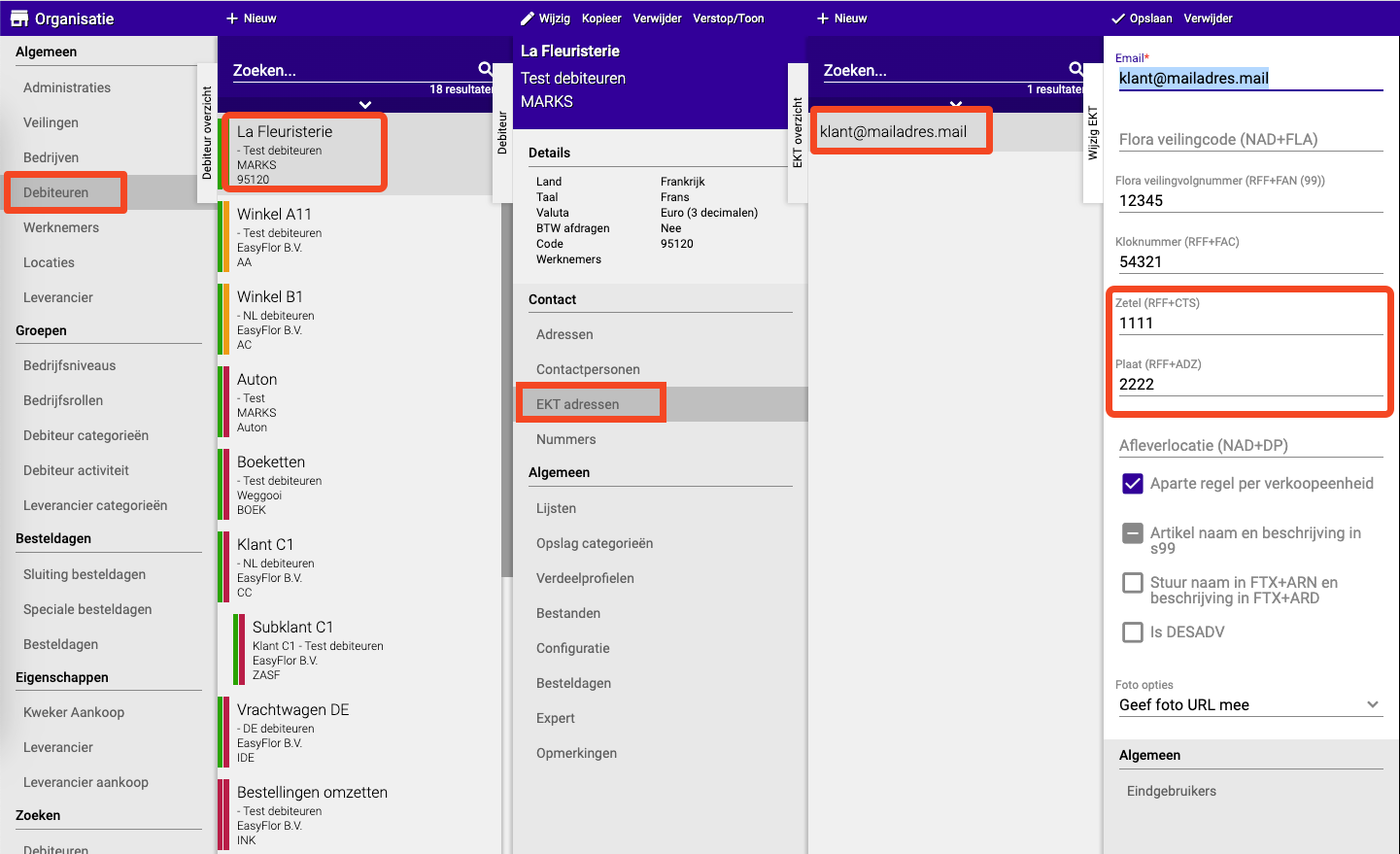
Schritt 5: Wiederholen Sie für jeden Einkäufer
- Gehen Sie zurück zu "EKT-Adressen"
- Wählen Sie die nächste Kontaktperson (Einkäufer)
- Geben Sie dieselbe EKT-E-Mail-Adresse ein
- Geben Sie eine neue eindeutige Sitz-/Platznummer ein (z.B.: 3002)
- Wiederholen Sie, bis alle Einkäufer eine eigene Nummer haben
Wichtig: Verwenden Sie immer dieselbe EKT-E-Mail-Adresse für alle Einkäufer eines Kunden!
Automatische Weiterverteilung einrichten
Was ist Weiterverteilung?
Nachdem Sie Sitz- und Platznummern eingestellt haben, müssen Sie auf der Empfängerseite (beim Kunden) die Weiterverteilung aktivieren. So werden Bestellungen automatisch an den richtigen Einkäufer gesendet.
Wie machen Sie das?
Siehe die separate Anleitung: Automatische Verteilung einrichten
Vollständiges Beispiel
Situation:
Blumenhandel Die Rose hat 3 Einkäufer:
- Einkäufer Jan
- Einkäufer Marie
- Einkäufer Piet
Schritt 1: Überprüfen Sie bei Ihrem Lieferanten
- Fragen Sie, welche Nummern Sie verwenden müssen
- Lieferant sagt: verwenden Sie 3001, 3002, 3003
Schritt 2: Stellen Sie für Einkäufer Jan ein
- Gehen Sie zu Organisation → Debitoren → "Blumenhandel Die Rose"
- Klicken Sie auf EKT-Adressen → Wählen Sie Kontaktperson "Jan"
- EKT-E-Mail-Adresse: blumenhandelderose@easyflor.eu
- Sitznummer: 3001
- Speichern
Schritt 3: Stellen Sie für Einkäufer Marie ein
- Gehen Sie zu EKT-Adressen → Wählen Sie Kontaktperson "Marie"
- EKT-E-Mail-Adresse: blumenhandelderose@easyflor.eu (dieselbe!)
- Sitznummer: 3002
- Speichern
Schritt 4: Stellen Sie für Einkäufer Piet ein
- Gehen Sie zu EKT-Adressen → Wählen Sie Kontaktperson "Piet"
- EKT-E-Mail-Adresse: blumenhandelderose@easyflor.eu (dieselbe!)
- Sitznummer: 3003
- Speichern
Ergebnis:
Jan bestellt   → EKT mit Nummer 3001 → Automatisch zu Jan
Marie bestellt → EKT mit Nummer 3002 → Automatisch zu Marie
Piet bestellt  → EKT mit Nummer 3003 → Automatisch zu Piet
Wichtige Tipps
Tipp 1: Überprüfen Sie immer bei Ihrem Lieferanten
- Jeder Lieferant arbeitet anders
- Fragen Sie, welche Nummern Sie verwenden müssen
- Fragen Sie, ob Sie Sitz- oder Platznummern verwenden müssen (oder beide)
Tipp 2: Verwenden Sie konsequente Nummerierung
- Wählen Sie ein System und bleiben Sie dabei
- Zum Beispiel: 3001, 3002, 3003, 3004, usw.
- Nicht durcheinander: 3001, 3005, 3012, 3002
Tipp 3: Dieselbe EKT-E-Mail-Adresse
- Alle Einkäufer eines Kunden verwenden dieselbe EKT-E-Mail-Adresse
- Nur die Sitz-/Platznummer ist anders
Tipp 4: Notieren Sie die Nummern!
- Schreiben Sie auf, welcher Einkäufer welche Nummer hat
- So verlieren Sie nicht den Überblick
- Zum Beispiel in einer Excel-Datei oder Notiz
Tipp 5: Testen Sie es!
- Lassen Sie einen Einkäufer eine Testbestellung aufgeben
- Überprüfen Sie, ob die EKT-Nachricht die richtigen Nummern hat
- So wissen Sie sicher, dass alles funktioniert
Tipp 6: FloraHolland-Portal
- Arbeiten Sie mit FloraHolland? Überprüfen Sie deren Portal
- Dort finden Sie viele Informationen über Sitz- und Platznummern
- Sie können dort auch Nummern erstellen und verwalten
Häufige Fehler
Fehler 1: Nummern stimmen nicht überein
- Easyflor sagt: 3001
- Lieferant sagt: 3005
- Folge: EKT-Nachrichten kommen nicht an!
- Lösung: Stellen Sie sicher, dass die Nummern exakt gleich sind
Fehler 2: Verschiedene EKT-E-Mail-Adressen verwendet
- Einkäufer A: mailadresse1@easyflor.eu
- Einkäufer B: mailadresse2@easyflor.eu
- Folge: Verwirrung und Nachrichten kommen nicht an
- Lösung: Verwenden Sie immer dieselbe E-Mail-Adresse pro Kunde
Fehler 3: Nummern vergessen auszufüllen
- Kontaktperson erstellt, aber keine Nummer ausgefüllt
- Folge: Keine eindeutige Identifikation möglich
- Lösung: Überprüfen Sie immer, ob die Nummer ausgefüllt ist
Fehler 4: Weiterverteilung nicht aktiviert
- Nummern sind eingestellt, aber Weiterverteilung ist aus
- Folge: Bestellungen kommen nicht automatisch beim richtigen Einkäufer an
- Lösung: Aktivieren Sie die Weiterverteilung beim Empfänger
Zusammenfassung: Schnelle Checkliste
Vorbereitung:
- Überprüfen Sie bei Ihrem Lieferanten, welche Nummern Sie verwenden müssen
- Überprüfen Sie, ob Sie Sitz-, Platz- oder beide Nummern benötigen
- Erstellen Sie eine Liste aller Einkäufer, die eine Nummer benötigen
Pro Einkäufer einstellen:
- Organisation → Debitoren → Kunde wählen
- EKT-Adressen → Kontaktperson (Einkäufer) wählen
- EKT-E-Mail-Adresse ausfüllen: <Kundenumgebungsname>@easyflor.eu
- Eindeutige Sitznummer und/oder Platznummer ausfüllen
- Speichern
- Wiederholen Sie für jeden Einkäufer (verwenden Sie jedes Mal dieselbe EKT-E-Mail-Adresse!)
Nach dem Einrichten:
- Aktivieren Sie Weiterverteilung beim Empfänger (siehe separate Anleitung)
- Testen Sie mit einer Probebestellung
- Überprüfen Sie, ob EKT-Nachrichten die richtigen Nummern haben
- Notieren Sie, welcher Einkäufer welche Nummer hat
Jetzt kann jeder Einkäufer seine eigenen Bestellungen mit einer eindeutigen Nummer aufgeben! 📋
Haben Sie Fragen oder benötigen Sie Hilfe? Kontaktieren Sie uns gerne telefonisch unter +31 (0)71 30 20 310 oder senden Sie eine E-Mail an support@easyflor.nl.