
- (VIDEO) Debitoren erstellen
- (VIDEO) Shop-Benutzer erstellen
- (VIDEO) Verwaltung und Standort erstellen
- Bei Verkauf automatisch weiterverteilen von Standort zu Standort zu Debitor
- Bestelltage
- Debitoren mit Mitarbeitern verknüpfen
- Einkaufs-Debitor einrichten und verwenden
- Kontaktpersonen erstellen
- Neuen Kunden (Debitor) anlegen und einrichten
- Rechnungsnummern einrichten
- Shop-Benutzer erstellen (Webshop)
- Sitz- und/oder Platznummer zuweisen (über EKT)
- Stornierungsfrist einstellen
- Untergeordnete Shop-Benutzer erstellen
- Verwaltung und Standort einrichten
- VMP für Debitoren erstellen
VMP für Debitoren erstellen
VMP-Verbindung erstellen und mit Debitoren teilen
Einleitung: Was ist eine VMP-Verbindung?
Eine VMP-Verbindung ist eine spezielle Verbindung zwischen Ihrem Easyflor-System und dem System Ihres Kunden (Debitors). VMP steht für „Veilingmanager Protocol" und sorgt dafür, dass Ihr Kunde automatisch Ihren Bestand und Ihre Preise in seinem eigenen System sehen kann. Er kann dann direkt aus seiner eigenen Software bestellen, ohne sich auf einer Website einloggen zu müssen.
Warum eine VMP-Verbindung erstellen?
Sie möchten eine VMP-Verbindung erstellen, weil:
- Kunden direkt aus ihrem eigenen System bestellen können (z.B. Florisoft)
- Das Bestellen für Kunden schneller und einfacher wird
- Weniger Fehler durch automatische Verbindung entstehen
- Kunden Ihren Bestand und Preise in Echtzeit sehen
- Es professionell ist und beiden Parteien Zeit spart
- Große Kunden dies oft als Bedingung stellen
- Bestellungen automatisch in Easyflor eingehen
Praktisches Beispiel: Ein Florist verwendet Florisoft als Kassensystem. Mit VMP sieht er in Florisoft direkt Ihren Bestand und kann ohne Umweg über Ihren Webshop direkt bestellen.
Wie erstellen Sie eine VMP-Verbindung?
Dies geschieht in drei Teilen: VMP-Benutzer erstellen, Daten mit dem Kunden teilen und zusätzliche Einstellungen konfigurieren.
Teil 1: VMP-Benutzer erstellen
Schritt 1: Zum Debitor gehen
Organisations-Kachel öffnen
- Gehen Sie zur Kachel „Organisation"
- Sie sehen jetzt eine Liste aller Debitoren (Kunden)
Debitor auswählen
- Suchen Sie den Debitor, für den Sie eine VMP erstellen möchten
- Klicken Sie auf den Debitor, um ihn zu öffnen
- Sie sehen jetzt alle Informationen über diesen Kunden
Schritt 2: Kontaktperson erstellen oder auswählen
Es muss eine Kontaktperson existieren, an die die VMP gekoppelt wird.
Neue Kontaktperson erstellen (falls nötig)
Wenn noch keine Kontaktperson existiert oder Sie eine separate für VMP möchten:
- Klicken Sie auf „Kontaktperson"
- Klicken Sie auf „Neu" oder das „+"-Symbol
Daten ausfüllen:
Nachname (Pflichtfeld):
- Dies ist das einzige Feld, das Sie ausfüllen müssen
- Geben Sie den echten Nachnamen ein, wenn Sie ihn kennen
- Kennen Sie den Nachnamen nicht? Geben Sie z.B. „Allgemein" oder „VMP-Benutzer" ein
- Dies dient nur zur Identifikation in Ihrem System
Andere Felder:
- Vorname, E-Mail, Telefon sind optional
- Füllen Sie aus, wenn Sie es wissen, sonst leer lassen
Speichern
- Klicken Sie auf „Speichern"
- Die Kontaktperson ist jetzt erstellt
Bestehende Kontaktperson verwenden
Wenn bereits eine Kontaktperson existiert:
- Wählen Sie die richtige Kontaktperson aus der Liste
- Sie können diese für die VMP verwenden
Schritt 3: VMP-Benutzer erstellen
Jetzt erstellen Sie den eigentlichen VMP-Benutzer.
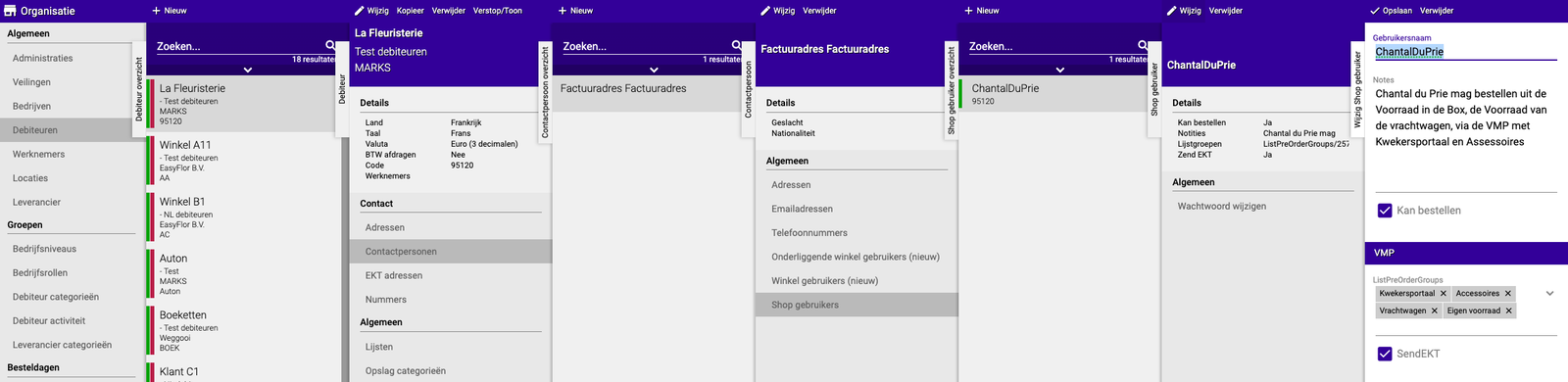
Shop-Benutzer-Menü öffnen
- Stellen Sie sicher, dass Sie die Kontaktperson ausgewählt haben
- Klicken Sie auf „Shop-Benutzer"
- Klicken Sie auf „Neu" oder das „+"-Symbol
Benutzernamen wählen
Wichtig:
- Wählen Sie einen erkennbaren Benutzernamen
- Zum Beispiel: „ChantalDuPrie" oder „FloristJansen"
- Notieren Sie ihn! Sie benötigen ihn später zum Weitergeben
- Verwenden Sie keine Leerzeichen oder Sonderzeichen
- Groß- und Kleinbuchstaben sind erlaubt
Tipps für Benutzernamen:
- Verwenden Sie Name + Firma: „JanFlora"
- Oder Firmenname: „BlumengeschäftAmsterdam"
- Oder Funktion: „EinkaufVanDijk"
- Halten Sie es kurz und klar
Passwort festlegen
Wichtig:
- Geben Sie ein Passwort ein
- Geben Sie es erneut ein (zur Kontrolle)
- Beide müssen exakt gleich sein
- Notieren Sie dieses Passwort!
⚠️ ACHTUNG:
- Easyflor speichert Passwörter NICHT
- Wenn Sie das Passwort vergessen, können Sie es NICHT wiederherstellen
- Dann müssen Sie ein neues Passwort erstellen
- Bewahren Sie das Passwort daher gut auf (z.B. in einem Passwort-Manager)
Tipps für Passwörter:
- Machen Sie es stark genug (mindestens 8 Zeichen)
- Verwenden Sie Buchstaben und Zahlen
- Notieren Sie es sofort an einem sicheren Ort
- Teilen Sie es nur über einen sicheren Weg mit dem Kunden (Telefon, nicht per E-Mail)
Speichern
- Prüfen Sie, ob Benutzername und Passwort korrekt eingegeben sind
- Klicken Sie auf „Speichern"
- Der VMP-Benutzer ist jetzt erstellt
Fertig mit Teil 1! Die VMP-Basis ist jetzt erstellt.
Teil 2: VMP-Daten mit dem Kunden teilen
Jetzt müssen Sie dem Kunden die Anmeldedaten geben, damit er die VMP-Verbindung in seinem System einrichten kann.
Schritt 1: Benutzernamen formatieren
Achten Sie auf das Format!
Der Benutzername, den Sie weitergeben, ist NICHT nur der gewählte Name, sondern eine Kombination:
Format: IhrFirmenname/Benutzername
Beispiel:
- Ihr Firmenname in Easyflor: BlumenGroßhandel
- Gewählter Benutzername: ChantalDuPrie
- Was Sie an den Kunden weitergeben: BlumenGroßhandel/ChantalDuPrie
Ein weiteres Beispiel:
- Ihr Firmenname: JansenFlora
- Gewählter Benutzername: KundeVMP
- Was Sie weitergeben: JansenFlora/KundeVMP
Wo finde ich meinen Firmennamen?
Der Firmenname steht auf dem Tab Ihres Browsers, wenn Sie Easyflor geöffnet haben. Wenn Ihr Tab z.B. „BlumenGroßhandel - Easyflor" heißt, dann ist BlumenGroßhandel Ihr Firmenname.
Wichtig:
- Der „/" (Schrägstrich) muss dazwischen sein
- Übernehmen Sie den Firmennamen exakt so, wie er auf dem Tab steht
- Groß- und Kleinbuchstaben müssen exakt stimmen
- Keine Leerzeichen
Schritt 2: URL wählen
Die URL ist die Webadresse, die der Kunde zum Verbinden verwenden muss.
Standard-URL (für die meisten Kunden): https://server-vmp.easyflor.eu/VMP0p7.svc
Spezielle URL für Florisoft-Benutzer: https://server-vmp.easyflor.eu/VMP0p9.svc
Wie erkennen Sie die richtige URL?
- Fragen Sie den Kunden, welches System er verwendet
- Florisoft: Verwenden Sie VMP0p9.svc
- Andere Systeme (FloraHolland, eigenes System usw.): Verwenden Sie VMP0p7.svc
- Im Zweifel: Fragen Sie den Kunden oder verwenden Sie VMP0p7.svc
Schritt 3: Daten an den Kunden weitergeben
Was Sie weitergeben müssen:
Senden Sie dem Kunden folgende Informationen: VMP-Anmeldedaten:
Benutzername: [IhreFirma]/[Benutzername] Passwort: [das gewählte Passwort] URL: https://server-vmp.easyflor.eu/VMP0p7.svc (oder VMP0p9.svc für Florisoft)
Beispielnachricht an den Kunden: Sehr geehrte/r [Kundenname], hiermit die Daten für die VMP-Verbindung: Benutzername: BlumenGroßhandel/ChantalDuPrie Passwort: [Passwort] URL: https://server-vmp.easyflor.eu/VMP0p7.svc Mit freundlichen Grüßen, [Ihr Name]
Sicherheit:
- Senden Sie das Passwort NICHT per E-Mail (unsicher)
- Geben Sie das Passwort telefonisch durch
- Oder verwenden Sie eine sichere Messaging-App
- Oder senden Sie das Passwort in einer separaten Nachricht
Teil 3: Zusätzliche Einstellungen (optional, aber wichtig)
Es gibt einige zusätzliche Einstellungen, die Sie wahrscheinlich konfigurieren möchten.
Einstellung 1: Listengruppen verknüpfen (PFLICHT für Sichtbarkeit)
Warum wichtig?
- Ohne Listengruppen sieht der Kunde KEINE Produkte!
- Sie bestimmen über Listengruppen, welche Produkte der Kunde sehen darf
Listengruppen einrichten
- Gehen Sie zurück zum erstellten VMP-Benutzer
- Suchen Sie das Feld „Listengruppen" oder „Produktgruppen"
- Wählen Sie aus, welche Listengruppen dieser Kunde sehen darf
Beispiele:
- Alle Produkte: Wählen Sie alle Listengruppen
- Nur Rosen und Tulpen: Wählen Sie nur diese Listengruppen
- Nur Angebote: Wählen Sie nur die Listengruppe „Angebote"
Achtung: Ohne Listengruppen sieht der Kunde in der VMP nichts!
Einstellung 2: EKT senden (optional)
Was sind EKTs?
- EKT = Elektronische Kauftransaktion
- Das sind digitale Kaufbestätigungen
- Vergleichbar mit einer Auftragsbestätigung per E-Mail
Wann EKT einstellen? Wenn der Kunde EKTs von seinen VMP-Bestellungen erhalten möchte
EKT aktivieren
- Beim VMP-Benutzer
- Suchen Sie das Kontrollkästchen „EKT senden"
- Aktivieren Sie es, wenn der Kunde EKTs erhalten möchte
- Lassen Sie es aus, wenn er keine EKTs möchte
Einstellung 3: EKT für eigenen Bestand (extra optional)
Wann nötig? Wenn der VMP-Benutzer auch EKTs von Produkten aus seinem eigenen Bestand erhalten soll (nicht nur Käufe via VMP)
Einrichten
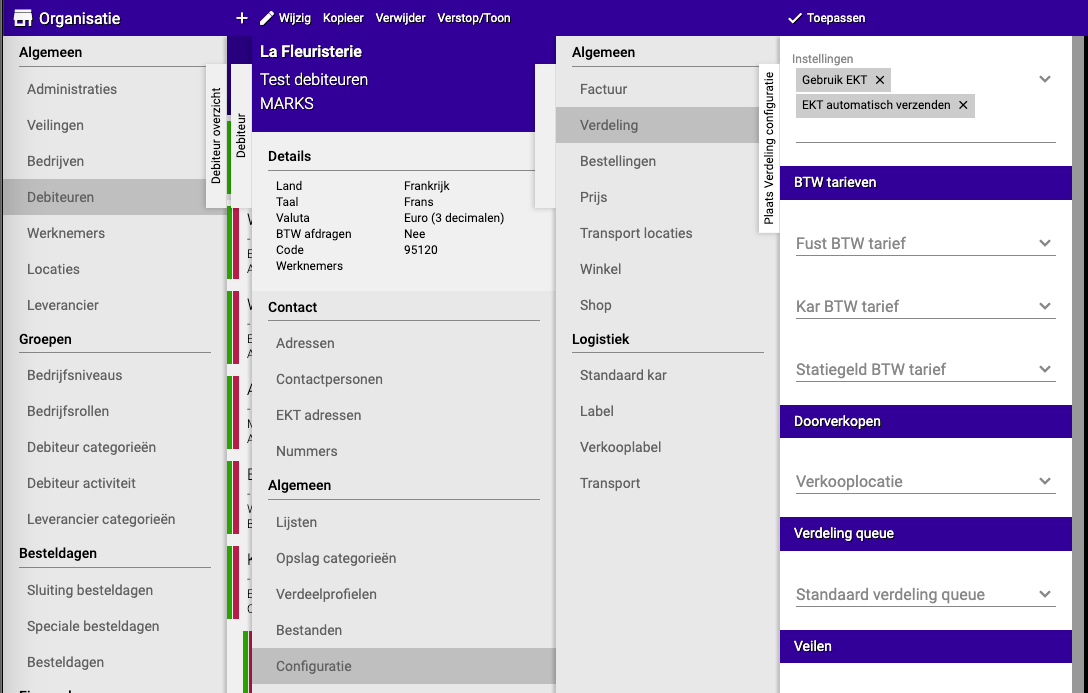
- Gehen Sie zu „Konfiguration" → „Verteilung"
- Suchen Sie die Einstellungen:
- „EKT verwenden" → Aktivieren
- „EKT automatisch senden" → Aktivieren
- Speichern
Hinweis: Dies ist nur in bestimmten Situationen nötig, normalerweise nicht standardmäßig.
Einstellung 4: Direkte Weiterverteilung mit Sitz-/Platznummer (optional)
Wann nötig? Wenn Käufe des Debitors über VMP automatisch an seinen Uhrenstandort weiterverteilt werden sollen
Was sind Sitz- und Platznummer?
- Das sind Codes der Versteigerung/Uhr
- Sitz = der Standort auf der Versteigerung
- Platznummer = die spezifische Nummer
Einrichten
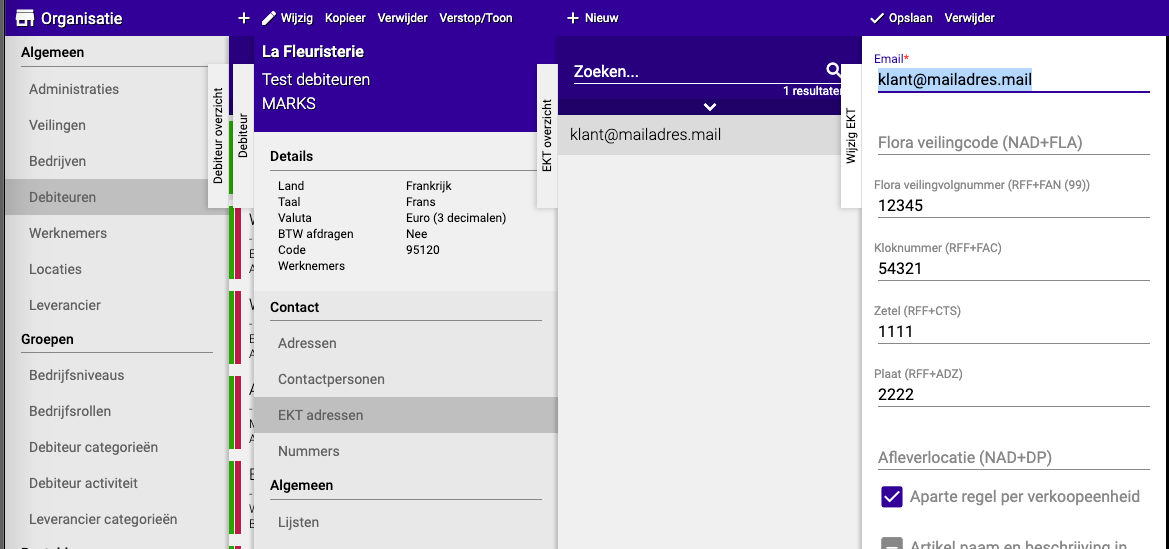
- Gehen Sie zum VMP-Benutzer
- Klicken Sie auf „EKT-Adressen"
- Wählen Sie eine bestehende EKT-Adresse oder erstellen Sie eine neue
- Füllen Sie die Daten aus:
- Sitz: Die Sitznummer
- Platznummer: Die Platznummer
- Speichern
Hinweis: Sie benötigen diese Informationen vom Kunden selbst. Fragen Sie ihn, wenn diese Funktion benötigt wird.
Praktische Beispiele
Beispiel 1: Standard-VMP für Florist mit Florisoft
- Kunde: Florist „De Roos", verwendet Florisoft
- Aktion:
- Organisation → „De Roos" auswählen
- Kontaktperson „Allgemein" erstellen
- VMP-Benutzer „DeRoosVMP", Passwort wählen
- Weitergeben: „BlumenGroßhandel/DeRoosVMP", Passwort, URL: VMP0p9.svc (Florisoft!)
- Listengruppen: Alle Produkte
- EKT senden: Ein
- Ergebnis: Kunde kann direkt über Florisoft bestellen
Beispiel 2: VMP mit eingeschränktem Sortiment
- Kunde: Großhandel, darf nur Angebote sehen
- Aktion:
- VMP normal erstellen
- Listengruppen: Nur „Angebote" auswählen
- Rest standardmäßig
- Ergebnis: Kunde sieht nur Angebote über VMP
Beispiel 3: Passwort vergessen
- Problem: Kunde ruft an, Passwort verloren
- Lösung:
- Zum VMP-Benutzer gehen
- NEUES Passwort erstellen
- Gut notieren
- Neues Passwort an Kunden weitergeben
- Benutzername und URL bleiben gleich
- Ergebnis: Kunde kann wieder einloggen
Beispiel 4: Falsche URL verwendet
- Problem: Florisoft-Kunde bekommt keine Verbindung
- Prüfung: Welche URL haben sie?
- Lösung:
- Wenn VMP0p7.svc verwendet: Auf VMP0p9.svc ändern
- Neue URL weitergeben
- Kunde passt URL in Florisoft an
- Ergebnis: Verbindung funktioniert jetzt
Wichtige Tipps
Tipp 1: Alles sofort notieren
- Schreiben Sie Benutzername und Passwort auf, sobald Sie sie erstellen
- In einem sicheren Dokument oder Passwort-Manager
- Easyflor kann es nicht wiederfinden
Tipp 2: Verbindung testen
- Bitten Sie den Kunden, nach der Einrichtung zu testen
- Kann er sich einloggen?
- Sieht er Produkte?
- Eventuelle Probleme sofort lösen
Tipp 3: Listengruppen nicht vergessen
- Wichtigste Einstellung!
- Ohne Listengruppen sieht der Kunde nichts
- Prüfen Sie das immer nach dem Erstellen
Tipp 4: Richtige URL für Florisoft
- Florisoft = VMP0p9.svc
- Andere Systeme = VMP0p7.svc
- Fragen Sie immer, welches System der Kunde verwendet
Tipp 5: Passwort sicher teilen
- NIEMALS per E-Mail
- Telefonisch durchgeben oder sicheren Chat verwenden
- Erwägen Sie, ein starkes Passwort zu verlangen
Tipp 6: Pro Kunden dokumentieren
- Notieren Sie in einem Dokument, welcher Kunde welche VMP hat
- Mit Benutzername (nicht Passwort!)
- Praktisch bei Fragen oder Problemen
Häufig gestellte Fragen
Frage: Kann ein Kunde mehrere VMPs haben?
- Ja, Sie können mehrere VMP-Benutzer erstellen
- Zum Beispiel für verschiedene Mitarbeiter
- Oder verschiedene Abteilungen
Frage: Was, wenn der Kunde das Passwort vergisst?
- Sie können es in Easyflor NICHT wiederherstellen
- Erstellen Sie ein neues Passwort
- Geben Sie es an den Kunden weiter
- Der Benutzername bleibt gleich
Frage: Wie viele VMP-Verbindungen kann ich erstellen?
- Unbegrenzt
- Für jeden Kunden, der es möchte
- Keine extra Kosten pro VMP
Frage: Sieht der Kunde alle Aktualisierungen sofort?
- Ja, VMP ist in Echtzeit
- Neuer Bestand ist direkt sichtbar
- Preisänderungen auch direkt
Frage: Kann ich eine VMP später wieder löschen?
- Ja, löschen Sie den VMP-Benutzer
- Der Kunde kann sich dann nicht mehr einloggen
- Tun Sie dies nur, wenn die Zusammenarbeit endet
Frage: Warum sieht der Kunde keine Produkte?
- Häufigste Ursache: Keine Listengruppen verknüpft
- Prüfen Sie, ob Listengruppen eingestellt sind
- Oder prüfen Sie, ob Produkte in diesen Listengruppen sind
Was tun bei Problemen?
Problem: Kunde kann sich nicht einloggen
- Benutzernamen-Format prüfen: Firma/Benutzer
- Prüfen, ob Passwort korrekt ist (Groß-/Kleinschreibung!)
- Prüfen, ob richtige URL verwendet wird (VMP0p7 vs VMP0p9)
- Eventuell neues Passwort erstellen
Problem: Kunde sieht keine Produkte
- Prüfen, ob Listengruppen mit VMP-Benutzer verknüpft sind
- Prüfen, ob Produkte in diesen Listengruppen sind
- VMP-Verbindung beim Kunden aktualisieren
Problem: Falsche URL verwendet
- Florisoft-Kunden müssen VMP0p9.svc verwenden
- Andere Systeme verwenden VMP0p7.svc
- Kunden die richtige URL geben
Problem: EKTs kommen nicht an
- Prüfen, ob „EKT senden" beim VMP-Benutzer aktiviert ist
- E-Mail-Adresse der Kontaktperson prüfen
- Spam-Ordner beim Kunden prüfen
Problem: Passwort vergessen
- Kann NICHT wiederhergestellt werden
- Neues Passwort beim VMP-Benutzer erstellen
- Sicher an den Kunden weitergeben
- Diesmal notieren!
Zusammenfassung
VMP-Verbindung erstellen und mit Kunden teilen in drei Teilen:
Teil 1 - VMP-Benutzer erstellen:
- Organisation → Debitor auswählen
- Kontaktperson auswählen (oder neu erstellen mit mindestens Nachname, z.B. „Allgemein")
- Bei Kontaktperson → Shop-Benutzer → Neu
- Benutzername und Passwort wählen (zweimal eingeben) → Speichern
- Hinweis: Passwörter werden NICHT gespeichert, sofort notieren!
Teil 2 - Daten an Kunden weitergeben:
- Benutzername im Format: IhreFirma/Benutzername (z.B. BlumenGroßhandel/ChantalDuPrie)
- Passwort (sicher weitergeben, nicht per E-Mail!)
- URL: https://server-vmp.easyflor.eu/VMP0p7.svc (Standard) oder VMP0p9.svc (für Florisoft-Benutzer)
Teil 3 - Zusätzliche Einstellungen:
- Listengruppen verknüpfen (PFLICHT!): Sonst sieht der Kunde keine Produkte
- EKT senden (optional): Aktivieren, wenn der Kunde EKTs von VMP-Bestellungen erhalten möchte
- EKT eigener Bestand (optional): Über Konfiguration → Verteilung → „EKT verwenden" und „EKT automatisch senden"
- Sitz-/Platznummer (optional): Für automatische Weiterverteilung zur Uhr, bei EKT-Adressen ausfüllen
Warum wichtig:
- Kunden können direkt aus ihrem eigenen System bestellen
- Echtzeit-Bestand und -Preise sichtbar
- Schneller und weniger Fehler
- Professionelle Zusammenarbeit mit großen Kunden
Merken Sie sich: Benutzername und Passwort sofort notieren — sie können nicht wiederhergestellt werden!
Haben Sie Fragen oder benötigen Sie Hilfe? Kontaktieren Sie uns gerne telefonisch unter +31 (0)71 30 20 310 oder senden Sie eine E-Mail an support@easyflor.nl.