
- (VIDEO) Crear administración y ubicación
- (VIDEO) Crear deudores
- (VIDEO) Crear usuarios de tienda
- Asignar número de asiento y/o de plaza (Vía EKT)
- Configurar administración y ubicación
- Configurar números de factura
- Configurar tiempo de cancelación
- Configurar y usar deudor de compra
- Crear contactos
- Crear un usuario de tienda (tienda web)
- Crear usuarios de tienda subordinados
- Crear VMP para deudores
- Crear y configurar un nuevo cliente (deudor)
- Días de pedido
- Redistribuir automáticamente de ubicación a ubicación a deudor en ventas
- Vincular deudores a empleados
Días de pedido
¿Cómo funcionan los días de pedido en Easyflor?
¿Qué son los días de pedido?
Los días de pedido determinan cuándo tu tienda web está abierta para tus clientes (deudores). Puedes configurar en qué días y horarios los clientes pueden pedir, y cuándo se entregan los pedidos.
¿Por qué usar días de pedido?
- Tú determinas cuándo los clientes pueden pedir a través de la tienda web
- Puedes configurar diferentes horarios de apertura y cierre
- Evitas que los clientes pidan fuera del horario laboral
- Tienes control sobre cuándo se entregan los productos
- Cada cliente puede tener diferentes días de pedido
Importante: ¿Cómo se escriben los horarios?
Easyflor usa un formato especial: [número de días].[hora]:[minuto]:[segundos]
¡Presta atención a los puntos y dos puntos!
¿Qué significa qué?
- Número de días: Cuántos días antes o después del día de pedido (1 dígito)
- Hora: La hora del reloj (00 a 23)
- Minuto: Los minutos (00 a 59)
- Segundos: Los segundos (normalmente 00)
Ejemplos:
- -1.18:30:00 = 1 día antes, a las 18:30
- 0.12:00:00 = El mismo día, a las 12:00
- 1.12:00:00 = 1 día después, a las 12:00
- 2.12:00:00 = 2 días después, a las 12:00
Parte 1: Crear y configurar días de pedido
Paso 1: Ir a días de pedido
- Haz clic en el menú abajo a la derecha
- Haz clic en "Organización"
- Haz clic en "Días de pedido"
Paso 2: Crear un nuevo día de pedido
- Haz clic en "+Nuevo"
- Dale un nombre al día de pedido
- Consejo: Para un día de pedido general puedes usar el mismo nombre que el día (por ejemplo "Martes")
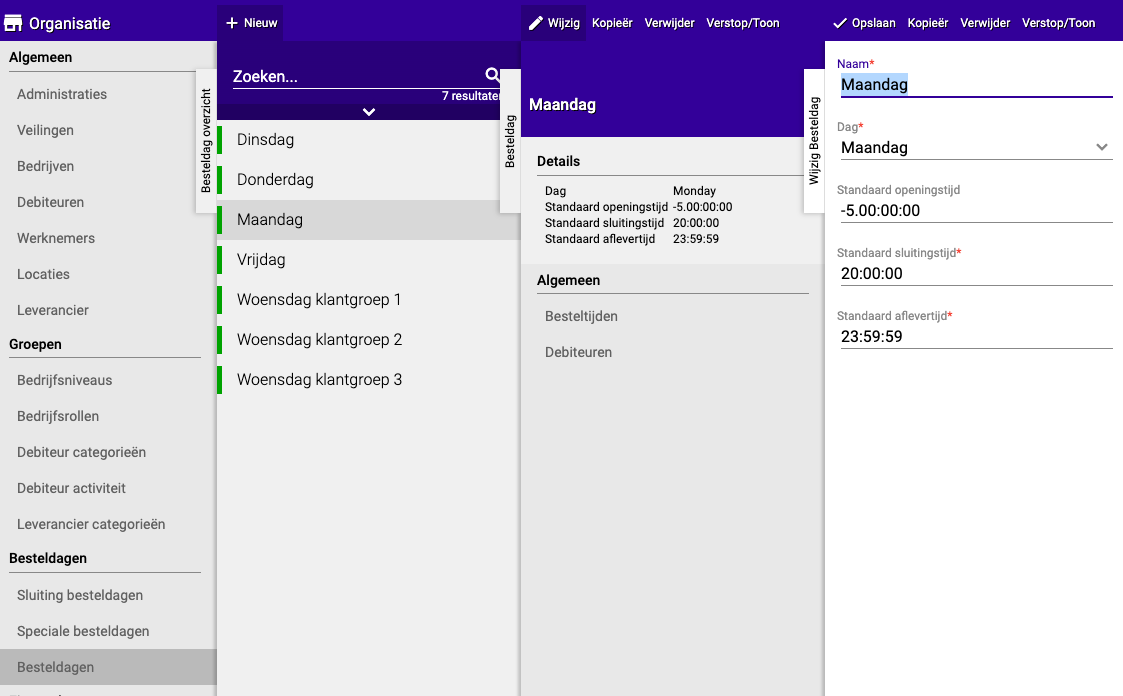
Paso 3: Configurar los horarios
Debes configurar tres horarios:
1. Hora de apertura
- Este es el momento en que los clientes pueden empezar a pedir
- A menudo un día antes del día de pedido
Ejemplo:
- Si quieres que los clientes puedan empezar a pedir el lunes a las 18:30 para el martes
- Introduce: -1.18:30:00
-1= 1 día antes del día de pedido18:30:00= a las seis y media de la tarde
2. Hora de cierre
- Este es el momento en que la tienda web cierra
- Después los clientes ya no pueden pedir
Ejemplo:
- Si quieres que la tienda cierre el martes a las 10:00
- Introduce: 0.10:00:00
0= el mismo día que el día de pedido10:00:00= a las diez de la mañana
3. Hora de entrega
- Este es cuando se entregan los productos
- A menudo el mismo día del pedido, o el día siguiente
Ejemplo:
- Si los productos se entregan el miércoles a las 12:00 (y el día de pedido es el martes)
- Introduce: 1.12:00:00
1= 1 día después del día de pedido12:00:00= a las doce del mediodía
Ejemplo completo:
Situación:
- El día de pedido es martes
- La tienda web abre el lunes a las 18:30
- La tienda web cierra el martes a las 10:00
- Los productos se entregan el miércoles a las 12:00
Introducir:
- Hora de apertura: -1.18:30:00
- Hora de cierre: 0.10:00:00
- Hora de entrega: 1.12:00:00
Parte 2: Vincular días de pedido a clientes
¿Por qué hay que hacer esto?
No todos los clientes necesitan acceso a todos los días de pedido. Puedes elegir por cliente qué días de pedido pueden usar.
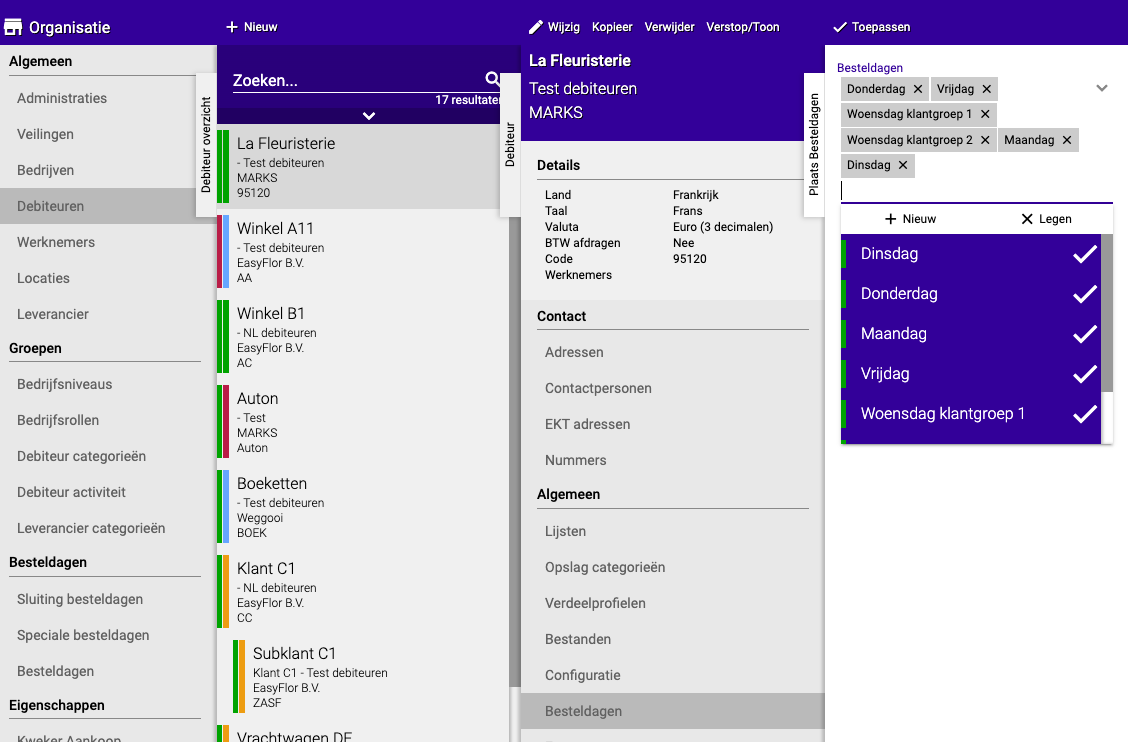
¿Cómo se vinculan días de pedido a un deudor?
- Ve a "Organización"
- Haz clic en "General"
- Haz clic en "Deudores"
- Elige el cliente (deudor) que quieres configurar
- Ve a "General"
- Haz clic en "Días de pedido"
- Selecciona todos los días de pedido en los que este cliente puede pedir
- Guarda
Ejemplo:
- Cliente A solo puede pedir el lunes y martes → Marca solo "Lunes" y "Martes"
- Cliente B puede pedir todos los días → Marca todos los días
¿Aún no has creado un deudor? Consulta la guía: Crear y configurar un nuevo cliente (deudor)
Parte 3: Diferentes horarios de cierre por lista de productos
¿Qué significa esto?
A veces quieres que ciertos productos cierren antes que otros. Por ejemplo: flores frescas cierra a las 16:00, pero decoración se puede pedir hasta las 20:00.
¿Cómo se configura?
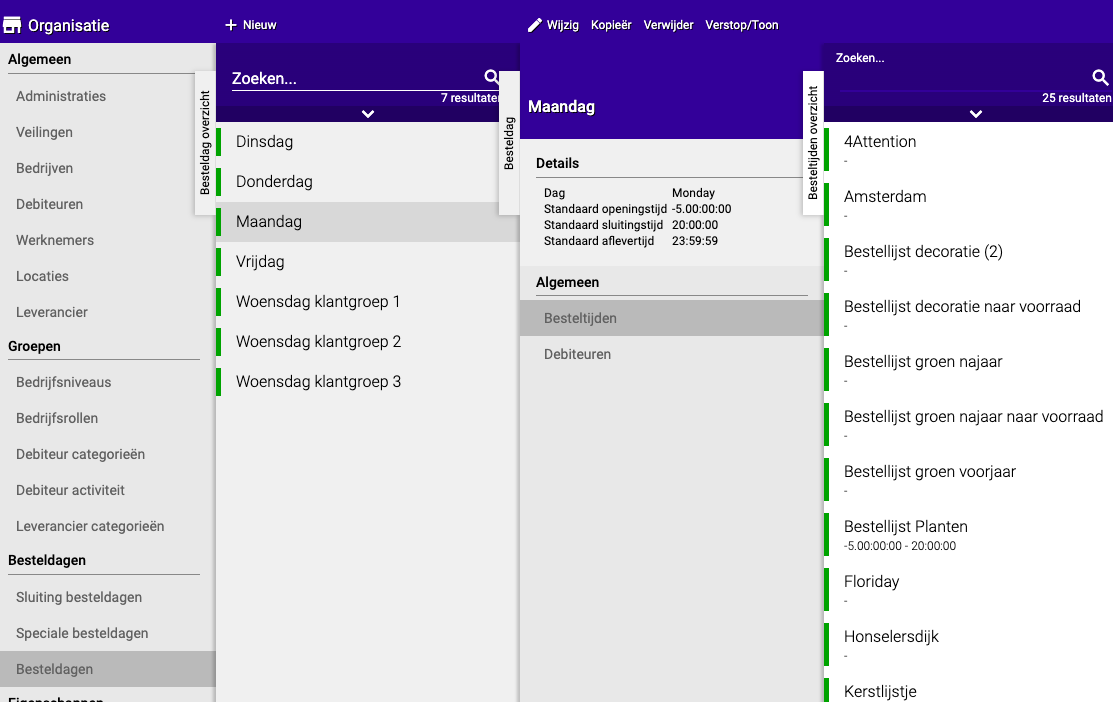
- Haz clic en el día de pedido que creaste anteriormente
- Haz clic en "Horarios de pedido"
- Aquí ves todas tus listas de productos
- Haz clic en la lista para la que quieres configurar otros horarios
- Ajusta los horarios (usa el mismo formato que arriba)
- Guarda
Ejemplo:
- El día de pedido general cierra a las 20:00
- Pero flores frescas debe cerrar a las 16:00
- Configura para la lista "Flores frescas" un horario de cierre más temprano
Solución de problemas: El cliente no puede pedir
¿Un cliente no puede pedir a través de la tienda web? Revisa esta lista de verificación:
- ¿Han expirado los días de pedido? — Los días de pedido tienen una hora de apertura y cierre. Si la hora de cierre ha pasado, el cliente solo podrá pedir en el siguiente día de pedido. Verifica si las fechas aún son actuales.
- ¿Hay días de pedido vinculados al deudor? — Ve a Organización → Deudores → [Cliente] → Días de pedido y verifica si hay días de pedido seleccionados (ver Parte 2).
- ¿El cliente tiene un usuario de tienda? — Sin usuario de tienda, el cliente no puede iniciar sesión en la tienda web. Ver: Crear usuario de tienda
- ¿El usuario de tienda está creado bajo el deudor correcto? — Un usuario de tienda vinculado al deudor incorrecto no verá los productos ni días de pedido correctos.
- ¿Se han asignado grupos de listas? — El cliente debe tener acceso a los grupos de listas correctos para poder ver productos en la tienda web.
¡Advertencia importante! ⚠️
ATENCIÓN: Si un día de pedido ya está activo en tu calendario, ¡ya NO puedes cerrarlo!
¿Qué significa esto?
- Planifica con antelación cuándo debe cerrar la tienda web
- Si el día de pedido ya está en curso, la tienda permanece abierta
- ¿Quieres cerrar la tienda? ¡Hazlo antes de que comience el día de pedido!
Resumen
Recordar formato de tiempo:
[número de días].[hora]:[minuto]:[segundos]
Pasos resumidos:
- Crea días de pedido en Organización → Días de pedido
- Configura horarios: apertura, cierre y entrega
- Vincula a clientes vía Organización → Deudores → [Cliente] → Días de pedido
- Ajusta por lista (opcional) para diferentes horarios de cierre
- Planifica con antelación porque un día de pedido activo no se puede cerrar
¿Tiene preguntas o necesita ayuda? No dude en contactarnos por teléfono al +31 (0)71 30 20 310 o envíe un correo electrónico a support@easyflor.nl.