
- (VIDEO) Crear administración y ubicación
- (VIDEO) Crear deudores
- (VIDEO) Crear usuarios de tienda
- Asignar número de asiento y/o de plaza (Vía EKT)
- Configurar administración y ubicación
- Configurar números de factura
- Configurar tiempo de cancelación
- Configurar y usar deudor de compra
- Crear contactos
- Crear un usuario de tienda (tienda web)
- Crear usuarios de tienda subordinados
- Crear VMP para deudores
- Crear y configurar un nuevo cliente (deudor)
- Días de pedido
- Redistribuir automáticamente de ubicación a ubicación a deudor en ventas
- Vincular deudores a empleados
Vincular deudores a empleados
¿Cómo vincular deudores específicos a un empleado en Easyflor?
¿Qué es vincular deudores a empleados?
A veces quieres que un empleado solo pueda ver determinados clientes (deudores) en el sistema, y no todos los clientes. Vinculando deudores a un empleado, limitas qué clientes puede ver y editar esta persona.
¿Por qué querrías esto?
- Privacidad: No todos necesitan ver a todos los clientes
- Visión general: Un empleado solo ve sus propios clientes
- Claridad: Cada empleado trabaja con su propia lista de clientes
- Responsabilidad: Puedes hacer a empleados responsables de clientes específicos
- Seguridad: La información sensible de clientes se limita a las personas adecuadas
Ejemplos de cuándo usar esto:
Ejemplo 1: Gerentes de cuenta
- El gerente de cuenta A atiende a clientes de Holanda del Norte
- El gerente de cuenta B atiende a clientes de Holanda del Sur
- Ambos solo ven sus propios clientes
Ejemplo 2: Becario
- Un becario solo puede ver algunos clientes de prueba
- No los clientes reales de la empresa
Ejemplo 3: Empleado externo
- Un empleado externo trabaja temporalmente
- Esta persona solo puede ver los clientes con los que trabaja
¿Cómo se vinculan deudores a un empleado?
Paso 1: Ir a empleados
- Haz clic en el mosaico «Organización»
- Haz clic en «Empleados»
Paso 2: Seleccionar el empleado
- Haz clic en el empleado al que quieres vincular clientes
Paso 3: Ir a deudores
- Haz clic en «Deudores» (en el menú del empleado)
Paso 4: Añadir deudores
- Haz clic en «+Nuevo»
- Haz clic en cada deudor (cliente) que quieras vincular
- Repite hasta que todos los deudores deseados estén vinculados
- ¡Listo!
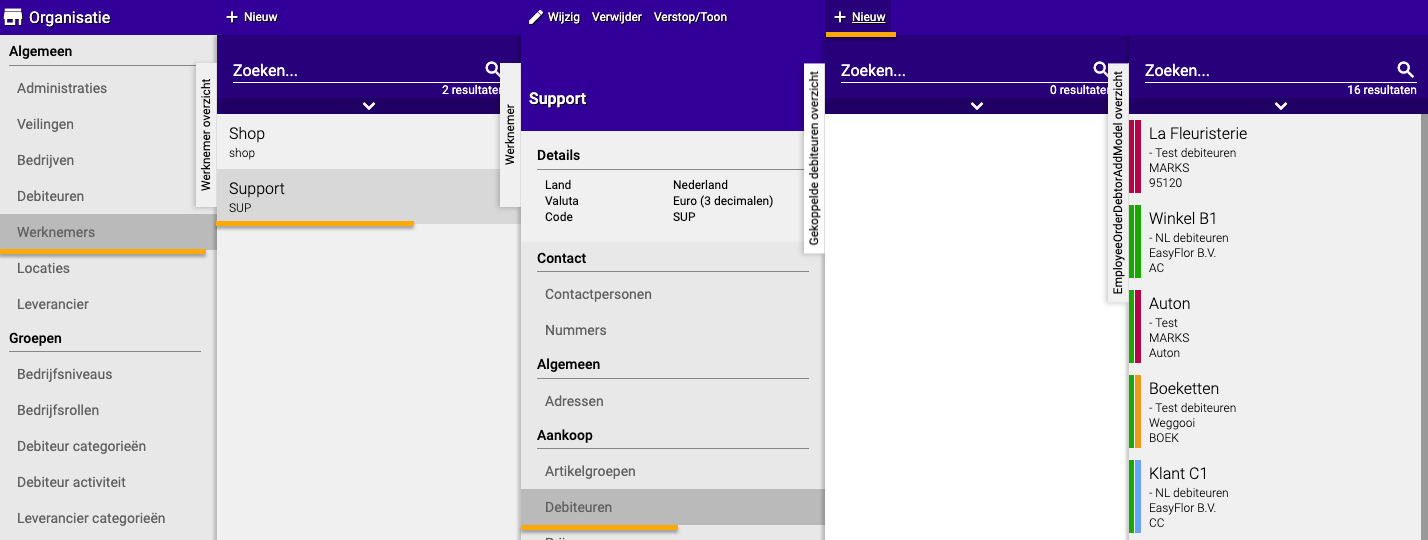
¿Qué pasa después de vincular?
Para el empleado:
- El empleado solo ve los deudores vinculados
- Todos los demás clientes son invisibles para esta persona
- Esto aplica en todas las partes de Easyflor (pedidos, facturas, etc.)
Para administradores:
- Los administradores pueden seguir viendo todos los clientes
- Puedes ajustar o eliminar las vinculaciones después
Consejos adicionales
Consejo 1: Verifica las vinculaciones regularmente
- ¿Un empleado trabaja con clientes nuevos? ¡Añádelos!
- ¿Un empleado ya no trabaja con ciertos clientes? Elimina la vinculación
Consejo 2: Varios empleados, mismo cliente
- Puedes vincular el mismo cliente a varios empleados
- Por ejemplo: tanto el gerente de cuenta como el back office ven a este cliente
Consejo 3: Sin vinculaciones = todos los clientes
- Si no vinculas deudores a un empleado, esta persona ve todos los clientes
- ¡Vincula solo si realmente quieres limitar!
Consejo 4: Pruébalo siempre
- Haz que el empleado inicie sesión y verifique si ve los clientes correctos
- Así evitas confusión
Resumen: Pasos rápidos
- Organización → Empleados
- Selecciona el empleado
- Haz clic en Deudores
- Haz clic en +Nuevo
- Selecciona todos los deudores deseados
- ¡Listo!
¡Ahora el empleado solo ve los clientes vinculados en el sistema!
¿Tiene preguntas o necesita ayuda? No dude en contactarnos por teléfono al +31 (0)71 30 20 310 o envíe un correo electrónico a support@easyflor.nl.