
- (VIDEO) Crear administración y ubicación
- (VIDEO) Crear deudores
- (VIDEO) Crear usuarios de tienda
- Asignar número de asiento y/o de plaza (Vía EKT)
- Configurar administración y ubicación
- Configurar números de factura
- Configurar tiempo de cancelación
- Configurar y usar deudor de compra
- Crear contactos
- Crear un usuario de tienda (tienda web)
- Crear usuarios de tienda subordinados
- Crear VMP para deudores
- Crear y configurar un nuevo cliente (deudor)
- Días de pedido
- Redistribuir automáticamente de ubicación a ubicación a deudor en ventas
- Vincular deudores a empleados
Configurar números de factura
¿Cómo configurar números de factura para un nuevo año fiscal en Easyflor?
¿Qué son los números de factura?
Cada factura que envías recibe un número único. Este número a menudo consiste en el año y un número secuencial (por ejemplo D2023000105). Puedes configurar tú mismo cómo se ven estos números y dónde comienzan.
¿Por qué hay que configurar los números de factura?
- Nuevo año fiscal: Cada año a menudo quieres empezar a numerar de nuevo
- Claridad: Ves inmediatamente en qué año se creó una factura
- Administración: Tu contable necesita una estructura clara
- Requisito legal: Las facturas deben tener números únicos y consecutivos
- Evitar errores: Evitas números de factura duplicados
¿Cómo funciona un número de factura?
Un número de factura consta de diferentes partes:
Ejemplo: D2023000105
- D = Esta es una letra que Easyflor añade automáticamente (D = Factura de débito, C = Factura de crédito)
- 2023 = El número de prefijo (normalmente el año)
- 000105 = El número secuencial (con ceros delante para completar la longitud)
¿Cómo se configuran los números de factura?
Paso 1: Ir a administración
- Haz clic en «Organización»
- Haz clic en «Administración»
- Selecciona la administración para la que quieres configurar números de factura
Paso 2: Ir a números de factura
- Haz clic en «General»
- Haz clic en «Números de factura»
Paso 3: Completar la configuración
Debes completar cuatro cosas:
1. Fecha desde
- Esta es la fecha en que entran en vigor estos números de factura
- Normalmente el 1 de enero del nuevo año
Ejemplo:
- Para el año 2025: introduce 1-1-2025
2. Número de prefijo
- Esto siempre va al principio de tu número de factura
- Normalmente usas el año
Ejemplo:
- Para 2025: introduce 2025
- Para 2026: introduce 2026
3. Longitud
- Esto determina cuántos dígitos van después del número de prefijo
- Incluyendo los ceros al principio
Ejemplo:
- Longitud 6 significa: 6 dígitos después del número de prefijo
- El número 105 se convierte en: 000105 (con tres ceros delante)
- El número 12345 se convierte en: 012345 (con un cero delante)
4. Número
- Este es el número inicial de tus facturas
- Normalmente empiezas en 1, pero también puedes empezar con un número más alto
Ejemplo:
- Si quieres continuar en la factura 105: introduce 105
- Si quieres empezar completamente de nuevo: introduce 1
Paso 4: Guardar
¡Haz clic en «Guardar» y tu configuración está activa!
Ejemplo completo
Supón que quieres lo siguiente:
- El nuevo año 2025 comienza el 1 de enero
- Los números de factura deben empezar con 2025
- Quieres 6 dígitos después del año
- Empiezas en el número 1
Entonces completas:
- Fecha desde: 1-1-2025
- Número de prefijo: 2025
- Longitud: 6
- Número: 1
Resultado:
- La primera factura se convierte en: D2025000001
- La segunda factura se convierte en: D2025000002
- La centésima factura se convierte en: D2025000100
- La milésima factura se convierte en: D2025001000
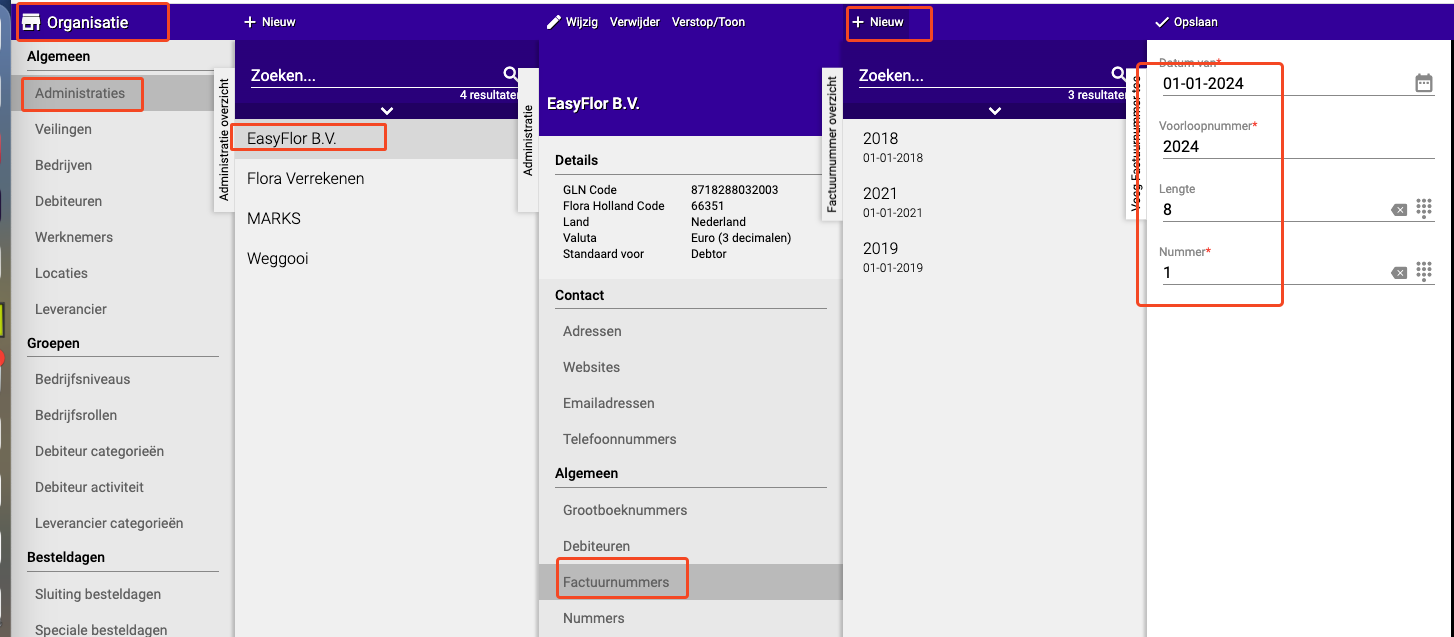
Ejemplo del manual
Configuración:
- Fecha desde: 1-1-2023
- Número de prefijo: 2023
- Longitud: 6
- Número: 105
Resultado:
- La primera factura de débito el 1-1-2023 se convierte en: D2023000105
Consejos importantes
Consejo 1: Planifica con antelación
- Configura los números de factura para un nuevo año antes de que comience el año
- Así evitas problemas el primer día laborable del año
Consejo 2: Elige la longitud con sensatez
- Longitud 6 es normalmente suficiente (hasta 999.999 facturas por año)
- ¿Demasiado corto? Entonces no podrás incluir todas las facturas
- ¿Demasiado largo? Entonces obtienes números innecesariamente largos
Consejo 3: No siempre empieces en 1
- Algunas empresas empiezan en 100 o 1000
- Esto da una impresión más profesional (parece que ya has enviado más facturas)
Consejo 4: Pruébalo siempre
- Crea una factura de prueba para verificar si el número se ve bien
- Así evitas sorpresas
Errores comunes
Error 1: Fecha incorrecta
- Si pones «Fecha desde» en 1-1-2025, pero todavía es 2024, Easyflor sigue usando los números antiguos
- ¡Asegúrate de que la fecha es correcta!
Error 2: Longitud demasiado corta
- Con longitud 4 solo puedes llegar hasta 9999 facturas por año
- ¿Esperas más facturas? Elige longitud 5 o 6
Error 3: Olvidar ajustar el número inicial
- Si el año pasado terminaste en 500 y quieres continuar este año, debes introducir 501
- ¿Quieres empezar de nuevo? Entonces introduce 1
Resumen: Lista de verificación rápida
Para el nuevo año fiscal:
- Ve a Organización → Administración → [Tu administración]
- Haz clic en Números de factura
- Completa Fecha desde (por ejemplo 1-1-2025)
- Completa Número de prefijo (por ejemplo 2025)
- Elige Longitud (normalmente 6)
- Elige Número donde quieres empezar (normalmente 1)
- Haz clic en Guardar
- ¡Prueba con una factura de prueba!
¡Ahora estás listo para el nuevo año! 🎉
¿Tiene preguntas o necesita ayuda? No dude en contactarnos por teléfono al +31 (0)71 30 20 310 o envíe un correo electrónico a support@easyflor.nl.