
- (VIDEO) Crear administración y ubicación
- (VIDEO) Crear deudores
- (VIDEO) Crear usuarios de tienda
- Asignar número de asiento y/o de plaza (Vía EKT)
- Configurar administración y ubicación
- Configurar números de factura
- Configurar tiempo de cancelación
- Configurar y usar deudor de compra
- Crear contactos
- Crear un usuario de tienda (tienda web)
- Crear usuarios de tienda subordinados
- Crear VMP para deudores
- Crear y configurar un nuevo cliente (deudor)
- Días de pedido
- Redistribuir automáticamente de ubicación a ubicación a deudor en ventas
- Vincular deudores a empleados
Crear VMP para deudores
Crear una conexión VMP y compartirla con deudores
Introducción: ¿Qué es una conexión VMP?
Una conexión VMP es un enlace especial entre tu sistema Easyflor y el sistema de tu cliente (deudor). VMP significa «Veilingmanager Protocol» y permite que tu cliente vea automáticamente tu inventario y precios en su propio sistema. Así puede pedir directamente desde su propio software sin tener que iniciar sesión en un sitio web.
¿Por qué crear una conexión VMP?
Quieres crear una conexión VMP porque:
- Los clientes pueden pedir directamente desde su propio sistema (ej: Florisoft)
- Pedir es más rápido y fácil para los clientes
- Menos errores gracias a la conexión automática
- Los clientes ven tu inventario y precios en tiempo real
- Es profesional y ahorra tiempo a ambas partes
- Los grandes clientes a menudo lo exigen como condición
- Los pedidos llegan automáticamente a Easyflor
Ejemplo práctico: Un florista usa Florisoft como sistema de caja. Con VMP ve en Florisoft directamente tu inventario y puede pedir directamente sin tener que ir a tu tienda web.
¿Cómo crear una conexión VMP?
Se hace en tres partes: crear el usuario VMP, compartir datos con el cliente y configurar ajustes adicionales.
Parte 1: Crear el usuario VMP
Paso 1: Ir al deudor
Abrir el mosaico Organización
- Ve al mosaico «Organización»
- Ahora ves una lista de todos los deudores (clientes)
Seleccionar el deudor
- Busca el deudor para quien quieres crear una VMP
- Haz clic en el deudor para abrirlo
- Ahora ves toda la información sobre este cliente
Paso 2: Crear o seleccionar un contacto
Debe existir un contacto al que vincular la VMP.
Crear un nuevo contacto (si es necesario)
Si aún no hay contacto, o quieres un contacto separado para VMP:
- Haz clic en «Contacto»
- Haz clic en «Nuevo» o el icono «+»
Completar los datos:
Apellido (obligatorio):
- Este es el único campo que debes completar
- Introduce el apellido real si lo conoces
- ¿No conoces el apellido? Introduce por ejemplo «General» o «Usuario VMP»
- Esto sirve solo para identificación en tu sistema
Otros campos:
- Nombre, email, teléfono son opcionales
- Completa si los conoces, si no déjalos vacíos
Guardar
- Haz clic en «Guardar»
- El contacto ahora está creado
Usar un contacto existente
Si ya existe un contacto:
- Selecciona el contacto correcto de la lista
- Puedes usarlo para la VMP
Paso 3: Crear usuario VMP
Ahora creas el usuario VMP real.
Abrir el menú Usuarios de tienda
- Asegúrate de haber seleccionado el contacto
- Haz clic en «Usuarios de tienda»
- Haz clic en «Nuevo» o el icono «+»
Elegir nombre de usuario
Importante:
- Elige un nombre de usuario reconocible
- Por ejemplo: «ChantalDuPrie» o «FloristaJansen»
- ¡Anótalo! Lo necesitarás más tarde para transmitirlo
- No uses espacios ni caracteres especiales
- Se permiten mayúsculas y minúsculas
Consejos para nombres de usuario:
- Usa nombre + empresa: «JanFlora»
- O nombre de empresa: «FloristeriaAmsterdam»
- O función: «ComprasVanDijk»
- Mantenlo corto y claro
Establecer contraseña
Importante:
- Introduce una contraseña
- Introdúcela de nuevo (para control)
- Ambas deben ser exactamente iguales
- ¡Anota esta contraseña!
⚠️ ADVERTENCIA:
- Easyflor NO recuerda contraseñas
- Si olvidas la contraseña, NO puedes recuperarla
- Entonces debes crear una nueva contraseña
- Por eso guarda bien la contraseña (por ejemplo en un gestor de contraseñas)
Consejos para contraseñas:
- Hazla lo suficientemente fuerte (mínimo 8 caracteres)
- Usa letras y números
- Anótala inmediatamente en un lugar seguro
- Compártela con el cliente solo por medio seguro (teléfono, no por email)
Guardar
- Verifica que el nombre de usuario y la contraseña están correctamente introducidos
- Haz clic en «Guardar»
- El usuario VMP ahora está creado
¡Listo con la parte 1! La base de VMP ya está creada.
Parte 2: Compartir datos VMP con el cliente
Ahora debes dar al cliente los datos de inicio de sesión para que pueda configurar la conexión VMP en su sistema.
Paso 1: Formatear el nombre de usuario
¡Atención al formato!
El nombre de usuario que transmites NO es solo el nombre que elegiste, sino una combinación:
Formato: TuNombreEmpresa/NombreUsuario
Ejemplo:
- Tu nombre de empresa en Easyflor: MayoristaFlores
- Nombre de usuario elegido: ChantalDuPrie
- Lo que transmites al cliente: MayoristaFlores/ChantalDuPrie
Otro ejemplo:
- Tu nombre de empresa: JansenFlora
- Nombre de usuario elegido: ClienteVMP
- Lo que transmites: JansenFlora/ClienteVMP
¿Dónde encuentro mi nombre de empresa?
El nombre de empresa aparece en la pestaña de tu navegador cuando tienes Easyflor abierto. Por ejemplo, si tu pestaña se llama «MayoristaFlores - Easyflor», entonces MayoristaFlores es tu nombre de empresa.
Importante:
- La «/» (barra) debe ir en medio
- Copia el nombre de empresa exactamente como aparece en la pestaña
- Las mayúsculas y minúsculas deben coincidir exactamente
- Sin espacios
Paso 2: Elegir URL
La URL es la dirección web que el cliente debe usar para conectar.
URL estándar (para la mayoría de clientes): https://server-vmp.easyflor.eu/VMP0p7.svc
URL especial para usuarios de Florisoft: https://server-vmp.easyflor.eu/VMP0p9.svc
¿Cómo saber qué URL?
- Pregunta al cliente qué sistema usa
- Florisoft: Usa VMP0p9.svc
- Otros sistemas (FloraHolland, sistema propio, etc.): Usa VMP0p7.svc
- En caso de duda: Pregunta al cliente o usa VMP0p7.svc
Paso 3: Transmitir datos al cliente
Lo que debes transmitir:
Envía al cliente la siguiente información: Datos de inicio de sesión VMP:
Nombre de usuario: [TuEmpresa]/[NombreUsuario] Contraseña: [la contraseña elegida] URL: https://server-vmp.easyflor.eu/VMP0p7.svc (o VMP0p9.svc para Florisoft)
Ejemplo de mensaje al cliente: Estimado/a [Nombre del cliente], Aquí los datos para la conexión VMP: Nombre de usuario: MayoristaFlores/ChantalDuPrie Contraseña: [contraseña] URL: https://server-vmp.easyflor.eu/VMP0p7.svc Saludos cordiales, [Tu nombre]
Seguridad:
- NO envíes la contraseña por email (inseguro)
- Comunica la contraseña por teléfono
- O usa una aplicación de mensajería segura
- O envía la contraseña en un mensaje separado
Parte 3: Ajustes adicionales (opcionales pero importantes)
Hay algunos ajustes adicionales que probablemente quieras configurar.
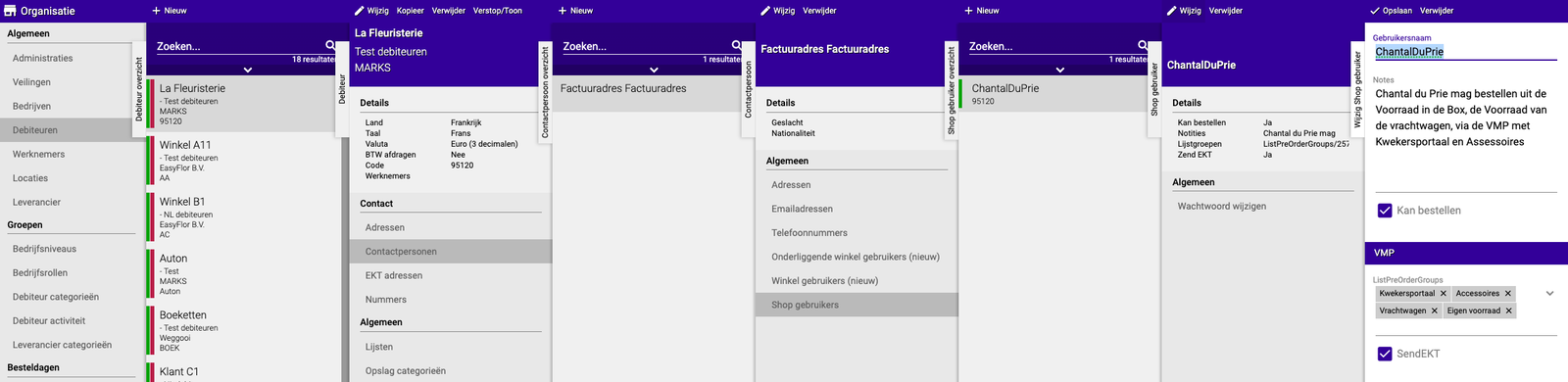
Ajuste 1: Vincular grupos de listas (OBLIGATORIO para visibilidad)
¿Por qué importante?
- ¡Sin grupos de listas el cliente NO ve ningún producto!
- Determinas a través de los grupos de listas qué productos puede ver el cliente
Configurar grupos de listas
- Vuelve al usuario VMP creado
- Busca el campo «Grupos de listas» o «Grupos de productos»
- Selecciona qué grupos de listas puede ver este cliente
Ejemplos:
- Todos los productos: Selecciona todos los grupos de listas
- Solo rosas y tulipanes: Selecciona solo esos grupos de listas
- Solo ofertas: Selecciona solo el grupo de lista «Ofertas»
Atención: ¡Sin grupos de listas el cliente no ve nada en la VMP!
Ajuste 2: Enviar EKT (opcional)
¿Qué son los EKT?
- EKT = Transacción Electrónica de Compra
- Son confirmaciones digitales de compra
- Comparables a una confirmación de pedido por email
¿Cuándo configurar EKT? Si el cliente quiere recibir EKT de sus pedidos VMP
Activar EKT
- En el usuario VMP
- Busca la casilla «Enviar EKT»
- Márcala si el cliente quiere recibir EKT
- Déjala desmarcada si no quieren EKT
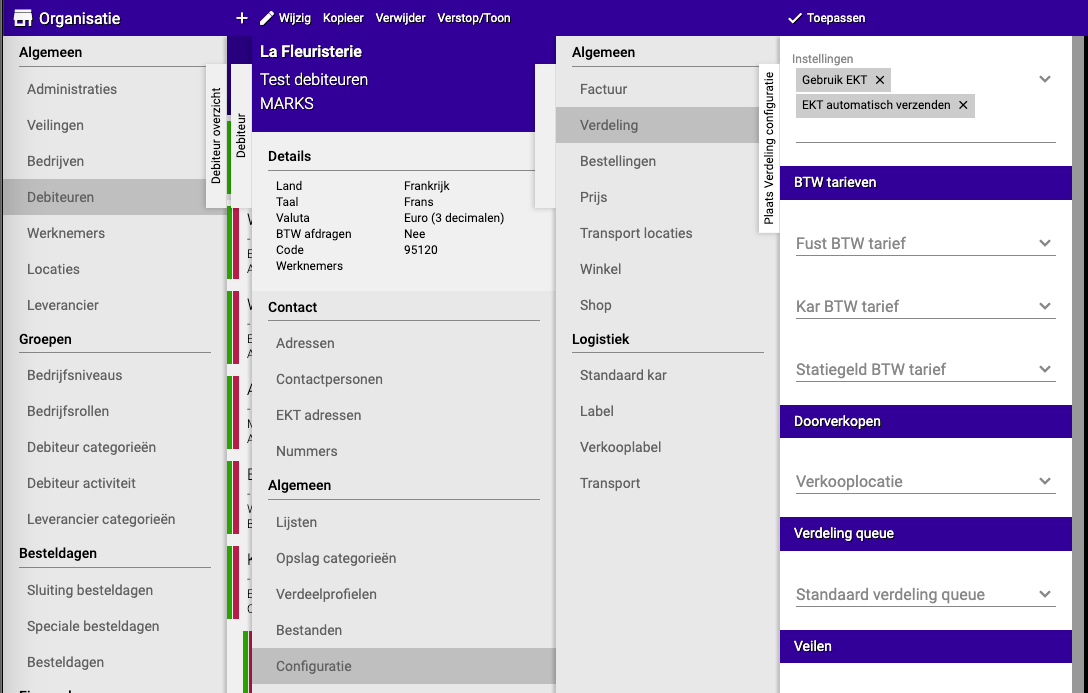
Ajuste 3: EKT para inventario propio (extra opcional)
¿Cuándo es necesario? Si el usuario VMP también debe recibir EKT de productos de su propio inventario (no solo compras vía VMP)
Configurar
- Ve a «Configuración» → «Distribución»
- Busca los ajustes:
- «Usar EKT» → Activar
- «Enviar EKT automáticamente» → Activar
- Guardar
Nota: Esto solo es necesario en situaciones específicas, normalmente no es estándar.
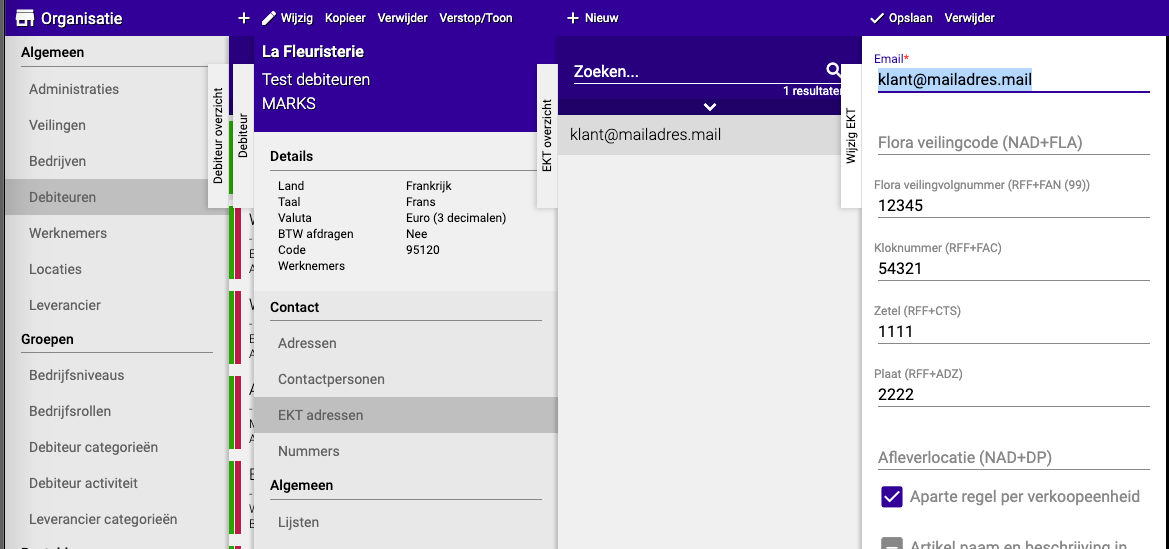
Ajuste 4: Redistribución directa con número de asiento/plaza (opcional)
¿Cuándo es necesario? Si las compras del deudor vía VMP deben redistribuirse automáticamente a su ubicación de reloj
¿Qué son los números de asiento y plaza?
- Son códigos de la subasta/reloj
- Asiento = la ubicación en la subasta
- Número de plaza = el número específico
Configurar
- Ve al usuario VMP
- Haz clic en «Direcciones EKT»
- Selecciona o crea una nueva dirección EKT
- Completa los datos:
- Asiento: El número de asiento
- Número de plaza: El número de plaza
- Guardar
Nota: Necesitas esta información del propio cliente. Pídesela si esta función es necesaria.
Ejemplos prácticos
Ejemplo 1: VMP estándar para florista con Florisoft
- Cliente: Floristería «De Roos», usa Florisoft
- Acción:
- Organización → Seleccionar «De Roos»
- Crear contacto «General»
- Usuario VMP «DeRoosVMP», elegir contraseña
- Transmitir: «MayoristaFlores/DeRoosVMP», contraseña, URL: VMP0p9.svc (¡Florisoft!)
- Grupos de listas: Todos los productos
- Enviar EKT: Activado
- Resultado: El cliente puede pedir directamente vía Florisoft
Ejemplo 2: VMP con surtido limitado
- Cliente: Mayorista, solo puede ver ofertas
- Acción:
- Crear VMP normal
- Grupos de listas: Seleccionar solo «Ofertas»
- Resto estándar
- Resultado: El cliente solo ve ofertas vía VMP
Ejemplo 3: Contraseña olvidada
- Problema: El cliente llama, contraseña perdida
- Solución:
- Ir al usuario VMP
- Crear NUEVA contraseña
- Anotarla bien
- Transmitir nueva contraseña al cliente
- Nombre de usuario y URL permanecen iguales
- Resultado: El cliente puede volver a iniciar sesión
Ejemplo 4: URL incorrecta usada
- Problema: Cliente Florisoft no consigue conexión
- Verificar: ¿Qué URL tienen?
- Solución:
- Si usan VMP0p7.svc: Cambiar a VMP0p9.svc
- Transmitir nueva URL
- Cliente actualiza URL en Florisoft
- Resultado: La conexión ahora funciona
Consejos importantes
Consejo 1: Anota todo inmediatamente
- Escribe el nombre de usuario y contraseña tan pronto como los crees
- En un documento seguro o gestor de contraseñas
- Easyflor no puede recuperarlos para ti
Consejo 2: Prueba la conexión
- Pide al cliente que pruebe después de la configuración
- ¿Puede iniciar sesión?
- ¿Ve productos?
- Resuelve cualquier problema inmediatamente
Consejo 3: No olvides los grupos de listas
- ¡El ajuste más importante!
- Sin grupos de listas el cliente no ve nada
- Verifica esto siempre después de crear
Consejo 4: URL correcta para Florisoft
- Florisoft = VMP0p9.svc
- Otros sistemas = VMP0p7.svc
- Pregunta siempre qué sistema usa el cliente
Consejo 5: Comparte contraseña de forma segura
- NUNCA por email
- Comunícala por teléfono o usa chat seguro
- Considera exigir una contraseña fuerte
Consejo 6: Documenta por cliente
- Anota en un documento qué cliente tiene qué VMP
- Con nombre de usuario (¡no contraseña!)
- Útil para preguntas o problemas
Preguntas frecuentes
Pregunta: ¿Puede un cliente tener múltiples VMP?
- Sí, puedes crear múltiples usuarios VMP
- Por ejemplo para diferentes empleados
- O diferentes departamentos
Pregunta: ¿Qué pasa si el cliente olvida la contraseña?
- NO puedes recuperarla en Easyflor
- Crea una nueva contraseña
- Transmítela al cliente
- El nombre de usuario permanece igual
Pregunta: ¿Cuántas conexiones VMP puedo crear?
- Ilimitadas
- Para cada cliente que lo quiera
- Sin costes extra por VMP
Pregunta: ¿Ve el cliente todas las actualizaciones inmediatamente?
- Sí, VMP es en tiempo real
- El nuevo inventario es visible directamente
- Los cambios de precios también directamente
Pregunta: ¿Puedo eliminar una VMP más tarde?
- Sí, elimina el usuario VMP
- El cliente no podrá iniciar sesión más
- Hazlo solo si la cooperación termina
Pregunta: ¿Por qué el cliente no ve productos?
- Causa más común: Sin grupos de listas vinculados
- Verifica si los grupos de listas están configurados
- O verifica si hay productos en esos grupos de listas
¿Qué hacer en caso de problemas?
Problema: Cliente no puede iniciar sesión
- Verificar formato de nombre de usuario: Empresa/Usuario
- Verificar si la contraseña es correcta (¡sensible a mayúsculas!)
- Verificar si se usa la URL correcta (VMP0p7 vs VMP0p9)
- Eventualmente crear nueva contraseña
Problema: Cliente no ve productos
- Verificar si los grupos de listas están vinculados al usuario VMP
- Verificar si hay productos en esos grupos de listas
- Refrescar la conexión VMP en el cliente
Problema: URL incorrecta usada
- Los clientes Florisoft deben usar VMP0p9.svc
- Otros sistemas usan VMP0p7.svc
- Transmitir URL correcta al cliente
Problema: Los EKT no llegan
- Verificar si «Enviar EKT» está activado en el usuario VMP
- Verificar dirección de email del contacto
- Verificar carpeta de spam en el cliente
Problema: Contraseña olvidada
- NO puede recuperarse
- Crear nueva contraseña en el usuario VMP
- Transmitir de forma segura al cliente
- ¡Anotarla esta vez!
Resumen
Crear y compartir una conexión VMP con clientes se hace en tres partes:
Parte 1 - Crear el usuario VMP:
- Ve a Organización → selecciona deudor
- Selecciona contacto (o crea uno nuevo con al menos apellido, por ejemplo «General»)
- En contacto → Usuarios de tienda → Nuevo
- Elige nombre de usuario y contraseña (introducir dos veces) → Guardar
- Nota: ¡Las contraseñas NO se guardan, anótalas inmediatamente!
Parte 2 - Transmitir datos al cliente:
- Nombre de usuario en formato: TuEmpresa/NombreUsuario (por ejemplo: MayoristaFlores/ChantalDuPrie)
- Contraseña (transmitir de forma segura, ¡no por email!)
- URL: https://server-vmp.easyflor.eu/VMP0p7.svc (estándar) o VMP0p9.svc (para usuarios de Florisoft)
Parte 3 - Ajustes adicionales:
- Vincular grupos de listas (¡OBLIGATORIO!): De lo contrario el cliente no ve productos
- Enviar EKT (opcional): Marcar si el cliente quiere EKT de pedidos VMP
- EKT inventario propio (opcional): Vía Configuración → Distribución → «Usar EKT» y «Enviar EKT automáticamente»
- Número de asiento/plaza (opcional): Para redistribución automática al reloj, completar en direcciones EKT
Por qué importante:
- Los clientes pueden pedir directamente desde su propio sistema
- Inventario y precios visibles en tiempo real
- Más rápido y menos errores
- Cooperación profesional con grandes clientes
Recuerda: ¡Anota nombre de usuario y contraseña inmediatamente — no se pueden recuperar!
¿Tiene preguntas o necesita ayuda? No dude en contactarnos por teléfono al +31 (0)71 30 20 310 o envíe un correo electrónico a support@easyflor.nl.