
- (VIDEO) Crear administración y ubicación
- (VIDEO) Crear deudores
- (VIDEO) Crear usuarios de tienda
- Asignar número de asiento y/o de plaza (Vía EKT)
- Configurar administración y ubicación
- Configurar números de factura
- Configurar tiempo de cancelación
- Configurar y usar deudor de compra
- Crear contactos
- Crear un usuario de tienda (tienda web)
- Crear usuarios de tienda subordinados
- Crear VMP para deudores
- Crear y configurar un nuevo cliente (deudor)
- Días de pedido
- Redistribuir automáticamente de ubicación a ubicación a deudor en ventas
- Vincular deudores a empleados
Crear un usuario de tienda (tienda web)
¿Cómo crear un usuario de tienda en Easyflor?
¿Qué es un usuario de tienda?
Un usuario de tienda es una cuenta con la que un cliente (deudor) puede iniciar sesión en tu tienda web para realizar pedidos. Cada cliente que quiera pedir a través de la tienda web necesita una cuenta así.
¿Por qué crear usuarios de tienda?
- Pedidos en línea: Los clientes pueden pedir 24/7 a través de la tienda web
- Autonomía: Los clientes no tienen que llamar ni enviar correo para pedir
- Visión general: Los clientes ven su propio historial de pedidos
- Eficiencia: Ahorras tiempo porque los clientes piden por sí mismos
- Visibilidad del inventario: Los clientes ven directamente lo que hay en inventario
Parte 1: Crear un usuario de tienda para un cliente existente
Paso 1: Ir a deudores
- Haz clic en «Organización»
- Haz clic en «Deudores»
Paso 2: Seleccionar el cliente
- Haz clic en el deudor para quien quieres crear un usuario de tienda
Paso 3: Ir a contactos
- Haz clic en «Contactos»
- Selecciona el contacto al que quieres asignar el usuario de tienda
- ¿Aún no hay contacto? Crea uno primero haciendo clic en «+Nuevo» y completando los datos.
Paso 4: Ir a usuarios de tienda
- Haz clic en «Usuarios de tienda»
Paso 5: Crear un nuevo usuario de tienda
- Haz clic en «+Nuevo»
Paso 6: Completar los datos
Campos obligatorios:
- Nombre de usuario: El nombre con el que el cliente inicia sesión (por ejemplo «juan.jansen» o «floristeria.la.rosa»)
- Contraseña: La contraseña para el cliente
- Repetir contraseña: Escribe la contraseña de nuevo — ¡debe ser exactamente igual!
- Idioma: El idioma que el usuario ve en la tienda web
Ajuste opcional:
- Puede ser excluido de la tienda: Determina si este deudor puede ser excluido temporalmente (por ejemplo en caso de impago)
Paso 7: Guardar
- Haz clic en «Guardar»
Paso 8: Transmitir los datos de inicio de sesión
- Envía el nombre de usuario y la contraseña al cliente
- ¡El cliente ahora puede iniciar sesión en la tienda web!
Parte 2: Permitir que nuevos clientes se registren en la tienda web
¿Qué es el auto-registro?
Con el auto-registro, los nuevos clientes pueden registrarse ellos mismos en tu tienda web. Entonces no tienes que crear manualmente una cuenta para cada nuevo cliente.
¿Cómo funciona?
Para el cliente:
- El cliente va a tu tienda web
- El cliente ve un campo de registro
- El cliente completa sus datos y solicita acceso
- El cliente espera la aprobación
Para ti (el administrador):
- Recibes un correo con la solicitud de registro
- Revisas los datos del nuevo cliente
- Apruebas o rechazas la solicitud
- Al aprobar: ¡el cliente puede iniciar sesión!
Activar el auto-registro
- Haz clic en el mosaico «Tienda»
- Haz clic en «Configuración»
- Selecciona tu tienda web
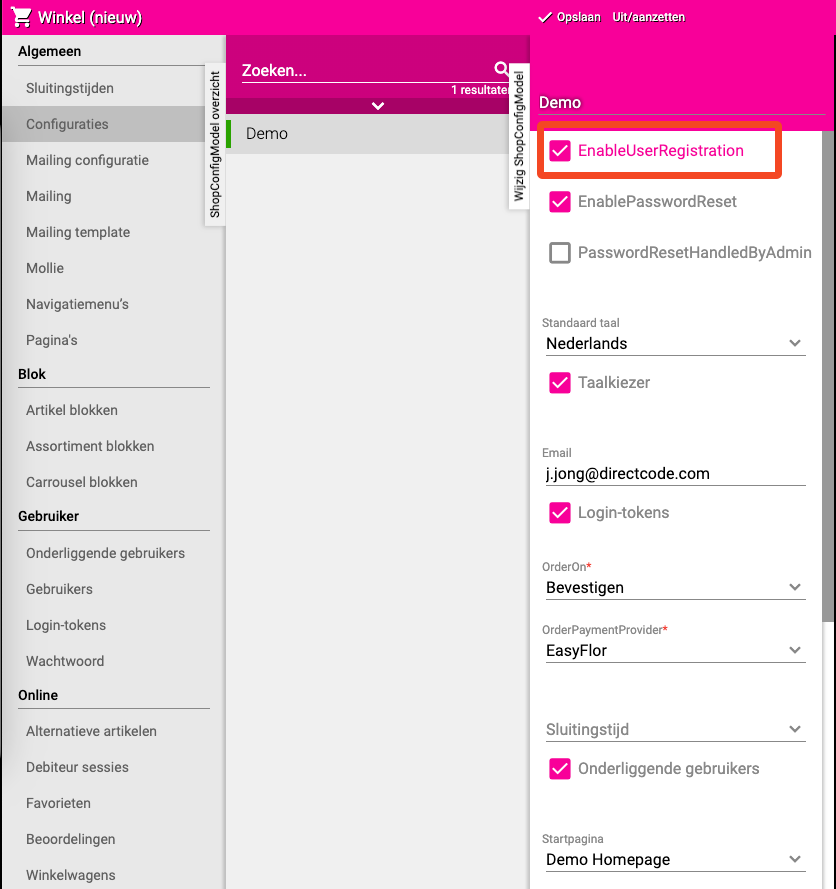
- Busca la casilla «EnableUserRegistration»
- Márcala
- Haz clic en «Guardar»
Usuarios de tienda subordinados
Un usuario de tienda subordinado es una cuenta vinculada a un usuario de tienda existente. Lo usas cuando tu cliente a su vez tiene sus propios clientes que también necesitan poder pedir a través de la tienda web. El usuario de tienda subordinado pide entonces a través de la cuenta de tu cliente, pero con sus propios datos de inicio de sesión.
Iniciar sesión como usuario de tienda (token de inicio de sesión)
¿Cuándo lo usas?
Si quieres verificar cómo se ve la tienda web para un cliente específico, o si quieres reproducir un problema que un cliente experimenta, puedes iniciar sesión como ese usuario de tienda mediante un token de inicio de sesión.
¿Cómo generar un token de inicio de sesión?
- Ve al usuario de tienda (vía Organización → Deudores → [Cliente] → Contactos → [Contacto] → Usuarios de tienda → selecciona el usuario)
- Haz clic en «Login token»
- Elige la configuración de tienda con la que quieres iniciar sesión
- Haz clic en «Aplicar»
- Se genera un enlace
- Copia este enlace y pégalo en una nueva pestaña de tu navegador
- Ahora estás conectado como este usuario de tienda y ves la tienda web exactamente como la ve el cliente
Consejos importantes
- Usa nombres de usuario claros — Haz nombres de usuario reconocibles (por ejemplo «juan.flores» o «floristadevries»), no «usuario123» o «xyz»
- Elige contraseñas seguras — Usa una combinación de letras y números, mínimo 8 caracteres
- Transmite los datos de inicio de sesión de forma segura — No envíes contraseñas por correo electrónico normal. Llama al cliente o usa un método seguro
- Prueba siempre primero — Crea una cuenta de prueba e inicia sesión para verificar que todo funciona
- Controla las solicitudes de registro — Revisa regularmente tu correo para nuevas solicitudes y responde rápidamente (dentro de 24 horas)
Errores comunes
- Las contraseñas no coinciden — Verifica cuidadosamente que ambas contraseñas son exactamente iguales
- No se seleccionó contacto — Primero crea un contacto, luego selecciónalo
- Se eligió el idioma incorrecto — Pregunta al cliente qué idioma quiere
- Solicitudes de registro perdidas — Configura un recordatorio para verificar diariamente
- Auto-registro no activado — Verifica si «EnableUserRegistration» está marcado
Resumen
Para crear manualmente un usuario de tienda, ve a Organización → Deudores → selecciona el cliente → Contactos → selecciona el contacto → Usuarios de tienda → +Nuevo. Completa nombre de usuario, contraseña (2x) e idioma y haz clic en Guardar.
Para activar el auto-registro, ve a Tienda → Configuración → selecciona tu tienda web → marca «EnableUserRegistration» → Guardar.
Para iniciar sesión como usuario de tienda, ve al usuario de tienda → haz clic en «Login token» → elige la configuración de tienda → haz clic en «Aplicar» → pega el enlace generado en una nueva pestaña.
¿Tiene preguntas o necesita ayuda? No dude en contactarnos por teléfono al +31 (0)71 30 20 310 o envíe un correo electrónico a support@easyflor.nl.