
- (VIDÉO) Créer des débiteurs
- (VIDÉO) Créer des utilisateurs boutique
- (VIDÉO) Créer une administration et un emplacement
- Attribution des numéros de siège et/ou de place (Via EKT)
- Configurer et utiliser un débiteur d'achat
- Configurer l'administration et l'emplacement
- Configurer le délai d'annulation
- Configurer les numéros de facture
- Création d'un utilisateur de boutique (boutique en ligne)
- Création de VMP pour les débiteurs
- Créer des personnes de contact
- Créer des utilisateurs boutique sous-jacents
- Créer et configurer un nouveau client (débiteur)
- Jours de commande
- Lier des débiteurs aux employés
- Redistribution automatique d'emplacement à emplacement vers débiteur lors de la vente
Configurer le délai d'annulation
Comment configurer un délai d'annulation pour les commandes dans Easyflor ?
Qu'est-ce qu'un délai d'annulation ?
Un délai d'annulation est un "temps d'attente" avant de pouvoir imprimer ou traiter une commande. Si vous définissez par exemple un délai d'annulation de 2 heures, vous devez attendre 2 heures avant de pouvoir traiter la commande.
Pourquoi utiliser un délai d'annulation ?
- Les clients ont le temps d'annuler ou de modifier leur commande
- Vous évitez d'imprimer et de distribuer trop rapidement
- Cela donne aux clients un "délai de réflexion"
- Vous évitez les erreurs inutiles en travaillant trop vite
Attention : Notation du temps
Le temps s'écrit ainsi dans Easyflor : HH:MM:SS
- HH = Heures (par exemple 02 pour 2 heures)
- MM = Minutes (par exemple 30 pour 30 minutes)
- SS = Secondes (par exemple 00 pour 0 secondes)
**Exemples 😗*
- 2 heures = 02:00:00
- 30 minutes = 00:30:00
- 1 heure et 15 minutes = 01:15:00
Option 1 : Configurer le délai d'annulation au niveau de l'emplacement
Qu'est-ce que cela signifie ?
Si vous configurez un délai d'annulation au niveau de l'emplacement, il s'applique à TOUTES les commandes de cet emplacement.
Comment faire ?
- Allez dans "Organisation" dans le menu
- Cliquez sur "Général"
- Cliquez sur "Emplacement"
- Choisissez l'emplacement pour lequel vous voulez configurer le délai d'annulation
- Cliquez sur "Modifier"
- Remplissez dans "Délai d'annulation maximum" le temps souhaité (par exemple 02:00:00 pour 2 heures)
- Vous pouvez aussi laisser ce champ vide - alors aucun délai d'annulation ne s'applique
- Enregistrez

Option 2 : Configurer le délai d'annulation au niveau de la liste
Qu'est-ce que cela signifie ?
Si vous configurez un délai d'annulation au niveau de la liste, il s'applique uniquement aux commandes de cette liste spécifique.
Comment faire ?
- Allez dans "Vente" dans le menu
- Cliquez sur "Stock virtuel"
- Cliquez sur "Listes"
- Choisissez la liste pour laquelle vous voulez configurer le délai d'annulation
- Cliquez sur "Modifier"
- Remplissez dans "Délai d'annulation maximum" le temps souhaité (par exemple 01:30:00 pour 1h30)
- Vous pouvez aussi laisser ce champ vide - alors aucun délai d'annulation ne s'applique
- Enregistrez
Extra important pour les VMP !
**Attention 😗* Pour les VMP (Virtual Market Place), vous pouvez aussi configurer un délai d'annulation, mais la VMP a déjà effectué l'achat chez le "Propriétaire" VMP. Soyez prudent avec cela !

Que se passe-t-il quand vous avez configuré un délai d'annulation ?
Quand un délai d'annulation est présent :
- Vous ne pouvez pas imprimer le produit sous distribution logistique
- Vous ne pouvez pas redistribuer le produit sous distribution logistique
- Cela reste ainsi jusqu'à ce que le délai d'annulation soit écoulé
**Exemple 😗*
- Commande reçue à 10h00
- Délai d'annulation de 2 heures (02:00:00)
- Vous ne pouvez imprimer et distribuer qu'à partir de 12h00
Exception spéciale : Désactiver le délai d'annulation pour un employé
Pourquoi voudriez-vous cela ?
Parfois, une personne (par exemple le manager) doit pouvoir imprimer immédiatement, même s'il y a un délai d'annulation. Alors vous pouvez désactiver le délai d'annulation pour cette personne.
Comment faire ?
- Allez dans "Organisation"
- Cliquez sur "Employés"
- Choisissez l'employé qui ne doit pas avoir de délai d'annulation
- Cliquez sur "Modifier"
- Allez dans "Paramètres"
- Cochez : "Ne pas utiliser le délai d'annulation"
- Enregistrez
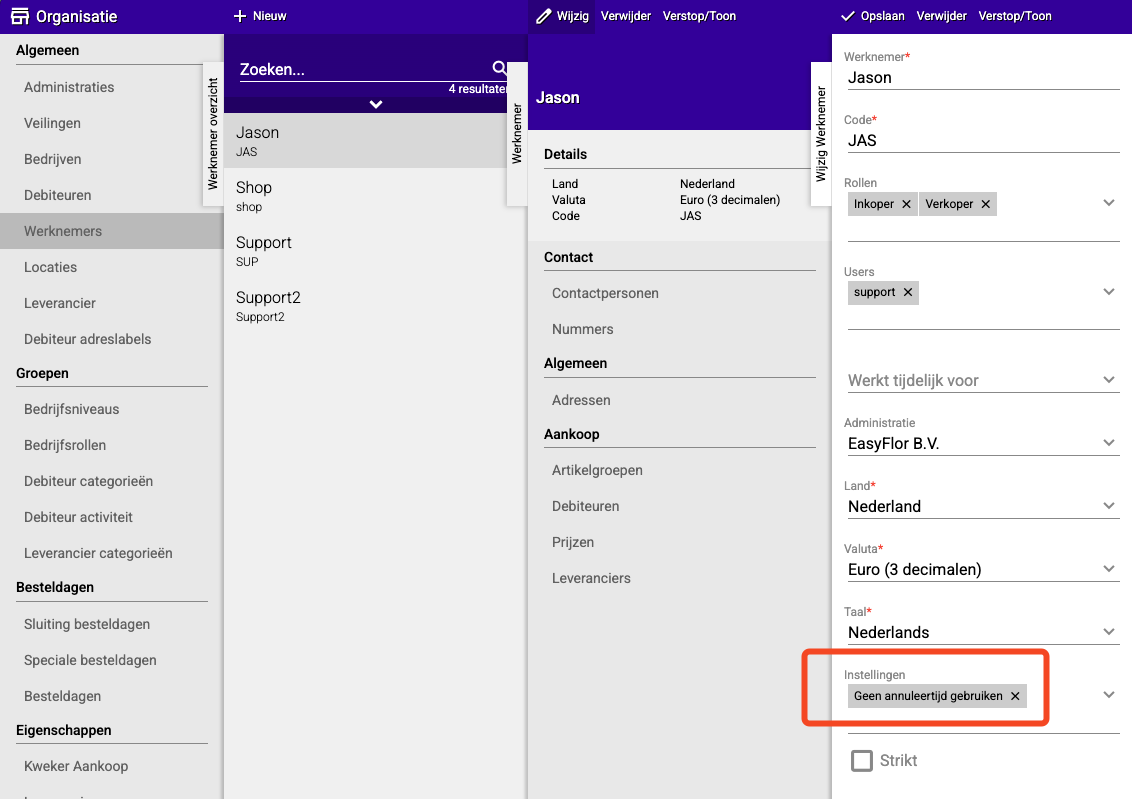
Maintenant cet employé peut toujours imprimer et distribuer immédiatement, quel que soit le délai d'annulation configuré !
Résumé
- Niveau emplacement : Le délai d'annulation s'applique à toutes les commandes de cet emplacement
- Niveau liste : Le délai d'annulation s'applique uniquement à cette liste spécifique
- Champ vide : Pas de délai d'annulation = pouvoir imprimer immédiatement
- Employé individuel : Peut être exempté du délai d'annulation
- Notation du temps : Utilisez HH:MM:SS (par exemple 02:00:00)
Vous avez des questions ou besoin d'aide? N'hésitez pas à nous contacter par téléphone au +31 (0)71 30 20 310 ou envoyez un e-mail à support@easyflor.nl.