
- (VIDÉO) Créer des débiteurs
- (VIDÉO) Créer des utilisateurs boutique
- (VIDÉO) Créer une administration et un emplacement
- Attribution des numéros de siège et/ou de place (Via EKT)
- Configurer et utiliser un débiteur d'achat
- Configurer l'administration et l'emplacement
- Configurer le délai d'annulation
- Configurer les numéros de facture
- Création d'un utilisateur de boutique (boutique en ligne)
- Création de VMP pour les débiteurs
- Créer des personnes de contact
- Créer des utilisateurs boutique sous-jacents
- Créer et configurer un nouveau client (débiteur)
- Jours de commande
- Lier des débiteurs aux employés
- Redistribution automatique d'emplacement à emplacement vers débiteur lors de la vente
Jours de commande
Comment fonctionnent les jours de commande dans Easyflor ?
Que sont les jours de commande ?
Les jours de commande déterminent quand votre boutique en ligne est ouverte pour vos clients (débiteurs). Vous pouvez définir à quels jours et heures les clients peuvent commander, et quand les commandes sont livrées.
Pourquoi utiliser les jours de commande ?
- Vous déterminez vous-même quand les clients peuvent commander via la boutique en ligne
- Vous pouvez définir différentes heures d'ouverture et de fermeture
- Vous empêchez les clients de commander en dehors des heures de travail
- Vous avez le contrôle sur le moment où les produits sont livrés
- Chaque client peut avoir différents jours de commande
Important : Comment écrire les heures ?
Easyflor utilise un format de temps spécial : [nombre de jours].[heure]:[minute]:[secondes]
Faites bien attention aux points et aux deux-points !
Que signifie quoi ?
- Nombre de jours : Combien de jours avant ou après le jour de commande (1 chiffre)
- Heure : L'heure sur l'horloge (00 à 23)
- Minute : Les minutes (00 à 59)
- Secondes : Les secondes (généralement 00)
Exemples :
- -1.18:30:00 = 1 jour avant, à 18h30
- 0.12:00:00 = Le même jour, à 12h00
- 1.12:00:00 = 1 jour après, à 12h00
- 2.12:00:00 = 2 jours après, à 12h00
Partie 1 : Créer et configurer les jours de commande
Étape 1 : Allez dans jours de commande
- Cliquez en bas à droite dans le menu
- Cliquez sur « Organisation »
- Cliquez sur « Jours de commande »
Étape 2 : Créez un nouveau jour de commande
- Cliquez sur « +Nouveau »
- Donnez un nom au jour de commande
- **Conseil 😗* Pour un jour de commande général, vous pouvez donner le même nom que le jour (par exemple « Mardi »)
Étape 3 : Configurez les heures
Vous devez configurer trois heures :
1. Heure d'ouverture
- C'est le moment où les clients peuvent commencer à commander
- Souvent un jour avant le jour de commande
**Exemple 😗*
- Si vous voulez que les clients puissent commencer à commander le lundi à 18h30 pour le mardi
- Remplissez : -1.18:30:00
-1= 1 jour avant le jour de commande18:30:00= à dix-huit heures trente
2. Heure de fermeture
- C'est le moment où la boutique en ligne ferme
- Après cela, les clients ne peuvent plus commander
**Exemple 😗*
- Si vous voulez que la boutique ferme le mardi à 10h00
- Remplissez : 0.10:00:00
0= le même jour que le jour de commande10:00:00= à dix heures du matin
3. Heure de livraison
- C'est quand les produits sont livrés
- Souvent le même jour que le jour de commande, ou le jour suivant
**Exemple 😗*
- Si les produits sont livrés le mercredi à 12h00 (et le jour de commande est mardi)
- Remplissez : 1.12:00:00
1= 1 jour après le jour de commande12:00:00= à midi
Exemple complet :
**Situation 😗*
- Le jour de commande est mardi
- La boutique en ligne ouvre le lundi à 18h30
- La boutique en ligne ferme le mardi à 10h00
- Les produits sont livrés le mercredi à 12h00
**À remplir 😗*
- Heure d'ouverture : -1.18:30:00
- Heure de fermeture : 0.10:00:00
- Heure de livraison : 1.12:00:00
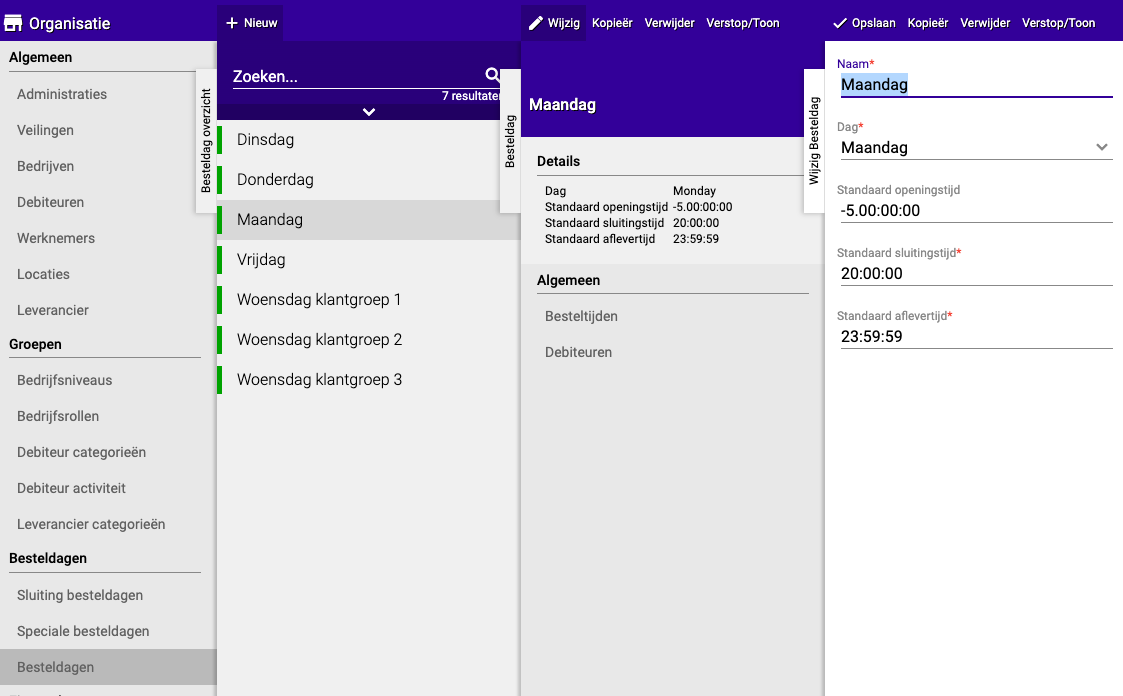
Partie 2 : Lier les jours de commande aux clients
Pourquoi devez-vous faire cela ?
Tous les clients n'ont pas besoin d'avoir accès à tous les jours de commande. Vous pouvez choisir par client quels jours de commande ils peuvent utiliser.
Comment lier les jours de commande à un débiteur ?
- Allez dans « Organisation »
- Cliquez sur « Général »
- Cliquez sur « Débiteurs »
- Choisissez le client (débiteur) que vous voulez configurer
- Allez dans « Général »
- Cliquez sur « Jours de commande »
- Sélectionnez tous les jours de commande où ce client peut commander
- Enregistrez
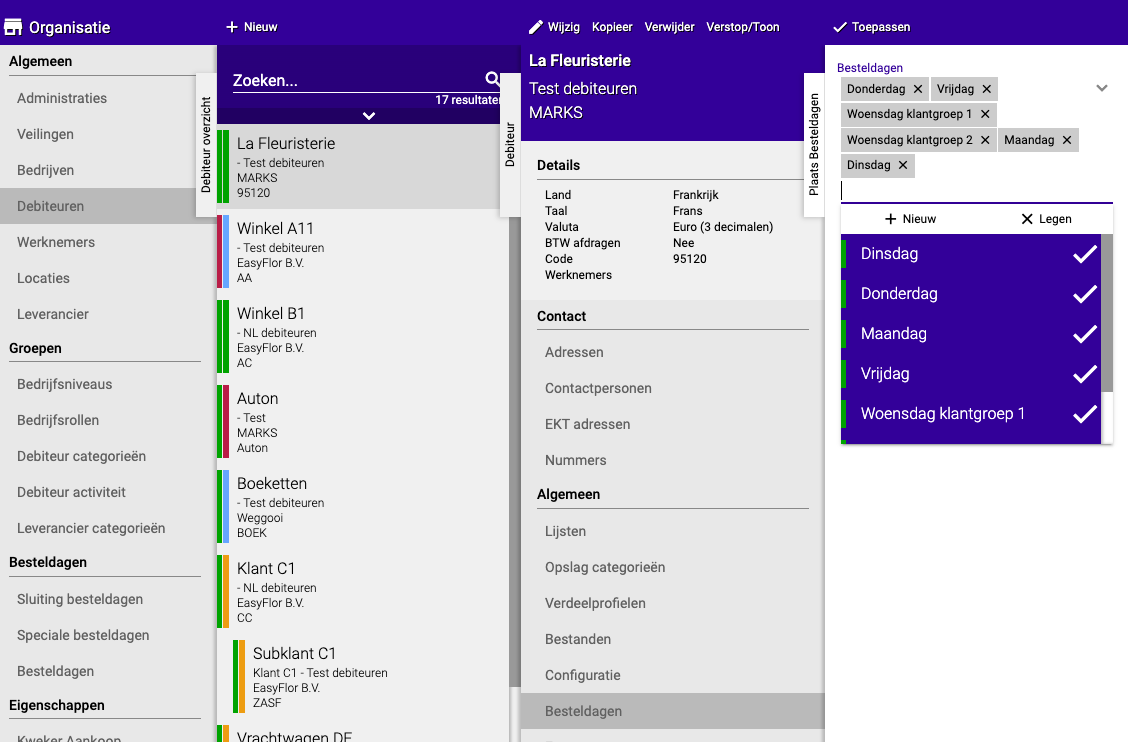
**Exemple 😗*
- Client A ne peut commander que le lundi et mardi → Cochez uniquement « Lundi » et « Mardi »
- Client B peut commander tous les jours → Cochez tous les jours
Vous n'avez pas encore créé de débiteur ? Consultez le guide : Créer et configurer un nouveau client (débiteur)
Partie 3 : Différentes heures de fermeture par liste de produits
Qu'est-ce que cela signifie ?
Parfois vous voulez que certains produits ferment plus tôt que d'autres. Par exemple : les fleurs fraîches ferment à 16h00, mais la décoration peut être commandée jusqu'à 20h00.
Comment configurer cela ?
- Cliquez sur le jour de commande que vous avez créé précédemment
- Cliquez sur « Heures de commande »
- Ici vous voyez toutes vos listes de produits
- Cliquez sur la liste pour laquelle vous voulez définir d'autres heures
- Ajustez les heures (utilisez le même format de temps que ci-dessus)
- Enregistrez
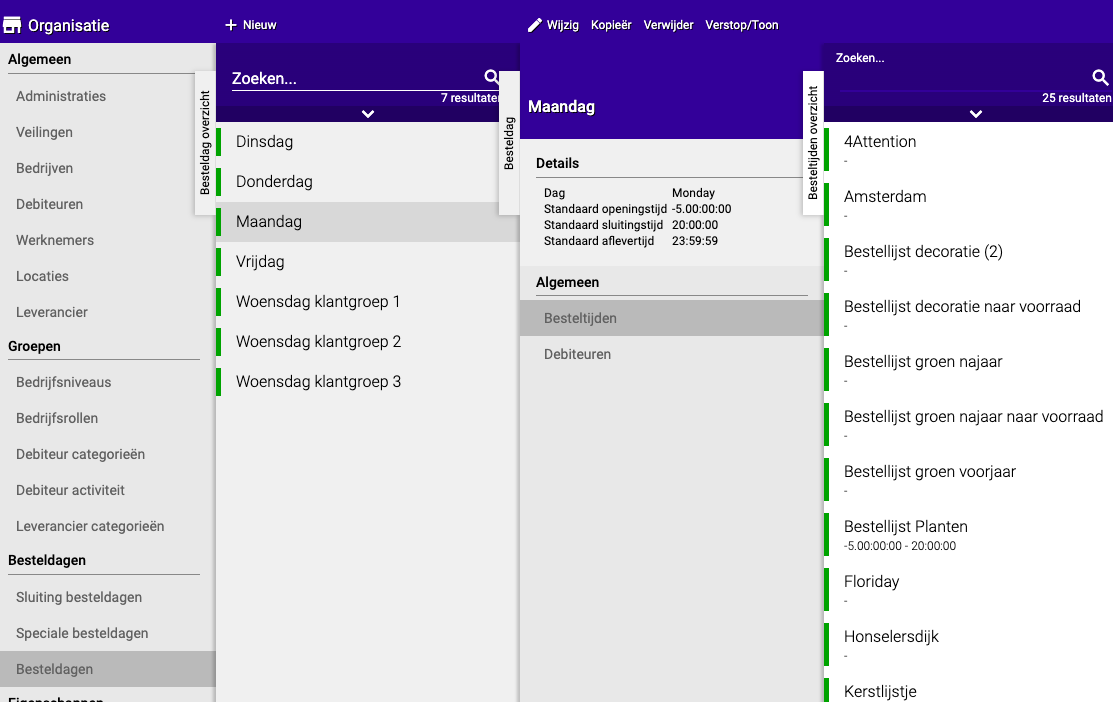
**Exemple 😗*
- Le jour de commande général ferme à 20h00
- Mais les fleurs fraîches doivent déjà fermer à 16h00
- Configurez pour la liste « Fleurs fraîches » une heure de fermeture plus tôt
Dépannage : Le client ne peut pas commander
Un client ne peut pas commander via la boutique en ligne ? Parcourez cette liste de vérification :
- Les jours de commande ont-ils expiré ? — Les jours de commande ont une heure d'ouverture et de fermeture. Si l'heure de fermeture est passée, le client ne pourra commander qu'au prochain jour de commande. Vérifiez si les dates sont encore actuelles.
- Des jours de commande sont-ils liés au débiteur ? — Allez dans Organisation → Débiteurs → [Client] → Jours de commande et vérifiez si des jours de commande sont sélectionnés (voir Partie 2).
- Le client a-t-il un utilisateur de boutique ? — Sans utilisateur de boutique, le client ne peut pas se connecter à la boutique en ligne. Voir : Créer un utilisateur de boutique
- L'utilisateur de boutique est-il créé sous le bon débiteur ? — Un utilisateur de boutique lié au mauvais débiteur ne verra pas les bons produits ou jours de commande.
- Des groupes de listes sont-ils attribués ? — Le client doit avoir accès aux bons groupes de listes pour pouvoir voir les produits dans la boutique en ligne.
Avertissement important ! ⚠️
**ATTENTION 😗* Si un jour de commande est déjà actif dans votre planning, vous ne pouvez PLUS le fermer !
Qu'est-ce que cela signifie ?
- Planifiez à l'avance quand la boutique en ligne doit fermer
- Si le jour de commande est déjà en cours, la boutique reste ouverte
- Vous voulez fermer la boutique ? Faites-le avant que le jour de commande ne commence !
Résumé
Format de temps à retenir :
[nombre de jours].[heure]:[minute]:[secondes]
Étapes en bref :
- Créez des jours de commande dans Organisation → Jours de commande
- Configurez les heures : heure d'ouverture, heure de fermeture et heure de livraison
- Liez aux clients via Organisation → Débiteurs → [Client] → Jours de commande
- Ajustez par liste (optionnel) pour différentes heures de fermeture
- Planifiez à l'avance car un jour de commande actif ne peut plus être fermé !
Vous avez des questions ou besoin d'aide? N'hésitez pas à nous contacter par téléphone au +31 (0)71 30 20 310 ou envoyez un e-mail à support@easyflor.nl.