
- (VIDÉO) Créer des débiteurs
- (VIDÉO) Créer des utilisateurs boutique
- (VIDÉO) Créer une administration et un emplacement
- Attribution des numéros de siège et/ou de place (Via EKT)
- Configurer et utiliser un débiteur d'achat
- Configurer l'administration et l'emplacement
- Configurer le délai d'annulation
- Configurer les numéros de facture
- Création d'un utilisateur de boutique (boutique en ligne)
- Création de VMP pour les débiteurs
- Créer des personnes de contact
- Créer des utilisateurs boutique sous-jacents
- Créer et configurer un nouveau client (débiteur)
- Jours de commande
- Lier des débiteurs aux employés
- Redistribution automatique d'emplacement à emplacement vers débiteur lors de la vente
Configurer les numéros de facture
Comment configurer les numéros de facture pour un nouvel exercice dans Easyflor ?
Que sont les numéros de facture ?
Chaque facture que vous envoyez reçoit un numéro unique. Ce numéro se compose souvent de l'année et d'un numéro séquentiel (par exemple D2023000105). Vous pouvez définir vous-même à quoi ressemblent ces numéros et où ils commencent.
Pourquoi devez-vous configurer les numéros de facture ?
- Nouvel exercice : Chaque année, vous voulez souvent recommencer la numérotation
- Vue d'ensemble : Vous voyez immédiatement en quelle année une facture a été créée
- Administration : Votre comptable a besoin d'une structure claire
- Exigence légale : Les factures doivent avoir des numéros uniques et consécutifs
- Éviter les erreurs : Vous évitez les numéros de facture en double
Comment fonctionne un numéro de facture ?
Un numéro de facture se compose de différentes parties :
**Exemple 😗* D2023000105
- D = C'est une lettre qu'Easyflor ajoute automatiquement (D = Facture débit, C = Facture crédit)
- 2023 = Le numéro préfixe (généralement l'année)
- 000105 = Le numéro séquentiel (avec des zéros devant pour compléter la longueur)
Comment configurer les numéros de facture ?
Étape 1 : Allez dans administration
- Cliquez sur "Organisation"
- Cliquez sur "Administration"
- Sélectionnez l'administration pour laquelle vous voulez configurer les numéros de facture
Étape 2 : Allez dans numéros de facture
- Cliquez sur "Général"
- Cliquez sur "Numéros de facture"
Étape 3 : Remplissez les paramètres
Vous devez remplir quatre choses :
1. Date de
- C'est la date à laquelle ces numéros de facture entrent en vigueur
- Généralement le 1er janvier de la nouvelle année
**Exemple 😗*
- Pour l'année 2025 : remplissez 1-1-2025
2. Numéro préfixe
- Cela se trouve toujours au début de votre numéro de facture
- Généralement vous utilisez l'année
**Exemple 😗*
- Pour 2025 : remplissez 2025
- Pour 2026 : remplissez 2026
3. Longueur
- Cela détermine combien de chiffres viennent après le numéro préfixe
- Y compris les zéros au début
**Exemple 😗*
- Longueur 6 signifie : 6 chiffres après le numéro préfixe
- Le numéro 105 devient alors : 000105 (avec trois zéros devant)
- Le numéro 12345 devient alors : 012345 (avec un zéro devant)
4. Numéro
- C'est le numéro de départ de vos factures
- Généralement vous commencez à 1, mais vous pouvez aussi commencer à un numéro plus élevé
**Exemple 😗*
- Si vous voulez continuer à la facture 105 : remplissez 105
- Si vous voulez recommencer complètement : remplissez 1
Étape 4 : Enregistrez
Cliquez sur "Enregistrer" et vos paramètres sont actifs !
Exemple complet
**Supposons que vous voulez ceci 😗*
- La nouvelle année 2025 commence le 1er janvier
- Les numéros de facture doivent commencer par 2025
- Vous voulez 6 chiffres après l'année
- Vous commencez au numéro 1
**Alors vous remplissez 😗*
- **Date de 😗* 1-1-2025
- **Numéro préfixe 😗* 2025
- **Longueur 😗* 6
- **Numéro 😗* 1
**Résultat 😗*
- La première facture devient : D2025000001
- La deuxième facture devient : D2025000002
- La centième facture devient : D2025000100
- La millième facture devient : D2025001000
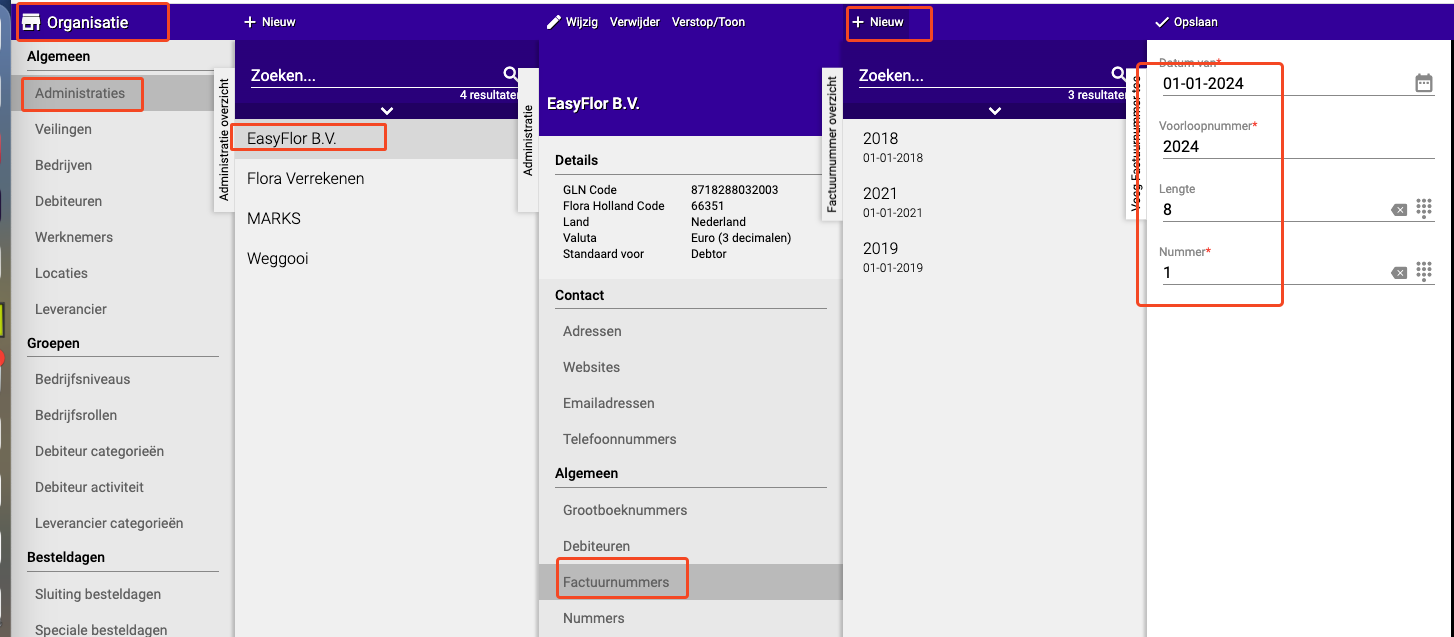
Exemple du guide
**Paramètres 😗*
- **Date de 😗* 1-1-2023
- **Numéro préfixe 😗* 2023
- **Longueur 😗* 6
- **Numéro 😗* 105
**Résultat 😗*
- La première facture débit au 1-1-2023 devient : D2023000105
Conseils importants
Conseil 1 : Planifiez à l'avance
- Configurez les numéros de facture pour une nouvelle année avant que l'année ne commence
- Vous évitez ainsi les problèmes le premier jour ouvrable de l'année
Conseil 2 : Choisissez la longueur judicieusement
- La longueur 6 est généralement suffisante (jusqu'à 999 999 factures par an)
- Trop court ? Alors vous ne pouvez pas avoir toutes les factures
- Trop long ? Alors vous obtenez des numéros inutilement longs
Conseil 3 : Ne commencez pas toujours à 1
- Certaines entreprises commencent à 100 ou 1000
- Cela donne une impression plus professionnelle (il semble que vous avez déjà envoyé plus de factures)
Conseil 4 : Testez toujours
- Créez une facture de test pour vérifier si le numéro a bonne apparence
- Vous évitez ainsi les surprises
Erreurs courantes
Erreur 1 : Mauvaise date
- Si vous mettez "Date de" au 1-1-2025, mais qu'on est encore en 2024, Easyflor utilise encore les anciens numéros
- Assurez-vous que la date est correcte !
Erreur 2 : Longueur trop courte
- Avec longueur 4, vous ne pouvez avoir que 9999 factures par an
- Vous attendez plus de factures ? Choisissez longueur 5 ou 6
Erreur 3 : Oublier d'ajuster le numéro de départ
- Si vous en êtes resté à 500 l'année dernière et voulez continuer cette année, vous devez entrer 501
- Vous voulez recommencer ? Entrez alors 1
Résumé : Liste de contrôle rapide
**Pour le nouvel exercice 😗*
- Allez dans Organisation → Administration → [Votre administration]
- Cliquez sur Numéros de facture
- Remplissez Date de (par exemple 1-1-2025)
- Remplissez Numéro préfixe (par exemple 2025)
- Choisissez Longueur (généralement 6)
- Choisissez Numéro où vous voulez commencer (généralement 1)
- Cliquez sur Enregistrer
- Testez avec une facture d'essai !
Maintenant vous êtes prêt pour la nouvelle année ! 🎉
Vous avez des questions ou besoin d'aide? N'hésitez pas à nous contacter par téléphone au +31 (0)71 30 20 310 ou envoyez un e-mail à support@easyflor.nl.