
- (VIDÉO) Créer des débiteurs
- (VIDÉO) Créer des utilisateurs boutique
- (VIDÉO) Créer une administration et un emplacement
- Attribution des numéros de siège et/ou de place (Via EKT)
- Configurer et utiliser un débiteur d'achat
- Configurer l'administration et l'emplacement
- Configurer le délai d'annulation
- Configurer les numéros de facture
- Création d'un utilisateur de boutique (boutique en ligne)
- Création de VMP pour les débiteurs
- Créer des personnes de contact
- Créer des utilisateurs boutique sous-jacents
- Créer et configurer un nouveau client (débiteur)
- Jours de commande
- Lier des débiteurs aux employés
- Redistribution automatique d'emplacement à emplacement vers débiteur lors de la vente
Création de VMP pour les débiteurs
Créer une connexion VMP et la partager avec les débiteurs
Introduction : Qu'est-ce qu'une connexion VMP ?
Une connexion VMP est un lien spécial entre votre système Easyflor et le système de votre client (débiteur). VMP signifie « Veilingmanager Protocol » et permet à votre client de voir automatiquement votre stock et vos prix dans son propre système. Il peut alors commander directement depuis son propre logiciel sans devoir se connecter à un site web.
Pourquoi créer une connexion VMP ?
Vous souhaitez créer une connexion VMP car :
- Les clients peuvent commander directement depuis leur propre système (ex : Florisoft)
- La commande est plus rapide et plus facile pour les clients
- Moins d'erreurs grâce à la connexion automatique
- Les clients voient votre stock et vos prix en temps réel
- C'est professionnel et fait gagner du temps aux deux parties
- Les gros clients l'exigent souvent comme condition
- Les commandes arrivent automatiquement dans Easyflor
**Exemple pratique 😗* Un fleuriste utilise Florisoft comme système de caisse. Avec VMP, il voit votre stock dans Florisoft et peut commander directement sans passer par votre boutique en ligne.
Comment créer une connexion VMP ?
Cela se fait en trois parties : créer l'utilisateur VMP, partager les détails avec le client et configurer les paramètres supplémentaires.
Partie 1 : Créer l'utilisateur VMP
Étape 1 : Aller chez le débiteur
Ouvrir la tuile Organisation
- Allez à la tuile « Organisation »
- Vous voyez maintenant une liste de tous les débiteurs (clients)
Sélectionner le débiteur
- Recherchez le débiteur pour lequel vous voulez créer une VMP
- Cliquez sur le débiteur pour l'ouvrir
- Vous voyez toutes les informations sur ce client
Étape 2 : Créer ou sélectionner une personne de contact
Une personne de contact doit exister pour lier la VMP.
Créer une nouvelle personne de contact (si nécessaire)
S'il n'y a pas encore de personne de contact, ou si vous voulez une personne distincte pour la VMP :
- Cliquez sur « Personne de contact »
- Cliquez sur « Nouveau » ou l'icône « + »
**Remplir les données 😗*
**Nom de famille (obligatoire) 😗*
- C'est le seul champ que vous devez remplir
- Remplissez le vrai nom de famille si vous le connaissez
- Vous ne connaissez pas le nom ? Saisissez par exemple « Général » ou « Utilisateur VMP »
- Cela sert uniquement à l'identification dans votre système
**Autres champs 😗*
- Prénom, e-mail, téléphone sont facultatifs
- Remplissez si vous le savez, sinon laissez vide
Enregistrer
- Cliquez sur « Enregistrer »
- La personne de contact est maintenant créée
Utiliser une personne de contact existante
Si une personne de contact existe déjà :
- Sélectionnez la bonne personne de contact dans la liste
- Vous pouvez l'utiliser pour la VMP
Étape 3 : Créer l'utilisateur VMP
Maintenant vous créez l'utilisateur VMP proprement dit.
Ouvrir le menu Utilisateurs boutique
- Assurez-vous d'avoir sélectionné la personne de contact
- Cliquez sur « Utilisateurs boutique »
- Cliquez sur « Nouveau » ou l'icône « + »
Choisir un nom d'utilisateur
**Important 😗*
- Choisissez un nom d'utilisateur reconnaissable
- Par exemple : « ChantalDuPrie » ou « FleuristeJansen »
- Notez-le ! Vous en aurez besoin plus tard pour le transmettre
- Pas d'espaces ni de caractères spéciaux
- Majuscules et minuscules autorisées
**Conseils pour les noms d'utilisateur 😗*
- Utilisez nom + entreprise : « JanFlora »
- Ou nom d'entreprise : « FleuristeAmsterdam »
- Ou fonction : « AchatVanDijk »
- Restez court et clair
Définir le mot de passe
**Important 😗*
- Saisissez un mot de passe
- Saisissez-le à nouveau (pour contrôle)
- Les deux doivent être exactement identiques
- Notez ce mot de passe !
**⚠️ AVERTISSEMENT 😗*
- Easyflor ne conserve PAS les mots de passe
- Si vous oubliez le mot de passe, vous ne pouvez PAS le retrouver
- Vous devez alors créer un nouveau mot de passe
- Conservez donc bien le mot de passe (par exemple dans un gestionnaire de mots de passe)
**Conseils pour les mots de passe 😗*
- Faites-le suffisamment fort (au moins 8 caractères)
- Utilisez des lettres et des chiffres
- Notez-le immédiatement dans un endroit sûr
- Partagez-le uniquement avec le client par un moyen sécurisé (téléphone, pas par e-mail)
Enregistrer
- Vérifiez que le nom d'utilisateur et le mot de passe sont correctement saisis
- Cliquez sur « Enregistrer »
- L'utilisateur VMP est maintenant créé
Fin de la partie 1 ! La base VMP est maintenant créée.
Partie 2 : Partager les données VMP avec le client
Maintenant vous devez donner au client les identifiants pour qu'il puisse configurer la connexion VMP dans son système.
Étape 1 : Formater le nom d'utilisateur
Attention au format !
Le nom d'utilisateur que vous transmettez n'est PAS uniquement le nom choisi, mais une combinaison :
**Format 😗* VotreNomEntreprise/NomUtilisateur
**Exemple 😗*
- Votre nom d'entreprise dans Easyflor : GrossisteFleurs
- Nom d'utilisateur choisi : ChantalDuPrie
- **Ce que vous transmettez au client 😗* GrossisteFleurs/ChantalDuPrie
**Un autre exemple 😗*
- Votre nom d'entreprise : JansenFlora
- Nom d'utilisateur choisi : ClientVMP
- **Ce que vous transmettez 😗* JansenFlora/ClientVMP
Où trouver mon nom d'entreprise ?
Le nom d'entreprise apparaît sur l'onglet de votre navigateur lorsque Easyflor est ouvert. Par exemple, si votre onglet s'appelle « GrossisteFleurs - Easyflor », alors GrossisteFleurs est votre nom d'entreprise.
**Important 😗*
- Le « / » (slash) doit être entre les deux
- Reprenez le nom d'entreprise exactement tel qu'il apparaît sur l'onglet
- Les majuscules et minuscules doivent correspondre exactement
- Pas d'espaces
Étape 2 : Choisir l'URL
L'URL est l'adresse web que le client doit utiliser pour se connecter.
**URL standard (pour la plupart des clients) 😗* https://server-vmp.easyflor.eu/VMP0p7.svc
**URL spéciale pour les utilisateurs Florisoft 😗* https://server-vmp.easyflor.eu/VMP0p9.svc
Comment savoir quelle URL ?
- Demandez au client quel système il utilise
- **Florisoft 😗* Utilisez VMP0p9.svc
- Autres systèmes (FloraHolland, système propre, etc.) : Utilisez VMP0p7.svc
- En cas de doute : Demandez au client ou utilisez VMP0p7.svc
Étape 3 : Transmettre les données au client
**Ce que vous devez transmettre 😗*
Envoyez au client les informations suivantes : Identifiants VMP :
Nom d'utilisateur : [VotreEntreprise]/[NomUtilisateur] Mot de passe : [le mot de passe choisi] URL : https://server-vmp.easyflor.eu/VMP0p7.svc (ou VMP0p9.svc pour Florisoft)
**Exemple de message au client 😗* Cher [Nom du client], Voici les données pour la connexion VMP : Nom d'utilisateur : GrossisteFleurs/ChantalDuPrie Mot de passe : [mot de passe] URL : https://server-vmp.easyflor.eu/VMP0p7.svc Cordialement, [Votre nom]
**Sécurité 😗*
- N'envoyez PAS le mot de passe par e-mail (non sécurisé)
- Communiquez le mot de passe par téléphone
- Ou utilisez une application de messagerie sécurisée
- Ou envoyez le mot de passe dans un message séparé
Partie 3 : Paramètres supplémentaires (facultatifs mais importants)
Il y a quelques paramètres supplémentaires que vous voudrez probablement configurer.
Paramètre 1 : Lier les groupes de listes (OBLIGATOIRE pour la visibilité)
Pourquoi important ?
- Sans groupes de listes, le client ne voit AUCUN produit !
- Vous déterminez via les groupes de listes quels produits le client peut voir
Configurer les groupes de listes
- Retournez à l'utilisateur VMP créé
- Cherchez le champ « Groupes de listes » ou « Groupes de produits »
- Sélectionnez quels groupes de listes ce client peut voir
**Exemples 😗*
- Tous les produits : Sélectionnez tous les groupes de listes
- Uniquement roses et tulipes : Sélectionnez uniquement ces groupes de listes
- Uniquement promotions : Sélectionnez uniquement le groupe « Promotions »
**Attention 😗* Sans groupes de listes, le client ne voit rien dans la VMP !
Paramètre 2 : Envoyer EKT (facultatif)
Que sont les EKT ?
- EKT = Transaction d'Achat Électronique
- Ce sont des confirmations d'achat numériques
- Comparables à une confirmation de commande par e-mail
Quand configurer EKT ? Si le client veut recevoir des EKT de ses commandes VMP
Activer EKT
- Chez l'utilisateur VMP
- Cherchez la case « Envoyer EKT »
- Cochez-la si le client veut recevoir des EKT
- Laissez-la décochée s'il n'en veut pas
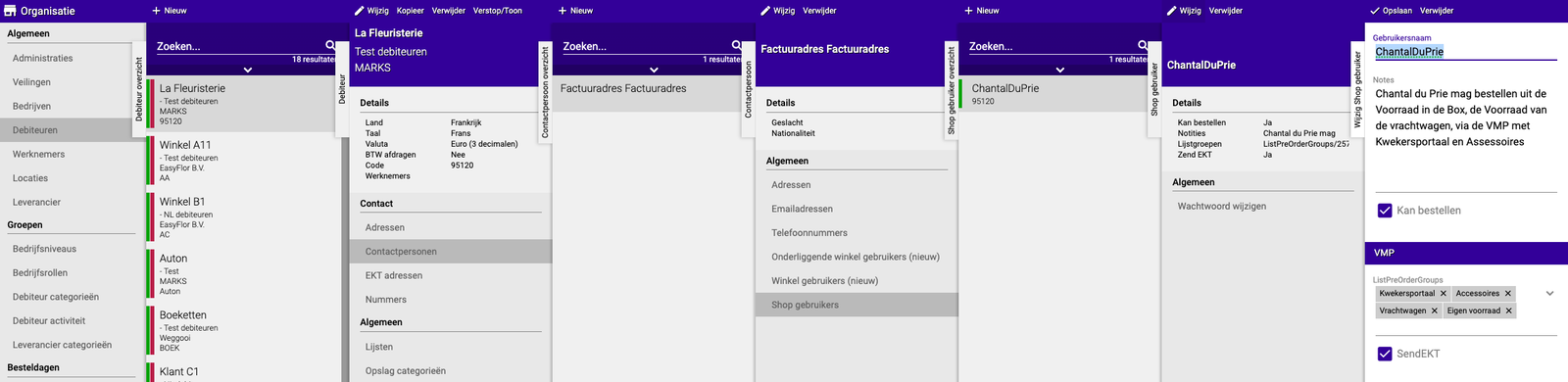
Paramètre 3 : EKT pour stock propre (extra facultatif)
Quand nécessaire ? Si l'utilisateur VMP doit aussi recevoir des EKT des produits de son propre stock (pas seulement des achats via VMP)
Configurer
- Allez dans « Configuration » → « Distribution »
- Cherchez les paramètres :
- « Utiliser EKT » → Activer
- « Envoyer EKT automatiquement » → Activer
- Enregistrer
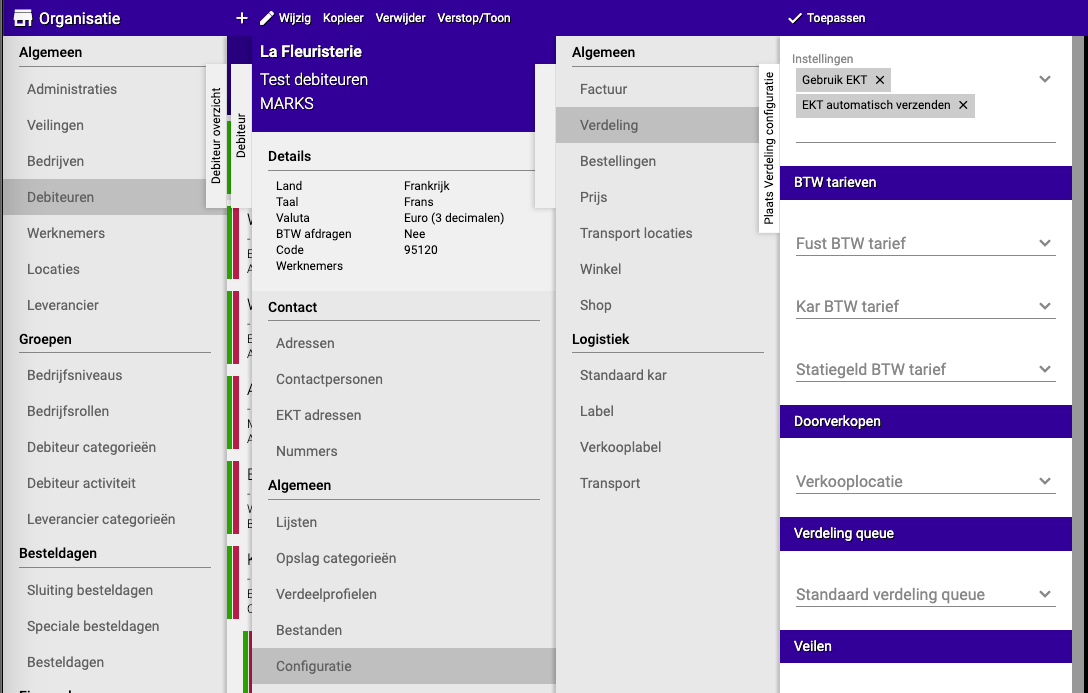
**Note 😗* Ceci n'est nécessaire que dans des situations spécifiques, généralement pas standard.
Paramètre 4 : Redistribution directe avec numéro de siège/place (facultatif)
Quand nécessaire ? Si les achats du débiteur via VMP doivent être automatiquement redistribués à leur emplacement d'horloge
Que sont les numéros de siège et de place ?
- Ce sont des codes de l'enchère/horloge
- Siège = l'emplacement à l'enchère
- Numéro de place = le numéro spécifique
Configurer
- Allez à l'utilisateur VMP
- Cliquez sur « Adresses EKT »
- Sélectionnez ou créez une nouvelle adresse EKT
- Remplissez les données :
- **Siège 😗* Le numéro de siège
- **Numéro de place 😗* Le numéro de place
- Enregistrer
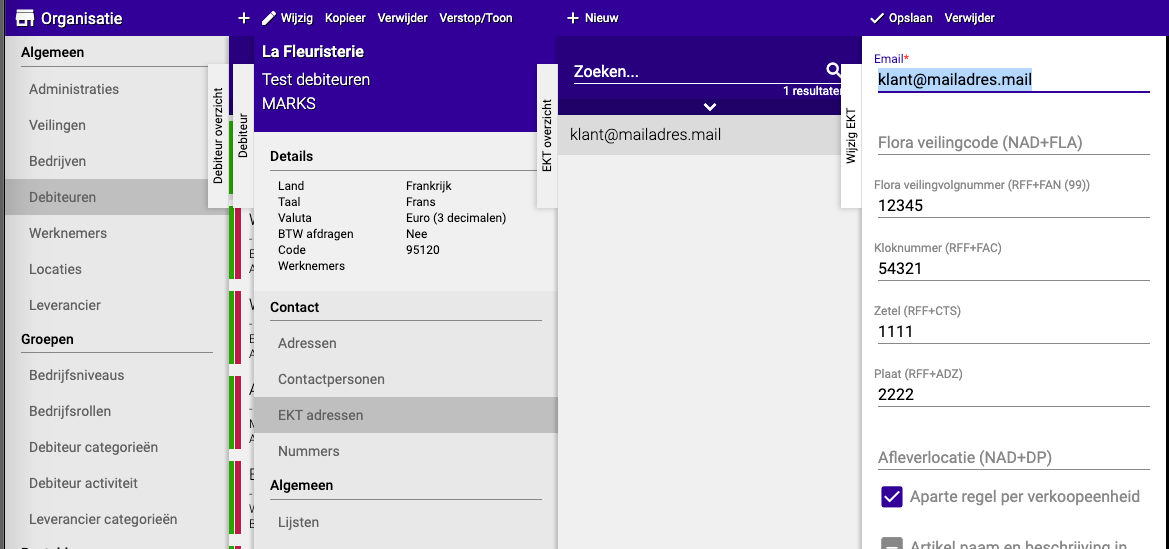
**Note 😗* Vous avez besoin de ces informations du client lui-même. Demandez-lui si cette fonction est nécessaire.
Exemples pratiques
Exemple 1 : VMP standard pour fleuriste avec Florisoft
- **Client 😗* Fleuriste « De Roos », utilise Florisoft
- **Action 😗*
- Organisation → Sélectionner « De Roos »
- Créer personne de contact « Général »
- Utilisateur VMP « DeRoosVMP », choisir mot de passe
- Transmettre : « GrossisteFleurs/DeRoosVMP », mot de passe, URL : VMP0p9.svc (Florisoft !)
- Groupes de listes : Tous les produits
- Envoyer EKT : Activé
- **Résultat 😗* Le client peut commander directement via Florisoft
Exemple 2 : VMP avec assortiment limité
- **Client 😗* Grossiste, peut voir uniquement les promotions
- **Action 😗*
- Créer VMP comme d'habitude
- Groupes de listes : Sélectionner uniquement « Promotions »
- Reste standard
- **Résultat 😗* Le client voit uniquement les promotions via VMP
Exemple 3 : Mot de passe oublié
- **Problème 😗* Le client appelle, mot de passe perdu
- **Solution 😗*
- Aller à l'utilisateur VMP
- Créer un NOUVEAU mot de passe
- Bien le noter
- Transmettre le nouveau mot de passe au client
- Nom d'utilisateur et URL restent les mêmes
- **Résultat 😗* Le client peut se reconnecter
Exemple 4 : Mauvaise URL utilisée
- **Problème 😗* Le client Florisoft n'arrive pas à se connecter
- **Vérification 😗* Quelle URL ont-ils ?
- **Solution 😗*
- S'ils utilisent VMP0p7.svc : Changer pour VMP0p9.svc
- Transmettre la nouvelle URL
- Le client met à jour l'URL dans Florisoft
- **Résultat 😗* La connexion fonctionne maintenant
Conseils importants
Conseil 1 : Notez tout immédiatement
- Notez le nom d'utilisateur et le mot de passe dès que vous les créez
- Dans un document sécurisé ou un gestionnaire de mots de passe
- Easyflor ne peut pas les retrouver pour vous
Conseil 2 : Testez la connexion
- Demandez au client de tester après la configuration
- Peut-il se connecter ?
- Voit-il des produits ?
- Résout immédiatement les éventuels problèmes
Conseil 3 : N'oubliez pas les groupes de listes
- Paramètre le plus important !
- Sans groupes de listes, le client ne voit rien
- Vérifiez toujours cela après la création
Conseil 4 : URL correcte pour Florisoft
- Florisoft = VMP0p9.svc
- Autres systèmes = VMP0p7.svc
- Demandez toujours quel système utilise le client
Conseil 5 : Partagez le mot de passe en toute sécurité
- JAMAIS par e-mail
- Communiquez-le par téléphone ou utilisez un chat sécurisé
- Envisagez d'exiger un mot de passe fort
Conseil 6 : Documentez par client
- Notez dans un document quel client a quelle VMP
- Avec le nom d'utilisateur (pas le mot de passe !)
- Pratique pour les questions ou problèmes
Questions fréquentes
Question : Un client peut-il avoir plusieurs VMP ?
- Oui, vous pouvez créer plusieurs utilisateurs VMP
- Par exemple pour différents employés
- Ou différents départements
Question : Que faire si le client oublie le mot de passe ?
- Vous ne pouvez PAS le retrouver dans Easyflor
- Créez un nouveau mot de passe
- Transmettez-le au client
- Le nom d'utilisateur reste le même
Question : Combien de connexions VMP puis-je créer ?
- Illimité
- Pour chaque client qui le souhaite
- Pas de coûts supplémentaires par VMP
Question : Le client voit-il toutes les mises à jour immédiatement ?
- Oui, VMP est en temps réel
- Le nouveau stock est visible directement
- Les changements de prix aussi directement
Question : Puis-je supprimer une VMP plus tard ?
- Oui, supprimez l'utilisateur VMP
- Le client ne peut alors plus se connecter
- Ne le faites que si la coopération s'arrête
Question : Pourquoi le client ne voit-il aucun produit ?
- Cause la plus fréquente : Aucun groupe de listes lié
- Vérifiez si les groupes de listes sont configurés
- Ou vérifiez si des produits sont dans ces groupes de listes
Que faire en cas de problèmes ?
Problème : Le client ne peut pas se connecter
- Vérifier le format du nom d'utilisateur : Entreprise/Utilisateur
- Vérifier si le mot de passe est correct (sensible à la casse !)
- Vérifier si la bonne URL est utilisée (VMP0p7 vs VMP0p9)
- Créer éventuellement un nouveau mot de passe
Problème : Le client ne voit aucun produit
- Vérifier si des groupes de listes sont liés à l'utilisateur VMP
- Vérifier s'il y a des produits dans ces groupes de listes
- Actualiser la connexion VMP chez le client
Problème : Mauvaise URL utilisée
- Les clients Florisoft doivent utiliser VMP0p9.svc
- Les autres systèmes utilisent VMP0p7.svc
- Transmettre la bonne URL au client
Problème : Les EKT n'arrivent pas
- Vérifier si « Envoyer EKT » est activé chez l'utilisateur VMP
- Vérifier l'adresse e-mail de la personne de contact
- Vérifier le dossier spam chez le client
Problème : Mot de passe oublié
- Ne peut PAS être retrouvé
- Créer un nouveau mot de passe chez l'utilisateur VMP
- Le transmettre en toute sécurité au client
- Le noter cette fois !
Résumé
Créer et partager une connexion VMP avec les clients en trois parties :
**Partie 1 - Créer l'utilisateur VMP 😗*
- Allez dans Organisation → sélectionnez le débiteur
- Sélectionnez la personne de contact (ou créez-en une nouvelle avec au moins le nom, par exemple « Général »)
- Chez la personne de contact → Utilisateurs boutique → Nouveau
- Choisissez le nom d'utilisateur et le mot de passe (saisir deux fois) → Enregistrer
- **Note 😗* Les mots de passe ne sont PAS conservés, notez-les immédiatement !
**Partie 2 - Transmettre les données au client 😗*
- Nom d'utilisateur au format : VotreEntreprise/NomUtilisateur (par exemple : GrossisteFleurs/ChantalDuPrie)
- Mot de passe (transmis en toute sécurité, pas par e-mail !)
- URL : https://server-vmp.easyflor.eu/VMP0p7.svc (standard) ou VMP0p9.svc (pour utilisateurs Florisoft)
**Partie 3 - Paramètres supplémentaires 😗*
- **Lier les groupes de listes (OBLIGATOIRE !) 😗* Sinon le client ne voit aucun produit
- **Envoyer EKT (facultatif) 😗* Cocher si le client veut recevoir des EKT des commandes VMP
- **EKT stock propre (facultatif) 😗* Via Configuration → Distribution → « Utiliser EKT » et « Envoyer EKT automatiquement »
- **Numéro de siège/place (facultatif) 😗* Pour la redistribution automatique à l'horloge, remplir dans les adresses EKT
**Pourquoi important 😗*
- Les clients peuvent commander directement depuis leur propre système
- Stock et prix visibles en temps réel
- Plus rapide et moins d'erreurs
- Coopération professionnelle avec les gros clients
**Retenez 😗* Notez le nom d'utilisateur et le mot de passe immédiatement — ils ne peuvent pas être retrouvés !
Vous avez des questions ou besoin d'aide? N'hésitez pas à nous contacter par téléphone au +31 (0)71 30 20 310 ou envoyez un e-mail à support@easyflor.nl.