
- (WIDEO) Tworzenie administracji i lokalizacji
- (WIDEO) Tworzenie dłużników
- (WIDEO) Tworzenie użytkowników sklepu
- Automatyczna redystrybucja z lokalizacji do lokalizacji do dłużnika przy sprzedaży
- Dni zamówień
- Konfiguracja administracji i lokalizacji
- Konfiguracja i używanie dłużnika zakupowego
- Powiązanie dłużników z pracownikami
- Przypisywanie numerów stanowiska i/lub miejsca (przez EKT)
- Tworzenie i konfiguracja nowego klienta (dłużnika)
- Tworzenie osób kontaktowych
- Tworzenie podrzędnych użytkowników sklepu
- Tworzenie użytkownika sklepu (sklep internetowy)
- Tworzenie VMP dla dłużników
- Ustawianie czasu anulowania
- Ustawianie numerów faktur
Ustawianie czasu anulowania
Jak ustawić czas anulowania zamówień w Easyflor?
Co to jest czas anulowania?
Czas anulowania to "czas oczekiwania" przed wydrukowaniem lub dalszym przetwarzaniem zamówienia. Na przykład, jeśli ustawisz czas anulowania na 2 godziny, musisz poczekać 2 godziny, zanim będziesz mógł obsłużyć zamówienie.
Dlaczego używać czasu anulowania?
- Klienci mają czas na anulowanie lub zmianę zamówienia
- Unikasz zbyt szybkiego drukowania i dystrybucji
- Daje klientom "czas do namysłu"
- Unikasz niepotrzebnych błędów przez zbyt szybką pracę
Uwaga: Zapis czasu
Czas w Easyflor zapisuje się tak: GG:MM:SS
- GG = Godziny (na przykład 02 dla 2 godzin)
- MM = Minuty (na przykład 30 dla 30 minut)
- SS = Sekundy (na przykład 00 dla 0 sekund)
Przykłady:
- 2 godziny = 02:00:00
- 30 minut = 00:30:00
- 1 godzina i 15 minut = 01:15:00
Opcja 1: Ustawienie czasu anulowania na poziomie lokalizacji
Co to oznacza?
Jeśli ustawisz czas anulowania na poziomie lokalizacji, obowiązuje on dla WSZYSTKICH zamówień w tej lokalizacji.
Jak to zrobić?
- Przejdź do "Organizacja" w menu
- Kliknij "Ogólne"
- Kliknij "Lokalizacja"
- Wybierz lokalizację, dla której chcesz ustawić czas anulowania
- Kliknij "Edytuj"
- W polu "Maksymalny czas anulowania" wprowadź żądany czas (na przykład 02:00:00 dla 2 godzin)
- Możesz to pole również zostawić puste - wtedy nie ma czasu anulowania
- Zapisz

Opcja 2: Ustawienie czasu anulowania na poziomie listy
Co to oznacza?
Jeśli ustawisz czas anulowania na poziomie listy, obowiązuje on tylko dla zamówień z tej konkretnej listy.
Jak to zrobić?
- Przejdź do "Sprzedaż" w menu
- Kliknij "Wirtualny magazyn"
- Kliknij "Listy"
- Wybierz listę, dla której chcesz ustawić czas anulowania
- Kliknij "Edytuj"
- W polu "Maksymalny czas anulowania" wprowadź żądany czas (na przykład 01:30:00 dla 1,5 godziny)
- Możesz to pole również zostawić puste - wtedy nie ma czasu anulowania
- Zapisz
Szczególnie ważne przy VMP!
Uwaga: Przy VMP (Virtual Market Place) możesz również ustawić czas anulowania, ale VMP już dokonało zakupu u "Właściciela" VMP. Bądź z tym ostrożny!

Co się dzieje, gdy masz ustawiony czas anulowania?
Gdy jest czas anulowania:
- Nie możesz drukować produktu w dystrybucji logistycznej
- Nie możesz redystrybuować produktu w dystrybucji logistycznej
- Tak pozostaje, dopóki czas anulowania nie minie
Przykład:
- Zamówienie przychodzi o 10:00
- Czas anulowania to 2 godziny (02:00:00)
- Możesz drukować i dystrybuować dopiero od 12:00
Specjalny wyjątek: Wyłączenie czasu anulowania dla jednego pracownika
Dlaczego miałbyś tego chcieć?
Czasami jedna osoba (na przykład kierownik) musi móc drukować od razu, nawet gdy jest ustawiony czas anulowania. Wtedy możesz wyłączyć czas anulowania dla tej osoby.
Jak to zrobić?
- Przejdź do "Organizacja"
- Kliknij "Pracownicy"
- Wybierz pracownika, który nie ma mieć czasu anulowania
- Kliknij "Edytuj"
- Przejdź do "Ustawienia"
- Zaznacz: "Nie używaj czasu anulowania"
- Zapisz
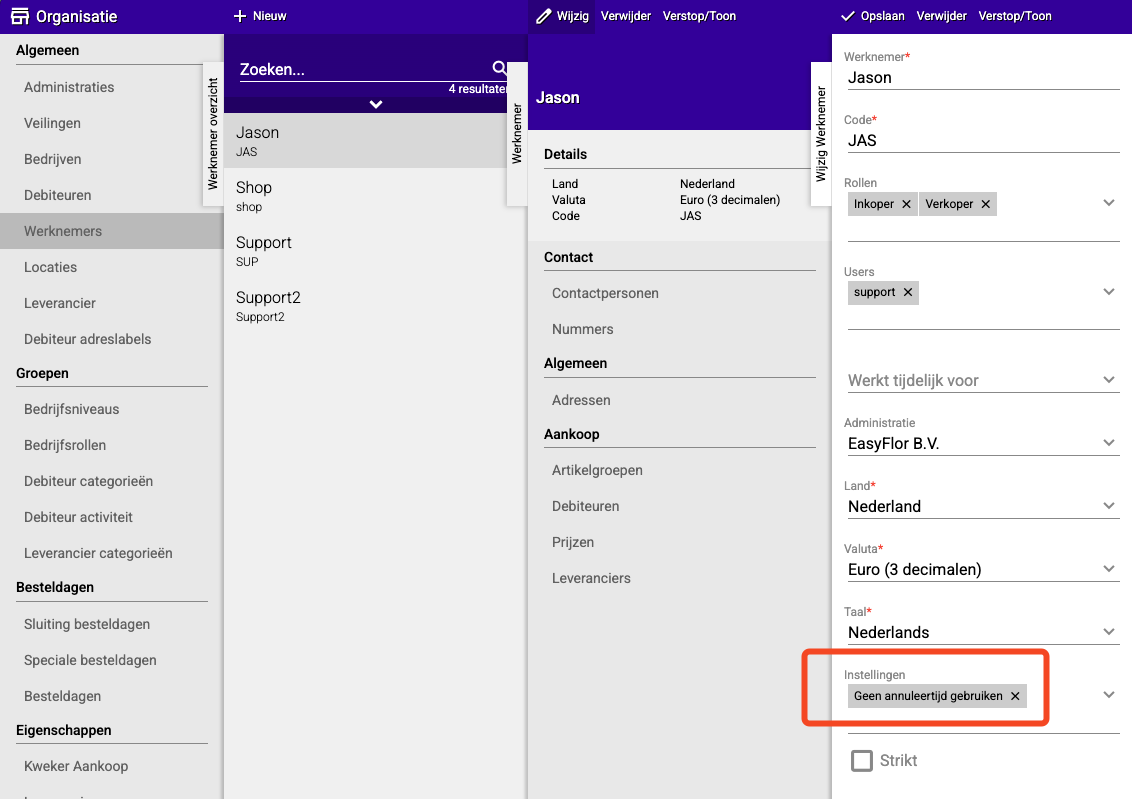
Teraz ten pracownik zawsze może drukować i dystrybuować od razu, niezależnie od ustawionego czasu anulowania!
Podsumowanie
- Poziom lokalizacji: Czas anulowania obowiązuje dla wszystkich zamówień w tej lokalizacji
- Poziom listy: Czas anulowania obowiązuje tylko dla tej konkretnej listy
- Puste pole: Brak czasu anulowania = możliwość natychmiastowego drukowania
- Indywidualny pracownik: Można zwolnić z czasu anulowania
- Zapis czasu: Używaj GG:MM:SS (na przykład 02:00:00)
Masz pytania lub potrzebujesz pomocy? Skontaktuj się z nami telefonicznie pod numerem +31 (0)71 30 20 310 lub wyślij e-mail na adres support@easyflor.nl.