
- (WIDEO) Tworzenie administracji i lokalizacji
- (WIDEO) Tworzenie dłużników
- (WIDEO) Tworzenie użytkowników sklepu
- Automatyczna redystrybucja z lokalizacji do lokalizacji do dłużnika przy sprzedaży
- Dni zamówień
- Konfiguracja administracji i lokalizacji
- Konfiguracja i używanie dłużnika zakupowego
- Powiązanie dłużników z pracownikami
- Przypisywanie numerów stanowiska i/lub miejsca (przez EKT)
- Tworzenie i konfiguracja nowego klienta (dłużnika)
- Tworzenie osób kontaktowych
- Tworzenie podrzędnych użytkowników sklepu
- Tworzenie użytkownika sklepu (sklep internetowy)
- Tworzenie VMP dla dłużników
- Ustawianie czasu anulowania
- Ustawianie numerów faktur
Dni zamówień
Jak działają dni zamówień w Easyflor?
Co to są dni zamówień?
Dni zamówień określają, kiedy Twój sklep internetowy jest otwarty dla klientów (dłużników). Możesz ustawić, w jakie dni i o jakich godzinach klienci mogą zamawiać oraz kiedy zamówienia są dostarczane.
Dlaczego używać dni zamówień?
- Sam decydujesz, kiedy klienci mogą zamawiać przez sklep internetowy
- Możesz ustawić różne godziny otwarcia i zamknięcia
- Unikasz zamawiania przez klientów poza godzinami pracy
- Masz kontrolę nad tym, kiedy produkty są dostarczane
- Każdy klient może mieć inne dni zamówień
Ważne: Jak zapisywać godziny?
Easyflor używa specjalnego formatu czasu: [liczba dni].[godzina]:[minuta]:[sekundy]
Zwróć uwagę na kropki i dwukropki!
Co co oznacza?
- Liczba dni: Ile dni przed lub po dniu zamówienia (1 cyfra)
- Godzina: Godzina na zegarze (00 do 23)
- Minuta: Minuty (00 do 59)
- Sekundy: Sekundy (zwykle 00)
Przykłady:
- -1.18:30:00 = 1 dzień wcześniej, o 18:30
- 0.12:00:00 = Ten sam dzień, o 12:00
- 1.12:00:00 = 1 dzień później, o 12:00
- 2.12:00:00 = 2 dni później, o 12:00
Część 1: Tworzenie i ustawianie dni zamówień
Krok 1: Przejdź do dni zamówień
- Kliknij w prawym dolnym rogu menu
- Kliknij „Organizacja"
- Kliknij „Dni zamówień"
Krok 2: Utwórz nowy dzień zamówienia
- Kliknij „+Nowy"
- Nadaj dniowi zamówienia nazwę
- Wskazówka: Dla ogólnego dnia zamówienia możesz nadać nazwę taką samą jak dzień (na przykład „Wtorek")
Krok 3: Ustaw godziny
Musisz ustawić trzy czasy:
1. Godzina otwarcia
- To moment, od którego klienci mogą zacząć zamawiać
- Często dzień przed dniem zamówienia
Przykład:
- Jeśli chcesz, aby klienci mogli zacząć zamawiać w poniedziałek o 18:30 na wtorek
- Wpisz: -1.18:30:00
-1= 1 dzień przed dniem zamówienia18:30:00= o wpół do siódmej wieczorem
2. Godzina zamknięcia
- To moment, kiedy sklep internetowy się zamyka
- Po tym klienci nie mogą już zamawiać
Przykład:
- Jeśli chcesz, aby sklep zamknął się we wtorek o 10:00
- Wpisz: 0.10:00:00
0= ten sam dzień co dzień zamówienia10:00:00= o dziesiątej rano
3. Czas dostawy
- To kiedy produkty są dostarczane
- Często ten sam dzień co dzień zamówienia lub dzień później
Przykład:
- Jeśli produkty są dostarczane w środę o 12:00 (a dzień zamówienia to wtorek)
- Wpisz: 1.12:00:00
1= 1 dzień po dniu zamówienia12:00:00= o 12 w południe
Kompletny przykład:
Sytuacja:
- Dzień zamówienia to wtorek
- Sklep internetowy otwiera się w poniedziałek o 18:30
- Sklep internetowy zamyka się we wtorek o 10:00
- Produkty są dostarczane w środę o 12:00
Wpisywanie:
- Godzina otwarcia: -1.18:30:00
- Godzina zamknięcia: 0.10:00:00
- Czas dostawy: 1.12:00:00
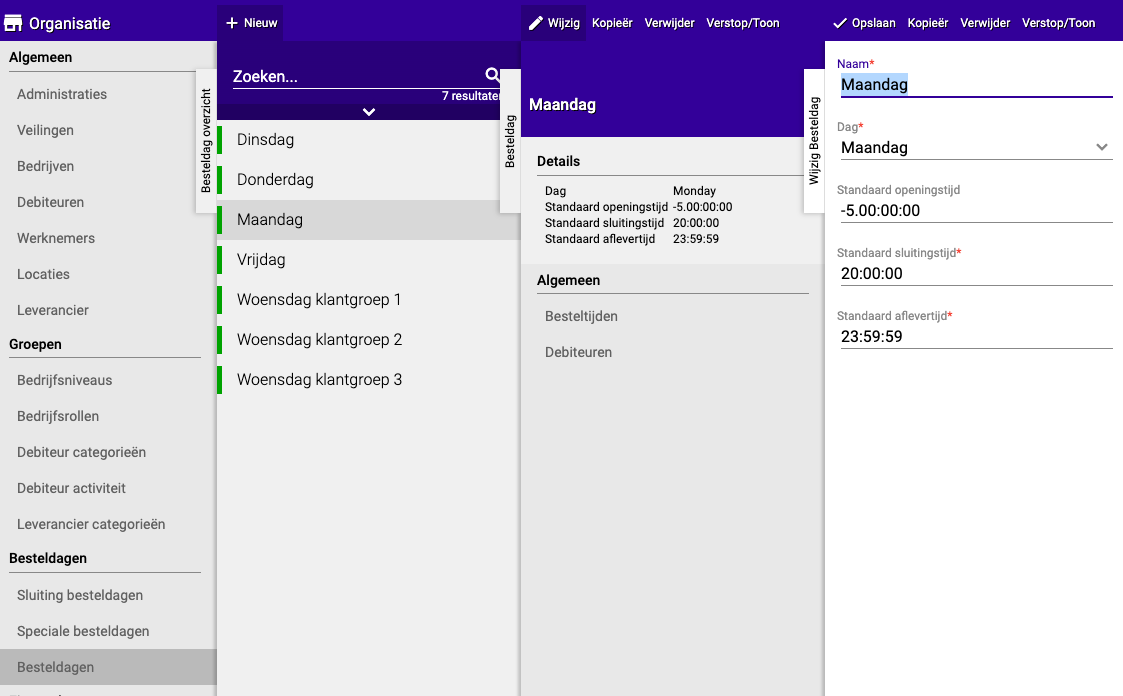
Część 2: Przypisywanie dni zamówień do klientów
Dlaczego musisz to zrobić?
Nie każdy klient musi mieć dostęp do wszystkich dni zamówień. Możesz wybrać dla każdego klienta, jakie dni zamówień może używać.
Jak przypisać dni zamówień do dłużnika?
- Przejdź do „Organizacja"
- Kliknij „Ogólne"
- Kliknij „Dłużnicy"
- Wybierz klienta (dłużnika), którego chcesz ustawić
- Przejdź do „Ogólne"
- Kliknij „Dni zamówień"
- Wybierz wszystkie dni zamówień, w które ten klient może zamawiać
- Zapisz
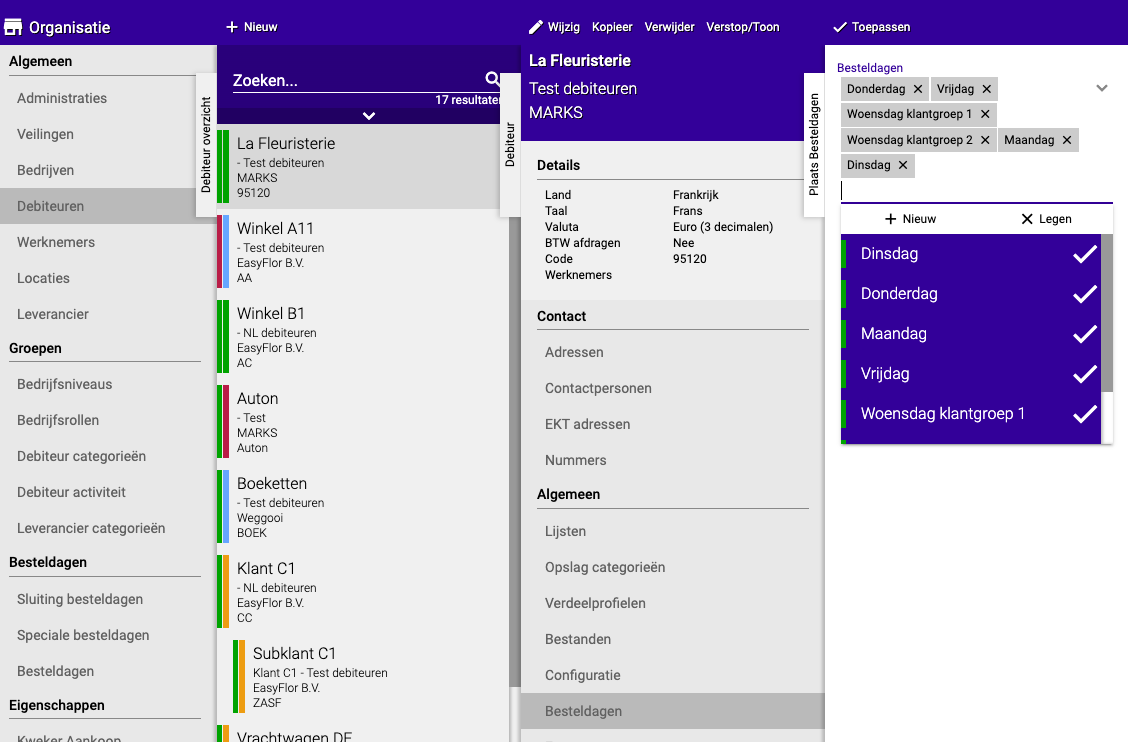
Przykład:
- Klient A może zamawiać tylko w poniedziałek i wtorek → Zaznacz tylko „Poniedziałek" i „Wtorek"
- Klient B może zamawiać każdego dnia → Zaznacz wszystkie dni
Nie utworzyłeś jeszcze dłużnika? Zobacz instrukcję: Tworzenie i konfiguracja nowego klienta (dłużnika)
Część 3: Różne godziny zamknięcia dla różnych list produktów
Co to oznacza?
Czasami chcesz, aby niektóre produkty zamykały się wcześniej niż inne. Na przykład: świeże kwiaty zamykają się o 16:00, ale dekoracje można zamawiać do 20:00.
Jak to ustawić?
- Kliknij dzień zamówienia, który wcześniej utworzyłeś
- Kliknij „Czasy zamówień"
- Tutaj zobaczysz wszystkie swoje listy produktów
- Kliknij listę, dla której chcesz ustawić inne czasy
- Dostosuj czasy (użyj tego samego formatu czasu co powyżej)
- Zapisz
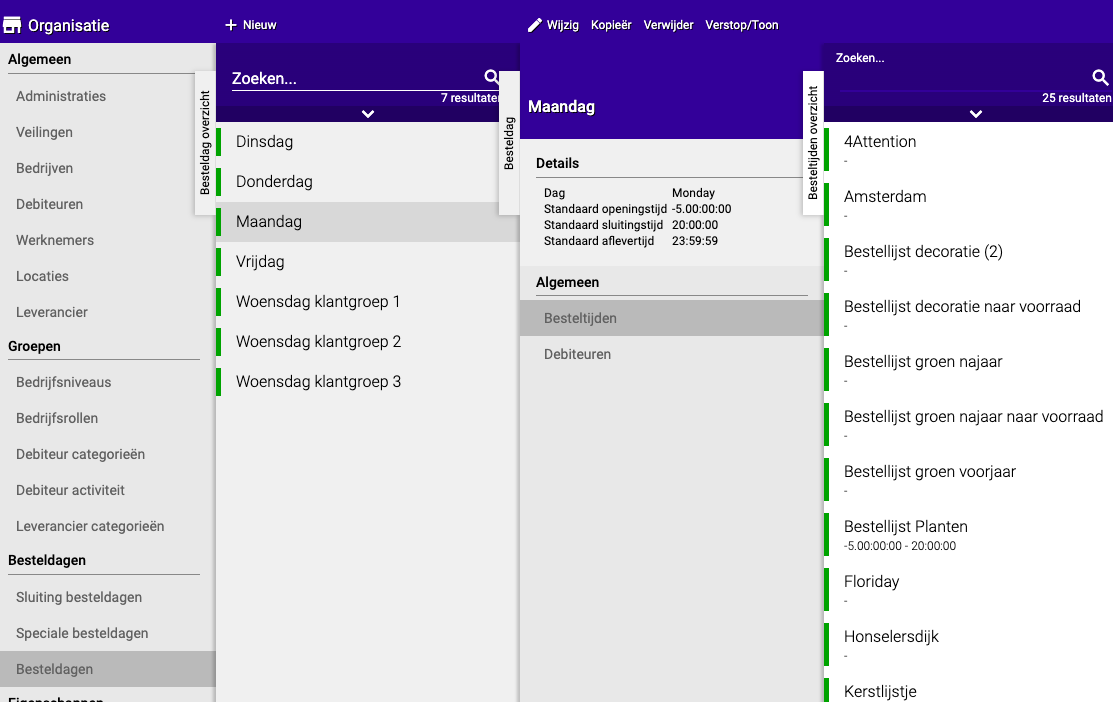
Przykład:
- Ogólny dzień zamówienia zamyka się o 20:00
- Ale świeże kwiaty muszą zamknąć się już o 16:00
- Ustaw dla listy „Świeże kwiaty" wcześniejszą godzinę zamknięcia
Rozwiązywanie problemów: Klient nie może zamawiać
Klient nie może zamawiać przez sklep internetowy? Przejdź przez tę listę kontrolną:
- Czy dni zamówień nie wygasły? — Dni zamówień mają godzinę otwarcia i zamknięcia. Jeśli godzina zamknięcia minęła, klient może zamówić dopiero w następnym dniu zamówienia. Sprawdź, czy daty są jeszcze aktualne.
- Czy dni zamówień są przypisane do dłużnika? — Przejdź do Organizacja → Dłużnicy → [Klient] → Dni zamówień i sprawdź, czy dni zamówień są zaznaczone (zobacz Część 2).
- Czy klient ma użytkownika sklepu? — Bez użytkownika sklepu klient nie może zalogować się do sklepu internetowego. Zobacz: Tworzenie użytkownika sklepu
- Czy użytkownik sklepu jest utworzony pod właściwym dłużnikiem? — Użytkownik sklepu przypisany do niewłaściwego dłużnika nie zobaczy właściwych produktów ani dni zamówień.
- Czy przypisano grupy list? — Klient musi mieć dostęp do właściwych grup list, aby widzieć produkty w sklepie internetowym.
Ważne ostrzeżenie! ⚠️
UWAGA: Jeśli dzień zamówienia jest już aktywny w Twoim harmonogramie, NIE możesz go już zamknąć!
Co to oznacza?
- Planuj z wyprzedzeniem, kiedy sklep internetowy ma być zamknięty
- Jeśli dzień zamówienia już trwa, sklep pozostaje otwarty
- Chcesz zamknąć sklep? Zrób to zanim dzień zamówienia się zacznie!
Podsumowanie
Zapamiętaj format czasu:
[liczba dni].[godzina]:[minuta]:[sekundy]
Kroki w skrócie:
- Utwórz dni zamówień w Organizacja → Dni zamówień
- Ustaw czasy: godzina otwarcia, godzina zamknięcia i czas dostawy
- Przypisz do klientów przez Organizacja → Dłużnicy → [Klient] → Dni zamówień
- Dostosuj per lista (opcjonalnie) dla różnych godzin zamknięcia
- Planuj z wyprzedzeniem, bo aktywnego dnia zamówienia nie możesz już zamknąć!
Masz pytania lub potrzebujesz pomocy? Skontaktuj się z nami telefonicznie pod numerem +31 (0)71 30 20 310 lub wyślij e-mail na adres support@easyflor.nl.