
- (WIDEO) Tworzenie administracji i lokalizacji
- (WIDEO) Tworzenie dłużników
- (WIDEO) Tworzenie użytkowników sklepu
- Automatyczna redystrybucja z lokalizacji do lokalizacji do dłużnika przy sprzedaży
- Dni zamówień
- Konfiguracja administracji i lokalizacji
- Konfiguracja i używanie dłużnika zakupowego
- Powiązanie dłużników z pracownikami
- Przypisywanie numerów stanowiska i/lub miejsca (przez EKT)
- Tworzenie i konfiguracja nowego klienta (dłużnika)
- Tworzenie osób kontaktowych
- Tworzenie podrzędnych użytkowników sklepu
- Tworzenie użytkownika sklepu (sklep internetowy)
- Tworzenie VMP dla dłużników
- Ustawianie czasu anulowania
- Ustawianie numerów faktur
Ustawianie numerów faktur
Jak ustawić numery faktur na nowy rok obrachunkowy w Easyflor?
Czym są numery faktur?
Każda wysyłana faktura otrzymuje unikalny numer. Numer ten często składa się z roku i numeru kolejnego (na przykład D2023000105). Możesz sam ustawić, jak te numery wyglądają i od czego zaczynają.
Dlaczego musisz ustawić numery faktur?
- Nowy rok obrachunkowy: Co roku często chcesz zacząć numerację od nowa
- Przegląd: Od razu widzisz, w którym roku została wystawiona faktura
- Administracja: Twój księgowy potrzebuje jasnej struktury
- Wymóg prawny: Faktury muszą mieć unikalne, kolejne numery
- Zapobieganie błędom: Unikasz podwójnych numerów faktur
Jak działa numer faktury?
Numer faktury składa się z różnych części:
Przykład: D2023000105
- D = To litera, którą Easyflor dodaje automatycznie (D = Faktura debetowa, C = Faktura kredytowa)
- 2023 = Numer początkowy (zwykle rok)
- 000105 = Numer kolejny (z zerami na początku dla zachowania długości)
Jak ustawić numery faktur?
Krok 1: Przejdź do administracji
- Kliknij "Organizacja"
- Kliknij "Administracja"
- Wybierz administrację, dla której chcesz ustawić numery faktur
Krok 2: Przejdź do numerów faktur
- Kliknij "Ogólne"
- Kliknij "Numery faktur"
Krok 3: Wypełnij ustawienia
Musisz wypełnić cztery rzeczy:
1. Data od
- To data, od której obowiązują te numery faktur
- Zwykle 1 stycznia nowego roku
Przykład:
- Dla roku 2025: wpisz 1-1-2025
2. Numer początkowy
- Zawsze znajduje się na początku numeru faktury
- Zwykle używasz roku
Przykład:
- Dla 2025: wpisz 2025
- Dla 2026: wpisz 2026
3. Długość
- Określa, ile cyfr pojawia się po numerze początkowym
- Włącznie z zerami na początku
Przykład:
- Długość 6 oznacza: 6 cyfr po numerze początkowym
- Numer 105 staje się: 000105 (z trzema zerami na początku)
- Numer 12345 staje się: 012345 (z jednym zerem na początku)
4. Numer
- To numer startowy twoich faktur
- Zwykle zaczynasz od 1, ale możesz też zacząć od wyższego numeru
Przykład:
- Jeśli chcesz kontynuować od faktury 105: wpisz 105
- Jeśli chcesz zacząć całkowicie od nowa: wpisz 1
Krok 4: Zapisz
Kliknij "Zapisz" i twoje ustawienia są aktywne!
Kompletny przykład
Załóżmy, że chcesz:
- Nowy rok 2025 zaczyna się 1 stycznia
- Numery faktur mają zaczynać się od 2025
- Chcesz 6 cyfr po roku
- Zaczynasz od numeru 1
Wtedy wpisujesz:
- Data od: 1-1-2025
- Numer początkowy: 2025
- Długość: 6
- Numer: 1
Wynik:
- Pierwsza faktura będzie: D2025000001
- Druga faktura będzie: D2025000002
- Setna faktura będzie: D2025000100
- Tysięczna faktura będzie: D2025001000
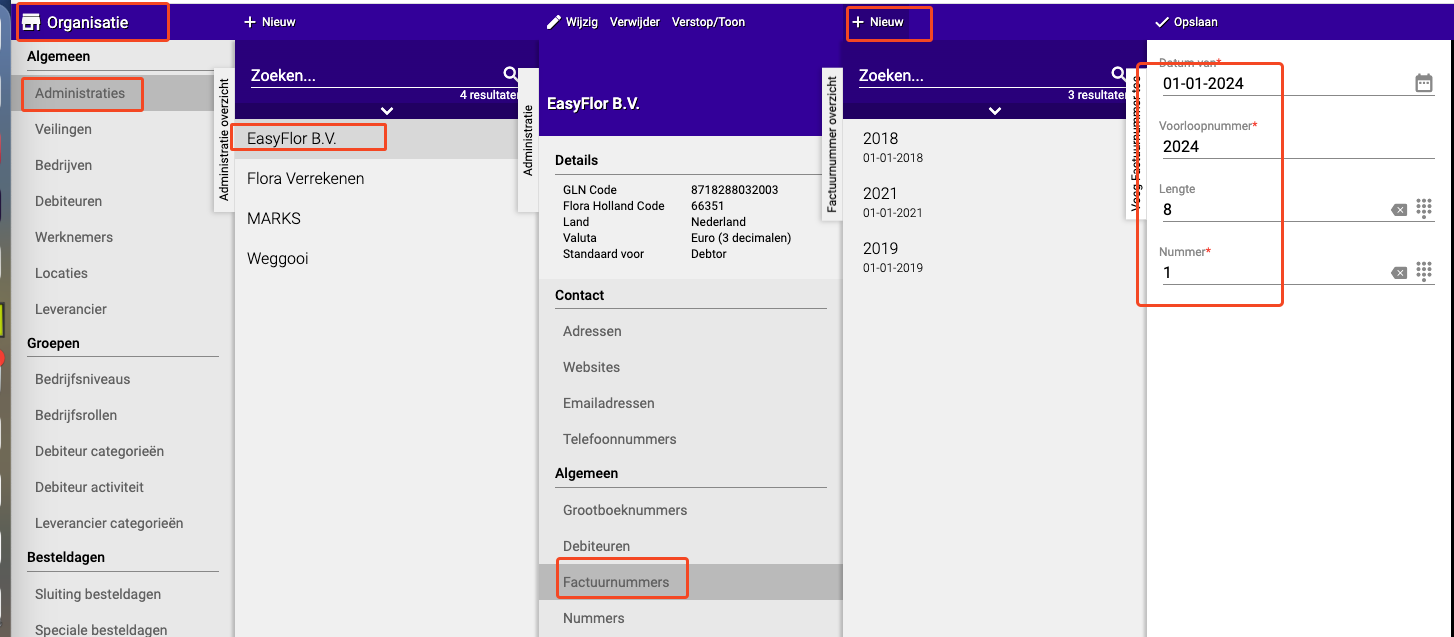
Przykład z instrukcji
Ustawienia:
- Data od: 1-1-2023
- Numer początkowy: 2023
- Długość: 6
- Numer: 105
Wynik:
- Pierwsza faktura debetowa z 1-1-2023 będzie: D2023000105
Ważne wskazówki
Wskazówka 1: Planuj z wyprzedzeniem
- Ustaw numery faktur na nowy rok przed jego rozpoczęciem
- Dzięki temu unikniesz problemów pierwszego dnia roboczego roku
Wskazówka 2: Wybierz mądrze długość
- Długość 6 jest zwykle wystarczająca (do 999 999 faktur rocznie)
- Za krótka? Nie zmieścisz wszystkich faktur
- Za długa? Otrzymasz niepotrzebnie długie numery
Wskazówka 3: Nie zawsze zaczynaj od 1
- Niektóre firmy zaczynają od 100 lub 1000
- To daje bardziej profesjonalne wrażenie (wygląda, jakbyś już wysłał więcej faktur)
Wskazówka 4: Zawsze testuj
- Utwórz testową fakturę, aby sprawdzić, czy numer wygląda dobrze
- Dzięki temu unikniesz niespodzianek
Często popełniane błędy
Błąd 1: Nieprawidłowa data
- Jeśli ustawisz "Data od" na 1-1-2025, ale jest jeszcze 2024, Easyflor używa starych numerów
- Upewnij się, że data jest prawidłowa!
Błąd 2: Za krótka długość
- Z długością 4 możesz mieć tylko do 9999 faktur rocznie
- Spodziewasz się więcej faktur? Wybierz długość 5 lub 6
Błąd 3: Zapomniano dostosować numer startowy
- Jeśli w zeszłym roku skończyłeś na 500 i chcesz kontynuować w tym roku, musisz wpisać 501
- Chcesz zacząć od nowa? Wpisz wtedy 1
Podsumowanie: Szybka lista kontrolna
Na nowy rok obrachunkowy:
- Przejdź do Organizacja → Administracja → [Twoja administracja]
- Kliknij Numery faktur
- Wypełnij Data od (na przykład 1-1-2025)
- Wypełnij Numer początkowy (na przykład 2025)
- Wybierz Długość (zwykle 6)
- Wybierz Numer, od którego chcesz zacząć (zwykle 1)
- Kliknij Zapisz
- Przetestuj z próbną fakturą!
Teraz jesteś gotowy na nowy rok!
Masz pytania lub potrzebujesz pomocy? Skontaktuj się z nami telefonicznie pod numerem +31 (0)71 30 20 310 lub wyślij e-mail na adres support@easyflor.nl.