
- (VIDEO) Debitoren erstellen
- (VIDEO) Shop-Benutzer erstellen
- (VIDEO) Verwaltung und Standort erstellen
- Bei Verkauf automatisch weiterverteilen von Standort zu Standort zu Debitor
- Bestelltage
- Debitoren mit Mitarbeitern verknüpfen
- Einkaufs-Debitor einrichten und verwenden
- Kontaktpersonen erstellen
- Neuen Kunden (Debitor) anlegen und einrichten
- Rechnungsnummern einrichten
- Shop-Benutzer erstellen (Webshop)
- Sitz- und/oder Platznummer zuweisen (über EKT)
- Stornierungsfrist einstellen
- Untergeordnete Shop-Benutzer erstellen
- Verwaltung und Standort einrichten
- VMP für Debitoren erstellen
Verwaltung und Standort einrichten
Wie erstellt man eine Verwaltung und einen Standort in Easyflor?
Teil 1: Verwaltung
Was ist eine Verwaltung?
Eine Verwaltung ist ein separates „Buch" in Easyflor für Ihr Unternehmen oder für separate Teile Ihres Unternehmens (wie LKWs, die eine eigene GmbH sind). Jede Verwaltung kann eigene Rechnungen versenden.
Warum brauchen Sie eine Verwaltung?
- Jede Rechnung muss aus einer Verwaltung versendet werden
- Sie können pro Verwaltung separate Daten einstellen (wie Logo und Bankverbindung)
- Wenn Sie mehrere Unternehmen oder LKWs haben, können Sie sie getrennt halten
- Alle wichtigen Unternehmensdaten erscheinen auf der Rechnung
Wie erstellen Sie eine Verwaltung?
Schritt 1: Erstellen Sie eine neue Verwaltung
- Gehen Sie zu „Organisation" im Menü
- Klicken Sie auf „Verwaltungen"
- Klicken Sie auf „+Neu"
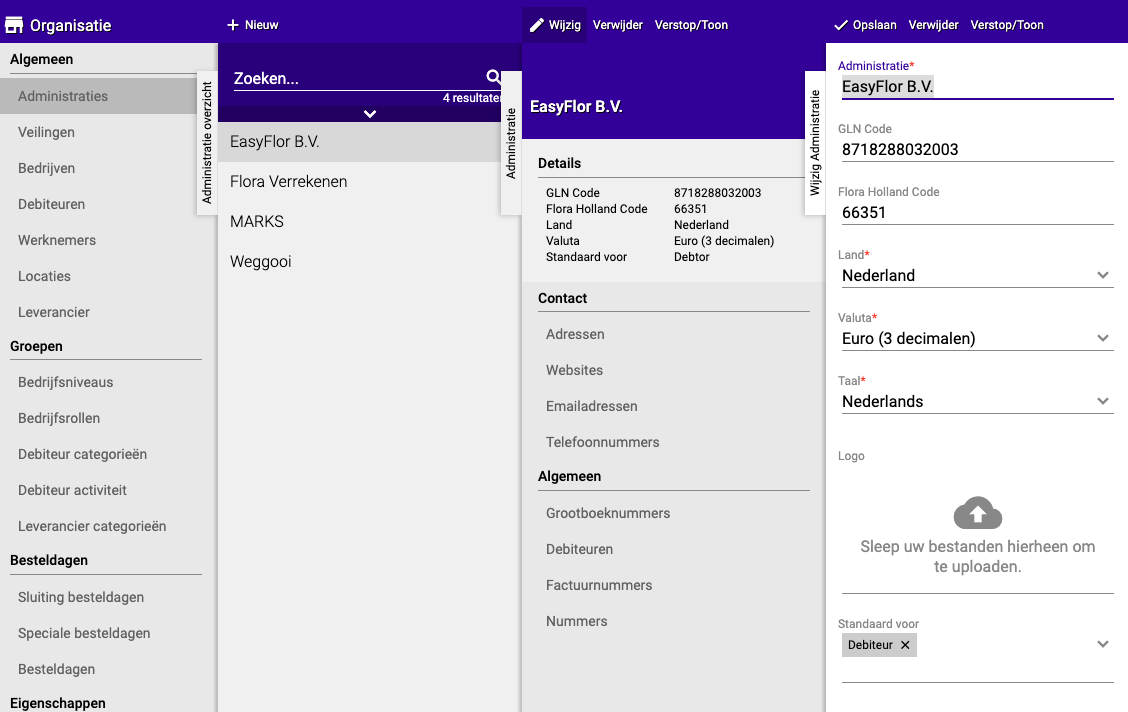
Schritt 2: Füllen Sie die Grunddaten aus
Füllen Sie Folgendes aus:
- Verwaltungsname: Der Name Ihres Unternehmens oder LKWs (zum Beispiel „Blumenunternehmen Jansen" oder „Linie 1")
- Dieser Name erscheint auf der Rechnung!
- GLN-Code: Geben Sie dies ein, wenn Sie einen haben (können Sie über die GS1-Website beantragen)
- Flora Holland-Code: Geben Sie dies ein, wenn Sie einen haben
- Land: Das Land, in dem sich diese Verwaltung befindet
- Währung: Die Währung, in der Sie arbeiten (meistens Euro)
- Hauptsprache: Die Hauptsprache der Verwaltung
- Logo: Möchten Sie das Firmenlogo auf der Rechnung? Laden Sie es hier hoch
- Klicken Sie auf „Speichern"
Schritt 3: Fügen Sie zusätzliche Daten hinzu
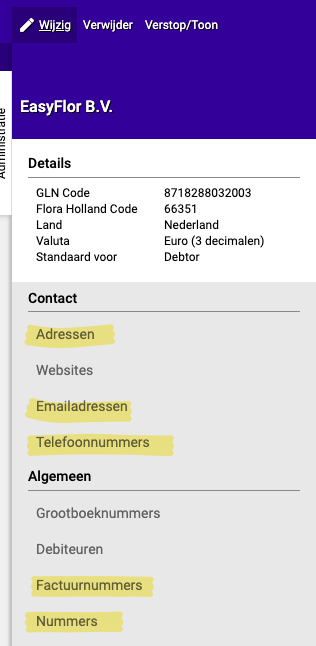
Nach dem Speichern wählen Sie die Verwaltung aus und ergänzen:
Adresse:
- Geben Sie die Geschäftsadresse ein
- Diese Adresse erscheint auf der Rechnung
Start-Rechnungsnummer:
- Bevor Sie live gehen, müssen Sie hier eingeben, mit welcher Nummer die Rechnungen beginnen sollen
- So stimmt Ihre Verwaltung
Wichtige Nummern:
- USt-IdNr.
- IBAN-Nummer (Bankkontonummer)
- Alle anderen Nummern, die auf der Rechnung stehen müssen
Kontaktdaten:
- Telefonnummern
- E-Mail-Adressen
Teil 2: Standort
Was ist ein Standort?
Ein Standort ist ein Ort, an dem Sie Bestand führen. Dies kann Ihr physisches Unternehmen sein, aber auch ein LKW oder ein anderer Lagerort.
Warum brauchen Sie einen Standort?
- Sie müssen wissen, wo sich Ihr Bestand befindet
- Jeder Bestandsort hat seinen eigenen „Namen" im System
- Wenn Sie mehrere Orte haben (zum Beispiel ein Lager UND einen LKW), können Sie sie getrennt führen
- Die Standortinformationen erscheinen auf Etiketten
Wie viele Standorte brauchen Sie?
- Ein Bestandsort? → Erstellen Sie einen Standort
- Mehrere Bestandsorte? → Erstellen Sie für jeden Ort einen Standort
- LKWs mit eigenem Bestand? → Erstellen Sie für jeden LKW einen Standort
Wie erstellen Sie einen Standort?
Schritt 1: Erstellen Sie einen neuen Standort
- Gehen Sie zu „Organisation" im Menü
- Klicken Sie auf „Standorte"
- Klicken Sie auf „+Neu"
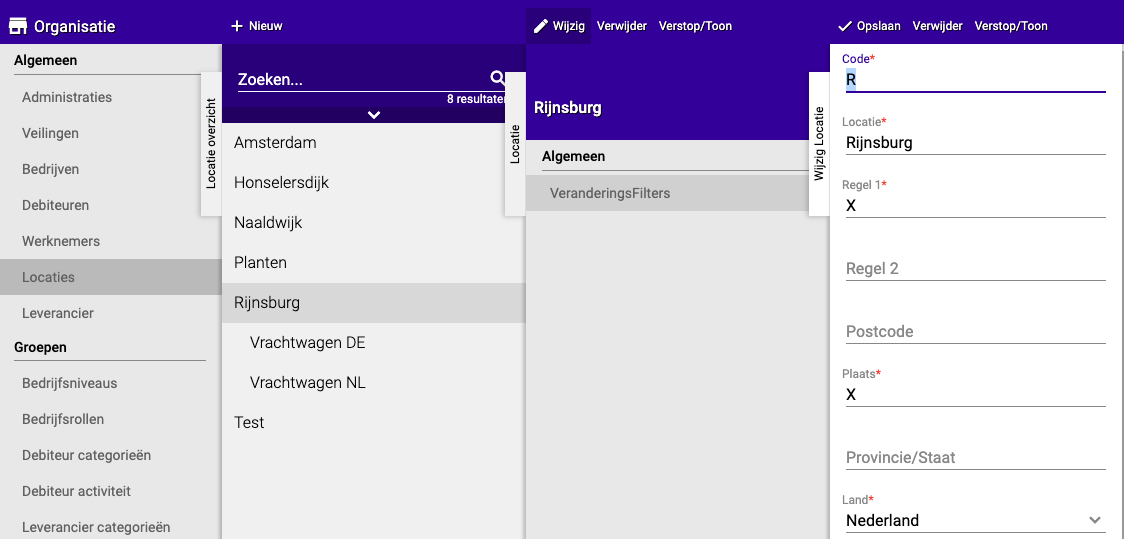
Schritt 2: Füllen Sie die Daten aus
Füllen Sie mindestens Folgendes aus:
- Code: Ein kurzer Name für den Standort
- Dieser erscheint auf Etiketten
- Zum Beispiel: „LAG1" für Lager 1, oder „TRUCK1" für LKW 1
- Standort: Der vollständige Name des Standorts
- Zum Beispiel: „Hauptlager" oder „LKW Linie 1"
- Zeile 1: Die Adresse des Standorts
- Ist es keine richtige Adresse (zum Beispiel ein LKW)? Geben Sie dann eine Beschreibung ein wie „Mobiler LKW"
- Ortsname: Der Ort, an dem sich der Standort befindet
- Gibt es keinen Ort? Geben Sie dann „n.z." ein (nicht zutreffend)
- Land: Das Land, in dem sich der Standort befindet
- Klicken Sie auf „Speichern"
Teil 3: Maximale Stornierungszeit einstellen
Was ist die maximale Stornierungszeit?
Die maximale Stornierungszeit bestimmt, wie viel Zeit zwischen dem Einmeldevorgang und dem Drucken des Etiketts liegt. So haben Sie die Möglichkeit, eine Einmeldeaktion zu stornieren, bevor das Etikett gedruckt wird.
Wo stellen Sie die Stornierungszeit ein?
Option 1: Pro Standort (gilt für alles an diesem Standort)
- Gehen Sie zu Organisation → Standort
- Wählen Sie den Standort aus
- Klicken Sie auf „Ändern"
- Stellen Sie die „Maximale Stornierungszeit" ein
- Klicken Sie auf „Speichern"
Option 2: Pro Liste (gilt nur für diese spezifische Liste)
- Gehen Sie zu Verkauf → Listen
- Wählen Sie die Liste aus
- Klicken Sie auf „Ändern"
- Stellen Sie die „Maximale Stornierungszeit" ein
- Klicken Sie auf „Speichern"
Tipp: Die Stornierungszeit pro Liste überschreibt die Stornierungszeit pro Standort für diese spezifische Liste. So können Sie für bestimmte Produkte eine längere oder kürzere Stornierungszeit einstellen.
Weitere Informationen über Listen: Bestell- oder Einkaufsliste erstellen
Fertig!
Sie haben jetzt eine Verwaltung und einen Standort erstellt. Sie können jetzt Rechnungen versenden und Bestand in Easyflor verfolgen!
Haben Sie Fragen oder benötigen Sie Hilfe? Kontaktieren Sie uns gerne telefonisch unter +31 (0)71 30 20 310 oder senden Sie eine E-Mail an support@easyflor.nl.